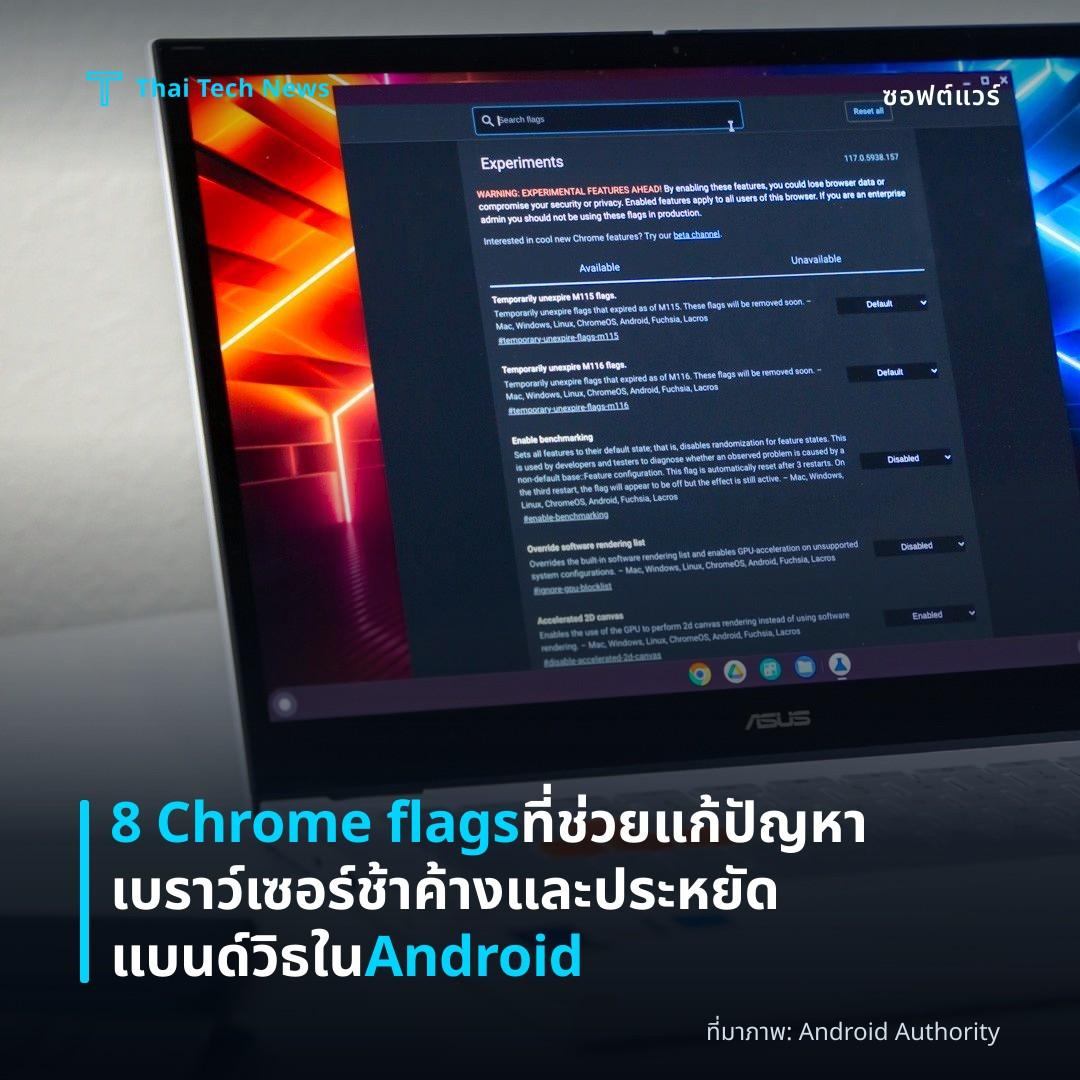
ที่มาภาพ: Android Authority
8 Chrome flags ที่ช่วยแก้ปัญหาเบราว์เซอร์ช้า ค้าง และประหยัดแบนด์วิธใน Android
⚡ สรุป 30 วิ
Chrome มีเมนูทดลอง chrome://flags ที่ผู้ใช้สามารถเปิดใช้งานเพื่อเพิ่มความเร็ว ลดการค้างและประหยัดแบนด์วิธ บทความสรุป 8…
Chrome ได้ถูกวิพากษ์วิจารณ์บ่อยครั้งว่า “ตามหลัง” เบราว์เซอร์อื่นในด้านฟีเจอร์ แม้จะมีข้อด้อยหลายอย่าง แต่ก็ซ่อนเทคนิคการปรับแต่งไว้ในเมนูทดลองชื่อ chrome://flags ซึ่งผู้ใช้ที่รู้จักสามารถเปิดใช้งานเพื่อแก้ปัญหาที่ทำให้การท่องเว็บรำคาญได้ บทความของ Android Authority เพิ่งสรุป 8 Chrome flags ที่มักช่วยลดอาการค้าง‑ล่าช้า ลดการใช้แบนด์วิธ และปรับประสบการณ์ใช้งานให้ราบรื่นยิ่งขึ้น การรู้จักและเปิดใช้ฟีเจอร์เหล่านี้จึงเป็นเรื่องที่ผู้ใช้ Chrome ควรใส่ใจ
Overview
Chrome มีระบบ “flags” ที่เก็บ ฟีเจอร์ทดลอง ไว้หลายสิบรายการ ส่วนใหญ่ยังไม่ได้รวมเข้าในเวอร์ชันหลัก แต่สามารถทดสอบได้โดยพิมพ์ `chrome://flags` ลงในแถบที่อยู่ การเปิดใช้งาน flag ใด ๆ จะทำให้เบราว์เซอร์ติดตั้งโค้ดใหม่แบบ “ทดลอง” ซึ่งอาจส่งผลต่อความเสถียรหรือความปลอดภัย จึงควรอ่านคำอธิบายและคำนึงถึงผลกระทบก่อนกดเปิด
บทความล่าสุดได้คัดเลือก 8 flags ที่มีประโยชน์จริง ๆ ต่อผู้ใช้ส่วนใหญ่ ได้แก่ ฟีเจอร์ที่เร่งการดาวน์โหลด, ปรับปรุงการแสดงรูปภาพ, และเพิ่มความเร็วของการตอบสนอง UI ทั้งนี้ การนำเสนอเป็นแบบ “แก้ปัญหาที่เจอบ่อย” เช่น หน้าเว็บโหลดช้า หรือสครอลกระตุก ทำให้บทสรุปมีคุณค่าในการใช้ Chrome ในชีวิตประจำวัน
How to Access Flags
การเข้าถึงเมนู flags ทำได้ง่าย ๆ เพียงเปิดแท็บใหม่ใน Chrome แล้วพิมพ์ `chrome://flags` ลงไป ระบบจะแสดงรายการฟีเจอร์ทั้งหมดพร้อมแถบค้นหา ผู้ใช้สามารถกรอกคำที่ต้องการ เช่น parallel downloading หรือ lazy image loading เพื่อหาตัวเลือกที่ต้องการได้อย่างรวดเร็ว
เมื่อพบ flag ที่สนใจ ให้คลิกเมนูแบบ “Default” แล้วเปลี่ยนเป็น “Enabled” จากนั้น Chrome จะขอให้รีสตาร์ทเบราว์เซอร์เพื่อให้การตั้งค่าใหม่มีผล การทำเช่นนี้จะไม่กระทบข้อมูลบุคคลหรือประวัติการท่องเว็บ แต่อย่างไรก็ตาม หากเปิดหลาย flag พร้อมกัน ควรตรวจสอบว่ามีความขัดแย้งกันหรือไม่โดยดูที่ข้อความแจ้งเตือนของระบบ
Selected Flags & Their Effects
- Parallel downloading – ทำให้ Chrome ดาวน์โหลดไฟล์หลายส่วนพร้อมกัน เพิ่มอัตราเร็วการดาวน์โหลดได้ประมาณ 30‑40 % ตามการทดสอบเบื้องต้น
- Lazy image loading – เลื่อนโหลดรูปภาพเมื่อผู้ใช้เลื่อนหน้าจอถึงตำแหน่งนั้น ลดเวลาแรกของหน้าเว็บและประหยัดข้อมูลมือถือ
- Smooth scrolling – ปรับการเคลื่อนไหวของสกรอลให้ต่อเนื่องยิ่งขึ้น ลดอาการกระตุกในเว็บไซต์ที่มีองค์ประกอบหลายชั้น
- Experimental QUIC protocol – เปิดใช้โปรโตคอล QUIC ซึ่งเป็น UDP‑based transport ที่ช่วยลด latency ของการเชื่อมต่อ HTTPS
- Zero-copy rasterizer – ใช้เทคนิคกราฟิกที่ไม่ต้องทำสำเนาข้อมูลเมื่อตีภาพบน GPU ทำให้การแสดงผลหน้าเว็บเร็วขึ้นโดยเฉพาะในอุปกรณ์ที่มี RAM จำกัด
- Enable async DNS – ให้ Chrome ดึงข้อมูล DNS แบบอะซิงโครนัส ลดเวลารอคอยก่อนเชื่อมต่อเว็บไซต์ใหม่
- GPU rasterization – ย้ายกระบวนการวาดภาพจาก CPU ไปยัง GPU เพื่อลดภาระการประมวลผลและเร่งความเร็วของการแสดงผลบนหน้าจอที่มีกราฟิกซับซ้อน
- Tab freeze on background – ทำให้แท็บที่ไม่ได้ใช้งานอยู่ในพื้นหลังหยุดทำงานชั่วคราว ลดการใช้ CPU และแบตเตอรี่โดยรวม
แต่ละ flag มีรายละเอียดสั้น ๆ อยู่ในหน้า `chrome://flags` ซึ่งผู้ใช้ควรอ่านเพื่อยืนยันว่าฟีเจอร์นั้นตรงกับความต้องการของตนหรือไม่
Risks & Considerations
แม้ฟีเจอร์เหล่านี้จะให้ผลลัพธ์ที่ดีต่อประสบการณ์ใช้งาน แต่เป็น ฟีเจอร์ทดลอง จึงอาจทำให้เกิดบั๊กหรือปัญหาความเข้ากันได้กับส่วนขยาย (extensions) หรือเว็บไซต์บางประเภท ตัวอย่างเช่น การเปิดใช้ GPU rasterization บนอุปกรณ์ที่มีไดรเวอร์กราฟิกเก่าอาจทำให้หน้าเว็บแสดงผลผิดพลาด
ผู้ใช้ควรตรวจสอบว่า Chrome เวอร์ชันของตนเป็นรุ่นล่าสุด ก่อนเปิด flag ใด ๆ เพื่อรับประกันว่ามีการแก้ไขบั๊กพื้นฐานแล้ว นอกจากนี้ ควรตั้งค่าให้สามารถ รีเซ็ต flag ทั้งหมด ได้ง่าย หากพบอาการค้างหรือแครช หลังจากเปิดใช้งานหลายรายการพร้อมกัน
Impact on Users and Browser Landscape
สำหรับผู้ใช้ในประเทศไทยที่ส่วนใหญ่ยังท่องเว็บผ่านมือถือ การเปิด Lazy image loading และ Parallel downloading สามารถลดค่าใช้จ่ายข้อมูลได้อย่างมีนัยสำคัญ โดยเฉพาะบนเครือข่าย 4G/5G ที่มีการคิดค่าบริการตามปริมาณที่ใช้ ส่วนผู้ใช้งานเครื่องเดสก์ท็อปจะได้รับประโยชน์จาก Smooth scrolling และ GPU rasterization ทำให้หน้าต่างเว็บตอบสนองเร็วขึ้นและลดความเหนื่อยล้าของคีย์บอร์ด/เมาส์
แม้ว่าฟีเจอร์เหล่านี้ยังไม่ได้เป็นส่วนหนึ่งของเวอร์ชันสาธารณะ แต่การทดลองใช้อย่างกว้างขวางอาจกระตุ้นให้ Google นำบางฟีเจอร์เข้าสู่การอัปเดตหลักในอนาคต ส่งผลให้ Chrome สามารถแข่งขันได้ดีกับเบราว์เซอร์อย่าง Edge หรือ Safari ที่มักปล่อยฟีเจอร์ใหม่เร็วกว่า
Analysis
จากมุมมองของผู้สังเกตการณ์เทคโนโลยี การใช้ flags เป็นวิธีที่ Google ให้ ชุมชนทดลอง ตรวจสอบและให้ข้อเสนอแนะก่อนทำการรวมเข้ากับผลิตภัณฑ์หลัก ซึ่งช่วยลดความเสี่ยงต่อการปล่อยฟีเจอร์ที่ยังไม่สมบูรณ์ อย่างไรก็ตาม ผู้ใช้งานทั่วไปอาจมองว่าการเปิด flag เป็นเรื่องซับซ้อนและกลัวผลข้างเคียง ทำให้ประโยชน์ของฟีเจอร์เหล่านี้ไม่ได้ถูกใช้เต็มศักยภาพ
เพื่อเพิ่มการรับรู้ Android Authority แนะนำให้ บทความสรุปเชิงลึก นี้เผยแพร่ผ่านช่องทางต่าง ๆ รวมถึงแอปข่าวเทคโนโลยีในไทย เพื่อให้ผู้ใช้ที่สนใจสามารถทำตามขั้นตอนได้อย่างปลอดภัย นอกจากนี้ การจัดทำ คู่มือการรีเซ็ต flag อย่างเป็นระบบจะช่วยลดความกังวลของผู้ใช้ใหม่ต่อความเสถียรของเบราว์เซอร์
Summary
Android Authority ระบุ 8 Chrome flags ที่แก้ปัญหาการท่องเว็บที่น่ารำคาญที่สุด ทั้งด้านประสิทธิภาพและการใช้งาน การเปิดฟีเจอร์ทดลองเหล่านี้ต้องทำอย่างระมัดระวังโดยตรวจสอบผลกระทบก่อนใช้ และสามารถช่วยปรับปรุงความเร็วของ Chrome ให้ดียิ่งขึ้นสำหรับผู้ใช้ในประเทศไทย.
แชร์บทความนี้:
ชอบบทความแบบนี้?
สมัคร AI Automate Weekly Newsletter — รับเคล็ดลับ AI + how-to ใหม่
ทุกสัปดาห์ตรงถึง inbox ฟรี ไม่มีสแปม
แหล่งข่าวต้นฉบับ
- ชื่อต้นฉบับ
- 8 Google Chrome flags that fix the browser’s most annoying issues
- ผู้เขียน
- Pankil Shah
- แหล่ง
- Android Authority
- วันที่เผยแพร่
- 16 สิงหาคม 2569 เวลา 17:00