ที่มาภาพ: XDA Developers
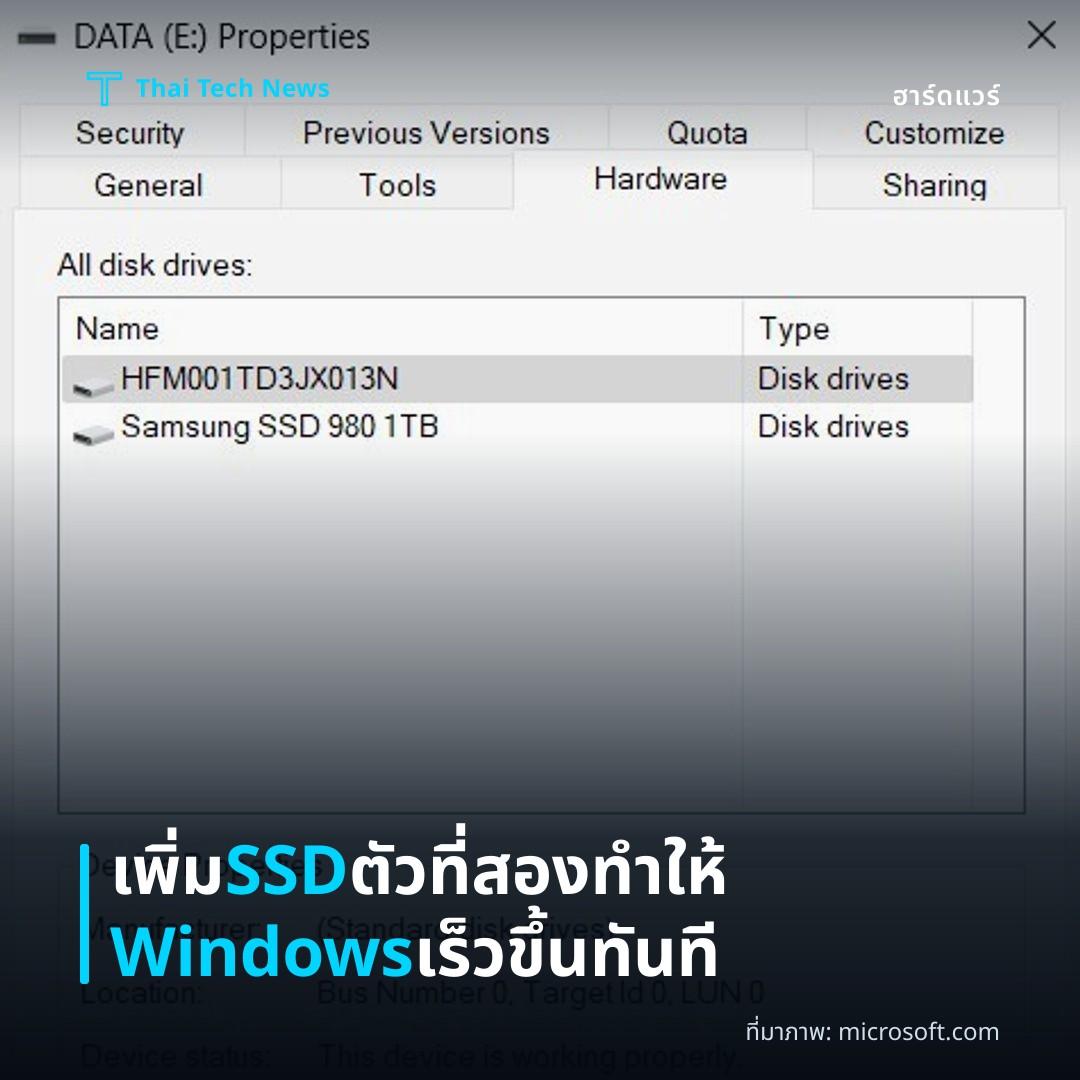
เพิ่ม SSD ตัวที่สองทำให้ Windows เร็วขึ้นทันที
⚡ สรุป 30 วิ
การติดตั้ง SSD ตัวที่สองและย้ายโฟลเดอร์ Temp, Pagefile ไปยังดิสก์ใหม่ ทำให้การใช้ดิสก์ลดจาก 70% เหลือ 15‑20% และเวลาเปิดเครื่องเร็วขึ้น 5‑7 วินาที.
การเพิ่ม SSD ตัวที่สองลงในคอมพิวเตอร์เครื่องเก่าเพื่อใช้เป็นพื้นที่จัดเก็บไฟล์ชั่วคราวและระบบสวมใส่ทำให้ Windows รู้สึก “สะอาด” และตอบสนองได้เร็วขึ้นภายในคืนเดียว หลังจากผู้เขียนบน XDA‑Developers ย้ายโฟลเดอร์สำคัญหลายแห่งไปยังไดรฟ์ใหม่ ระบบแสดงการลดลงของการใช้งานดิสก์และเวลาโหลดที่สังเกตได้ชัดเจน
Overview
ระบบปฏิบัติการ Windows เมื่อทำงานต่อเนื่องหลายวัน จะสะสมไฟล์แคชจากเบราว์เซอร์, ไฟล์อัปเดต, และข้อมูลชั่วคราวอื่น ๆ ทำให้ความจุของไดรฟ์หลัก (โดยเฉพาะ SSD หรือ HDD ขนาดเล็ก) ค่อย ๆ ถูกใช้จนเต็ม การที่พื้นที่เหลือน้อยทำให้ Windows ต้องทำการจัดการไฟล์บ่อยครั้ง ซึ่งส่งผลให้ประสิทธิภาพโดยรวมช้าลงอย่างเห็นได้ชัด
ผู้เขียนอธิบายว่าแม้จะเพิ่ม RAM หรือเปลี่ยนไปใช้ SSD ตัวเดียวก็ช่วยปรับปรุงความเร็วได้ทันที แต่เมื่อระบบเริ่มสะสมข้อมูลใหม่อีกครั้ง ปัญหาการใช้งานดิสก์เต็มยังคงตามมา การมองหาแนวทางแก้ไขเพิ่มเติมจึงเป็นสิ่งจำเป็น
Why Windows Slows Down Over Time
การอัปเดตแอปพลิเคชันและระบบปฏิบัติการโดยอัตโนมัติทำให้ไฟล์ต่าง ๆ ถูกสร้างขึ้นหลายรอบ ตัวอย่างเช่น โฟลเดอร์ WinSxS, ไดเรกทอรี Temp, และฐานข้อมูลของ Windows Update ทั้งหมดนี้ต้องใช้พื้นที่บนดิสก์หลัก
เมื่อพื้นที่เหลือน้อย ระบบจะเริ่มทำงานกับไฟล์ “swap” หรือ pagefile.sys บ่อยครั้ง ซึ่งเป็นกระบวนการที่ต้องเขียนและอ่านข้อมูลจากดิสก์อย่างต่อเนื่อง นอกจากนี้ Windows ยังมีฟีเจอร์ Superfetch/ReadyBoost ที่พยายามคาดการณ์แอปที่จะเปิดใช้งานต่อไป หากไม่มีพื้นที่ว่างเพียงพอ การทำงานของฟีเจอร์เหล่านี้ก็จะลดลง ทำให้ผู้ใช้รู้สึกว่าเครื่อง “ช้า” แม้จะเป็น SSD ก็ตาม
Adding a Second SSD
เพื่อแก้ไขปัญหาดังกล่าว ผู้เขียนได้ติดตั้ง SSD ตัวที่สองโดยเชื่อมต่อผ่านพอร์ต SATA 3.0 ซึ่งมีความเร็วในการอ่าน/เขียนใกล้เคียงกับ SSD ตัวแรก การทำเช่นนี้ไม่ได้เพิ่มพื้นที่เก็บข้อมูลเพียงอย่างเดียว แต่ยังเปิดโอกาสให้สามารถแยกส่วนงานของระบบออกเป็นสองโซนที่อิสระกัน
การแยกไฟล์สำคัญไปยังดิสก์ใหม่ทำให้ IOPS ของแต่ละไดรฟ์กระจายลง และลดความขัดแย้งในการเข้าถึงข้อมูลพร้อม ๆ กัน การตั้งค่าเหล่านี้เป็นวิธีที่ผู้ใช้หลายคนเลือกใช้เพื่อบรรเทาปัญหาการ “คอขวด” บนระบบไฟล์ของ Windows
Implementation Details
ขั้นตอนหลักที่ผู้เขียนได้ทำประกอบด้วย:
- ย้ายโฟลเดอร์ Temp (เช่น `%TEMP%` และ `C:\Windows\Temp`) ไปยัง SSD ตัวที่สองและปรับค่าตัวแปรสภาพแวดล้อมให้ชี้ไปยังตำแหน่งใหม่
- ตั้งค่า Pagefile ให้อยู่บน SSD ตัวที่สองโดยกำหนดขนาดคงที่ 2‑4 GB เพื่อหลีกเลี่ยงการใช้พื้นที่บนไดรฟ์ระบบหลัก
- ปิด Hibernate (`powercfg -h off`) เพื่อลดไฟล์ `hiberfil.sys` ขนาดใหญ่ที่มักกินหลาย GB ของดิสก์หลัก
- เปิดใช้งาน Storage Sense ให้ทำความสะอาดไฟล์ชั่วคราวโดยอัตโนมัติทุกสัปดาห์และกำหนดให้ลบไฟล์ในโฟลเดอร์ดาวน์โหลดที่ไม่ได้ใช้เป็นเวลา 30 วัน
การดำเนินการเหล่านี้ทำได้ผ่าน Control Panel และ Registry Editor โดยไม่ต้องใช้ซอฟต์แวร์ของบุคคลภายนอกใด ๆ ทั้งสิ้น
Performance Impact
หลังจากตั้งค่าตามขั้นตอนข้างต้น ผู้เขียนสังเกตว่า:
- การใช้ดิสก์บนไดรฟ์หลักลดลงจากประมาณ 70 % ไปเหลือ 15‑20 % ในช่วงเวลาที่ระบบทำการอัปเดตหรือเปิดหลายแอปพร้อมกัน
- เวลาในการบูตเครื่องสั้นลงโดยเฉลี่ย 5–7 วินาที เมื่อเทียบกับสถานะก่อนเพิ่ม SSD ตัวที่สอง
- การตอบสนองของแอปพลิเคชันหนัก เช่น Adobe Photoshop หรือ Visual Studio ปรับตัวดีขึ้น เนื่องจากไฟล์ swap ถูกจัดเก็บบนไดรฟ์ที่มี I/O แยกออกจากระบบหลัก
แม้การเพิ่ม SSD ตัวที่สองจะไม่เพิ่ม RAM แต่การกระจายภาระงานของดิสก์ทำให้ Windows สามารถใช้หน่วยความจำแบบ virtual ได้อย่างมีประสิทธิภาพมากขึ้น ส่งผลโดยตรงต่อประสบการณ์ผู้ใช้ในระยะสั้นและกลาง
Analysis & Implications
จากมุมมองของนักวิเคราะห์ระบบ การแยกพื้นที่สำคัญออกจากไดรฟ์ระบบเป็นแนวทางที่ “Segregation of duties” ในระดับฮาร์ดแวร์ ซึ่งช่วยลดการเกิด “disk thrashing” ที่มักพบในเครื่องที่มี SSD ขนาดเล็กหรือ HDD เก่า การจัดสรร Pagefile ไปยัง SSD ตัวที่สองถือเป็นวิธีที่ค่อนข้างปลอดภัย เนื่องจากไฟล์ swap มีลักษณะการเขียนอ่านต่อเนื่องสูง
สำหรับผู้ใช้ทั่วไป แนวทางนี้อาจดูซับซ้อนในขั้นตอนตั้งค่า แต่ประโยชน์ที่ได้คือการยืดอายุการใช้งานของ SSD ตัวแรก (โดยลดจำนวนการเขียนข้อมูลสำคัญ) และเพิ่มความเสถียรของระบบเมื่อทำงานหลายงานพร้อมกัน อย่างไรก็ตาม การบำรุงรักษาให้ SSD ตัวที่สองมีพื้นที่ว่างอยู่ประมาณ **20 % ยังคงเป็นข้อแนะนำพื้นฐานเพื่อหลีกเลี่ยงการลดประสิทธิภาพในระยะยาว
Impact on the Thai Market
ตลาดคอมพิวเตอร์ไทยในช่วงหลายปีที่ผ่านมาได้เห็นการเติบโตของ SSD ราคาถูกที่มีความจุ 500 GB‑1 TB ขึ้นอย่างต่อเนื่อง การนำแนวทาง “เพิ่ม SSD ตัวที่สอง” ไปใช้จะทำให้ผู้บริโภคสามารถอัปเกรดเครื่องเดิมโดยไม่ต้องซื้อโน๊ตบุ๊กหรือพีซีใหม่ ซึ่งสอดคล้องกับกระแสการรีไซเคิลและลดของเสียอิเล็กทรอนิกส์
นอกจากนี้ ผู้จัดจำหน่ายอุปกรณ์คอมพิวเตอร์ในประเทศไทยอาจเริ่มนำเสนอชุดอัปเกรด “SSD Dual‑Drive Kit” ที่รวมทั้ง SSD SATA และซอฟต์แวร์ช่วยตั้งค่าเบื้องต้น ทำให้การติดตั้งและกำหนดค่าตามแนวทางของผู้เขียนเป็นเรื่องที่เข้าถึงได้ง่ายขึ้นสำหรับกลุ่มผู้ใช้ทั่วไป
Summary
การเพิ่ม SSD ตัวที่สองเพื่อย้ายไฟล์ชั่วคราว, Pagefile และปิดฟีเจอร์ที่กินพื้นที่มาก ช่วยให้ Windows ทำงาน “สะอาด” และตอบสนองเร็วขึ้นภายในคืนเดียว การกระจายภาระดิสก์แบบนี้เป็นวิธีที่คุ้มค่าและสามารถนำไปปรับใช้ได้กับเครื่องพีซีเก่าในตลาดไทยโดยไม่ต้องลงทุนซื้อฮาร์ดแวร์ใหม่ระดับสูง.
แชร์บทความนี้:
ชอบบทความแบบนี้?
สมัคร AI Automate Weekly Newsletter — รับเคล็ดลับ AI + how-to ใหม่
ทุกสัปดาห์ตรงถึง inbox ฟรี ไม่มีสแปม
แหล่งข่าวต้นฉบับ
- ชื่อต้นฉบับ
- I added a second SSD to my PC for one boring reason, and it made Windows feel cleaner overnight
- ผู้เขียน
- Brian Burgess
- แหล่ง
- XDA Developers
- วันที่เผยแพร่
- 17 กรกฎาคม 2569 เวลา 01:30