ที่มาภาพ: Tom's Guide
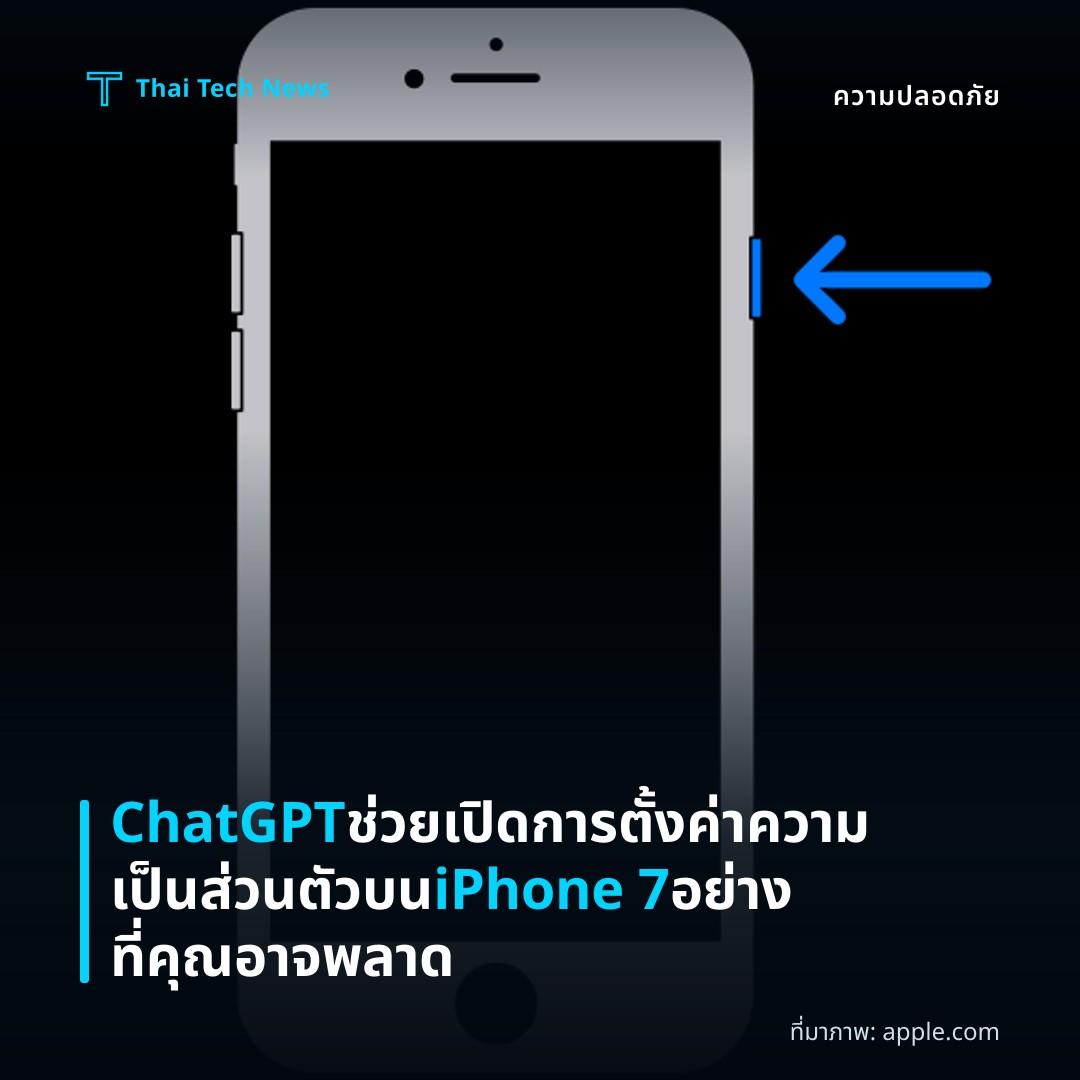
ChatGPT ช่วยเปิดการตั้งค่าความเป็นส่วนตัวบน iPhone 7 อย่างที่คุณอาจพลาด
⚡ สรุป 30 วิ
ChatGPT วิเคราะห์และแนะนำการตั้งค่าความเป็นส่วนตัวบน iPhone ที่หลายคนมักละเลย รวมทั้งหมด 7 รายการสำคัญพร้อม 2 ฟีเจอร์เพิ่มเติมของระบบ iOS ที่ผู้ใช้มักพลาด…
การตั้งค่าความเป็นส่วนตัวบน iPhone ไม่ได้หมายถึงแค่เปิดใช้งาน Face ID หรือใช้รหัสผ่านอย่างเดียว แต่ยังต้องตรวจสอบหลายเมนูที่ผู้ใช้มักละเลย บทความนี้สรุปผลการตรวจสอบของ ChatGPT ที่ทำหน้าที่เหมือน “ผู้เชี่ยวชาญส่วนตัว” ให้กับผู้ใช้ iPhone หลายคน โดยนำเสนอการตั้งค่าที่ควรเปิดใช้งานเพื่อปกป้องข้อมูลส่วนบุคคล ทั้งในสถานที่สาธารณะและเมื่อมอบอุปกรณ์ให้คนอื่นถือ ใช้ข้อมูลจาก Tom’s Guide ซึ่งได้ทำการทดสอบจริงบนอุปกรณ์ iOS ล่าสุด
Overview
ChatGPT ได้รับคำถามว่า “ผู้ใช้ iPhone ที่มักทำงานในคาเฟ่, เดินทางบ่อยและบางครั้งให้ครอบครัวยืมโทรศัพท์ ควรเปิดใช้งานการตั้งค่าความเป็นส่วนตัวใดบ้าง” ผลลัพธ์ออกมามี 7 การตั้งค่า ที่หลายคนอาจไม่เคยสังเกตเห็น บางรายการอยู่บนเมนูหลักที่เข้าถึงได้ง่าย ส่วนบางรายการฝังลึกในระบบ iOS ซึ่งต้องใช้ขั้นตอนเพิ่มเติมเพื่อเปิดใช้งาน
แม้ส่วนใหญ่ของคำแนะนำจะเป็นสิ่งที่ผู้ใช้ควรทำแล้ว แต่ ChatGPT ยังพลาดการระบุ สองฟีเจอร์สำคัญ ที่ Apple ให้ไว้เพื่อเพิ่มความปลอดภัยต่อการโจรกรรมและการเข้าถึงอุปกรณ์โดยไม่ได้รับอนุญาต บทวิเคราะห์นี้จะครอบคลุมทั้ง 7 ข้อแนะนำหลักและ 2 ข้อที่ถูกมองข้าม เพื่อให้ผู้อ่านสามารถทำตามขั้นตอนได้อย่างครบถ้วน
Recommended Settings
ChatGPT เสนอให้ผู้ใช้ตรวจสอบและเปิดใช้งานการตั้งค่าต่อไปนี้ ซึ่งส่วนใหญ่เป็นการป้องกันข้อมูลที่อาจแสดงบนหน้าจอล็อกหรือถูกเข้าถึงโดยแอปพลิเคชันที่ไม่ได้รับอนุญาต
- Hide Sensitive Notification Previews – ปรับจาก “Always” เป็น “When Unlocked” เพื่อให้ข้อความสำคัญปรากฏเฉพาะเมื่อยืนยันตัวตนด้วย Face ID หรือรหัสผ่าน
- Lock Individual Apps with Face ID – สามารถตั้งค่าให้แอปเช่น Notes, Photos ฯลฯ ต้องใช้ Face ID ก่อนเปิดใช้งานได้โดยกดค้างที่ไอคอนบนหน้าจอโฮมแล้วเลือก “Require Face ID”
- Review Location Permissions – ตรวจสอบว่าแอปใดมีสิทธิ์ “Always” แล้วเปลี่ยนเป็น “While Using the App” เพื่อจำกัดการติดตามตำแหน่งโดยไม่จำเป็น
- Enable Safety Check – เครื่องมือที่ช่วยให้ผู้ใช้ตรวจสอบและยกเลิกการแชร์ข้อมูลส่วนตัว เช่น ตำแหน่ง, รูปภาพ หรือไฟล์อื่น ๆ อย่างรวดเร็วในกรณีฉุกเฉิน
- Audit Camera & Microphone Access – ตรวจสอบรายการแอปที่ได้รับสิทธิ์เข้าถึงกล้องหรือไมโครโฟนและยกเลิกการให้สิทธิ์กับแอปที่ไม่ได้ใช้งานเป็นเวลานาน
- Hide Apps from Home Screen – ซ่อนแอปสำคัญโดยย้ายเข้า “Hidden” folder ภายใน App Library ซึ่งต้องใช้ Face ID เพื่อเปิดดูอีกครั้ง
- Turn on App Privacy Report – เปิดการบันทึกกิจกรรมของแอปที่เข้าถึงตำแหน่ง, กล้อง, ไมโครโฟนและเครือข่าย ช่วยให้ผู้ใช้ตรวจจับพฤติกรรมที่ไม่คาดคิดได้
การตั้งค่าเหล่านี้ส่วนใหญ่สามารถทำได้ภายในเมนู Settings > Privacy & Security หรือ Settings > Notifications เพียงไม่กี่คลิก แต่ผลลัพธ์คือความเสี่ยงต่อการเปิดเผยข้อมูลส่วนบุคคลจะลดลงอย่างมีนัยสำคัญ
Additional Settings Missed by ChatGPT
แม้คำแนะนำของ ChatGPT จะครอบคลุมหลายด้านแล้ว ยังมีสองฟีเจอร์ที่ iOS ให้ไว้แต่ไม่ได้รับการกล่าวถึงในบทตอบ
- Stolen Device Protection – ตั้งค่าใน Settings > Face ID & Passcode > Stolen Device Protection ทำให้ระบบต้องตรวจสอบ Face ID อีกครั้งก่อนดำเนินการเปลี่ยนแปลงบัญชีสำคัญ หากอุปกรณ์ถูกขโมยและผู้โจรทราบรหัสผ่าน ฟีเจอร์นี้จะเพิ่มขั้นตอนความปลอดภัยเพิ่มเติม
- Disable Control Center on the Lock Screen – ปิดการเข้าถึง Control Center จากหน้าจอล็อกในเมนูเดียวกัน (Allow Access When Locked) ลดโอกาสให้ผู้ที่ไม่ได้รับอนุญาตเปลี่ยน Wi‑Fi, Bluetooth หรือเปิด AirDrop ก่อนเจ้าของอุปกรณ์จะล็อกอิน
การเปิดใช้งานฟีเจอร์เหล่านี้ไม่ต้องใช้เวลามาก แต่เป็นการเพิ่มชั้นความปลอดภัยเพิ่มเติมในกรณีที่อุปกรณ์ตกอยู่ในมือของบุคคลที่ไม่ได้รับอนุญาต
How to Implement the Settings
ขั้นตอนการตั้งค่าแต่ละรายการควรทำตามลำดับเพื่อหลีกเลี่ยงการพลาดและให้แน่ใจว่าการเปลี่ยนแปลงมีผลทันที ผู้ใช้สามารถเริ่มจากเมนูหลักของ iOS แล้วเลือก Settings > Privacy & Security เพื่อเข้าสู่ส่วนที่รวมการจัดการสิทธิ์ทั้งหมด
สำหรับการตั้งค่า “Hide Sensitive Notification Previews” ให้เข้าไปที่ Settings > Notifications > Show Previews และเปลี่ยนเป็น “When Unlocked” ส่วนการล็อกแอปด้วย Face ID ต้องกดค้างบนไอคอนของแอปในหน้า Home แล้วเลือก “Require Face ID”. การตรวจสอบตำแหน่งและสิทธิ์กล้อง/ไมโครโฟนนั้นอยู่ภายใต้ Location Services และ Camera / Microphone ตามลำดับ ซึ่งสามารถสแกนรายชื่อแอปได้ทันที
การเปิดใช้งาน Safety Check, App Privacy Report และ Stolen Device Protection จำเป็นต้องเข้าไปที่เมนู Settings > Privacy & Security แล้วเลื่อนลงจนพบส่วน “Safety Check” หรือ “App Privacy Report”. ผู้ใช้ควรตรวจสอบและบันทึกผลลัพธ์ทุกสัปดาห์เพื่อให้แน่ใจว่าไม่มีแอปใดทำการเข้าถึงข้อมูลโดยไม่ได้รับอนุญาต
Impact and Best Practices
เมื่อเปิดใช้งานการตั้งค่าเหล่านี้ ความเสี่ยงต่อการรั่วไหลของข้อมูลส่วนบุคคลและการโจมตีจากผู้ไม่หวังดีจะลดลงอย่างชัดเจน ผู้ใช้ที่ทำงานในพื้นที่สาธารณะ เช่น คาเฟ่หรือสนามบิน จะพบว่าข้อความสำคัญ ไม่แสดงบนหน้าจอล็อกโดยไม่ได้รับอนุญาต ทำให้ข้อมูลการเงินและรหัสยืนยันสองขั้นตอนไม่ถูกเปิดเผยต่อสายตาผู้อื่น
นอกจากนี้ การซ่อนแอปที่มีข้อมูลสำคัญหรือใช้ App Privacy Report เพื่อติดตามพฤติกรรมของแอปจะช่วยให้ผู้ใช้รับรู้ว่าแอปใดกำลังทำงานในพื้นหลังบ่อยเกินไป ซึ่งเป็นสัญญาณเตือนให้รีวิวและปรับสิทธิ์ใหม่ การเพิ่มฟีเจอร์ Stolen Device Protection และการจำกัด Control Center บนหน้าจอล็อก ยังช่วยลดโอกาสที่ผู้โจรสามารถเปลี่ยนอุปกรณ์เชื่อมต่อหรือพยายามทำการตั้งค่าต่าง ๆ ก่อนเจ้าของอุปกรณ์จะได้ตอบสนอง
โดยสรุป การใช้ iOS อย่างระมัดระวังไม่เพียงแค่เปิดใช้งาน Face ID หรือรหัสผ่านเท่านั้น แต่ต้องตรวจสอบและปรับแต่งหลายเมนูที่ซ่อนอยู่ เพื่อให้การรักษาความเป็นส่วนตัวของผู้ใช้ระดับสูงสุด
Summary
ChatGPT ชี้ให้เห็น 7 การตั้งค่าที่มักถูกมองข้ามบน iPhone ซึ่งช่วยปกป้องข้อมูลสำคัญจากการเปิดเผยโดยบังเอิญหรือการเข้าถึงโดยไม่ได้รับอนุญาต อีกทั้งยังมีฟีเจอร์สองอย่างที่ Apple เตรียมไว้เพื่อเพิ่มความปลอดภัยต่อการโจรกรรมและการใช้งาน Control Center บนหน้าจอล็อก ผู้ใช้ควรทำตามขั้นตอนเหล่านี้เป็นประจำเพื่อรักษาความเป็นส่วนตัวในยุคดิจิทัลที่ข้อมูลถูกตรวจสอบอย่างเข้มข้น.
แชร์บทความนี้:
ชอบบทความแบบนี้?
สมัคร AI Automate Weekly Newsletter — รับเคล็ดลับ AI + how-to ใหม่
ทุกสัปดาห์ตรงถึง inbox ฟรี ไม่มีสแปม
แหล่งข่าวต้นฉบับ
- ชื่อต้นฉบับ
- I asked ChatGPT to make my iPhone more private — it found 7 settings I wish I'd turned on years ago
- ผู้เขียน
- Amanda Caswell
- แหล่ง
- Tom's Guide
- วันที่เผยแพร่
- 21 กรกฎาคม 2569 เวลา 11:30