ที่มาภาพ: XDA Developers
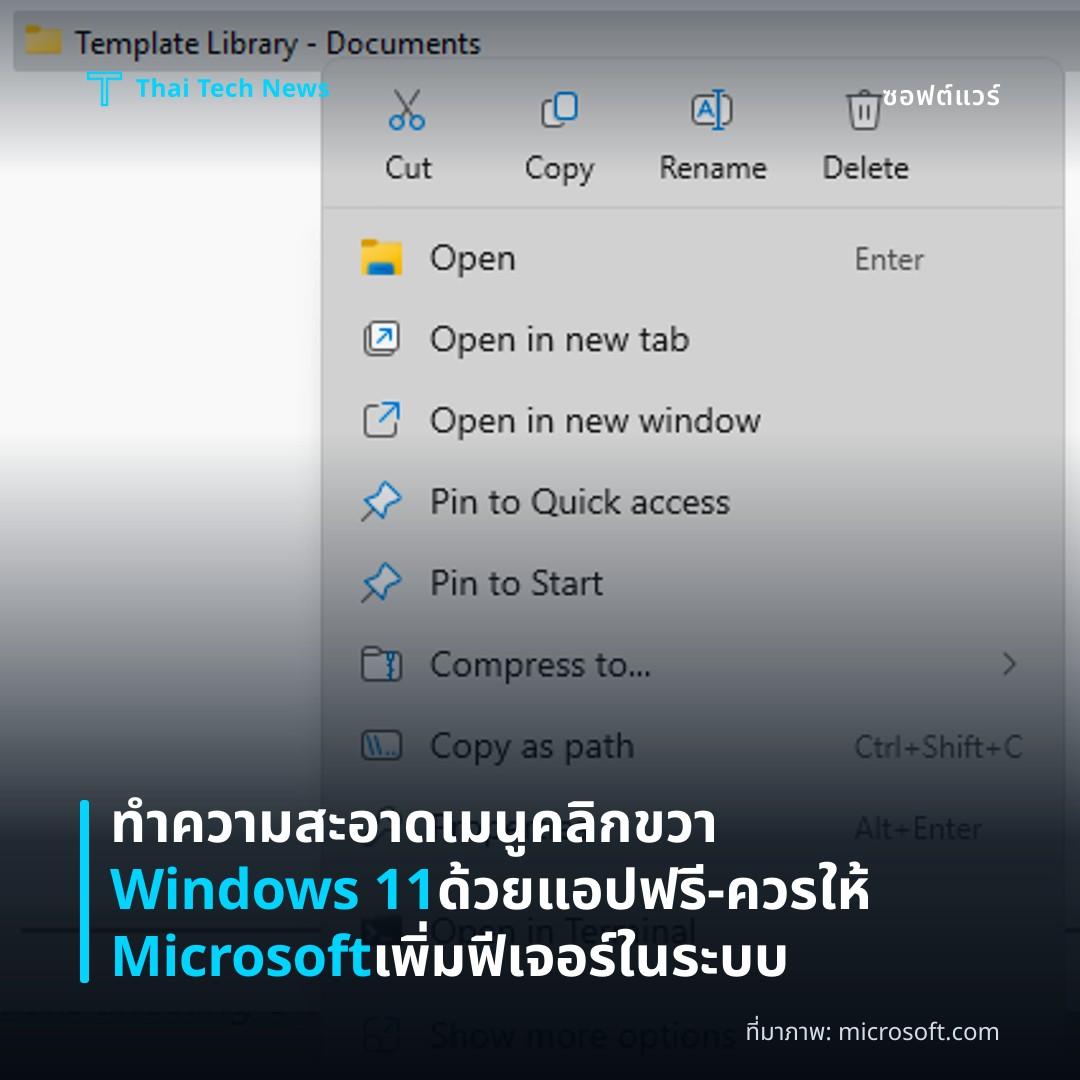
ทำความสะอาดเมนูคลิกขวา Windows 11 ด้วยแอปฟรี – ควรให้ Microsoft เพิ่มฟีเจอร์ในระบบ
⚡ สรุป 30 วิ
เมนูคลิกขวา Windows 11 มีรายการแออัด แอปฟรีจาก XDA‑Developers ช่วยลบหรือซ่อนรายการไม่ใช้ได้ง่าย ปรับปรุงประสิทธิภาพและลดความสับสน ผู้เขียนเรียกร้องให้…
การใช้งาน Windows 11 บนคอมพิวเตอร์ส่วนบุคคลอาจดูสะดวก แต่เมนูคลิกขวา (right‑click context menu) กลายเป็นพื้นที่ที่เต็มไปด้วยรายการที่ผู้ใช้ไม่ได้ใช้จริง ทำให้ประสบการณ์การทำงานถูกรบกวน – ตามรายงานของ XDA‑Developers ผู้เขียนได้ใช้แอปฟรีหนึ่งตัวเพื่อลดความซับซ้อนนี้และเสนอว่ามิครอสซอฟท์ควรนำฟีเจอร์ดังกล่าวมาสร้างไว้ในระบบโดยอัตโนมัติ
Overview
บทความของ XDA‑Developers เน้นย้ำถึงความรู้สึก “เหนื่อย” ของผู้ใช้ Windows 11 ที่ต้องเผชิญกับเมนูเริ่มต้น (Start Menu) และเมนูคลิกขวาที่เต็มไปด้วยคำแนะนำแอปพลิเคชันและฟีเจอร์ที่ไม่จำเป็น ผู้เขียนบรรยายว่าการตัดรายการเหล่านี้ออกไม่ได้ทำได้ง่ายผ่านการตั้งค่าปกติของระบบ ทำให้ต้องหาวิธีแก้ไขจากภายนอก
Why Windows 11 Context Menu Became Cluttered
เมนูคลิกขวาใน Windows 11 ได้รับการเพิ่มฟีเจอร์ใหม่หลายรายการ ตั้งแต่ตัวเลือกสำหรับ “แชร์” ไปจนถึงการแสดงผลของไฟล์ล่าสุด ฟังก์ชันเหล่านี้มักถูกเปิดใช้งานโดยอัตโนมัติและไม่มีตัวควบคุมให้ผู้ใช้ปิดได้อย่างละเอียด นอกจากนี้ Windows 11 ยังใส่คำแนะนำแอปที่ Microsoft คาดหวังให้ผู้ใช้ลองดาวน์โหลด ซึ่งทำให้รายการในเมนูเพิ่มขึ้นเรื่อย ๆ
ผลกระทบของความซับซ้อนนี้คือการลดประสิทธิภาพการทำงาน ผู้ใช้ต้องเลื่อนหาเลือกที่ต้องการผ่านรายการที่ไม่เกี่ยวข้อง ทำให้เสียเวลาและอาจสร้างความสับสนโดยเฉพาะกับผู้ที่ไม่มีความชำนาญด้านเทคนิค
The Free App Solution
เพื่อแก้ไขปัญหานี้ XDA‑Developers แนะนำแอปฟรีที่ออกแบบมาเพื่อจัดการรายการในเมนูคลิกขวาอย่างละเอียด แอปดังกล่าวทำหน้าที่สแกนคีย์รีจิสทรีและไฟล์ระบบที่เกี่ยวข้องกับ context menu แล้วให้ผู้ใช้เลือกเปิดหรือปิดแต่ละรายการได้โดยตรง
แอปนี้เป็นซอฟต์แวร์แบบโอเพ่นซอร์สที่ไม่มีค่าใช้จ่ายและได้รับการอัปเดตบ่อยครั้งเพื่อรองรับการเปลี่ยนแปลงของ Windows 11 เวอร์ชันใหม่ ๆ ผู้เขียนกล่าวว่าการใช้งานแอปทำได้ง่ายและปลอดภัย เนื่องจากไม่มีส่วนประกอบที่ต้องแก้ไขไฟล์ระบบด้วยตนเอง
Steps to Clean the Menu
กระบวนการล้างเมนูคลิกขวาด้วยแอปฟรีสรุปได้ดังนี้
- ดาวน์โหลดแอปจากเว็บไซต์ผู้พัฒนาและติดตั้งตามขั้นตอนมาตรฐาน
- เปิดแอปแล้วให้โปรแกรมทำการสแกนระบบเพื่อรวบรวมรายการ context menu ทั้งหมด
- ตรวจสอบรายการที่ปรากฏในหน้าต่างหลัก แล้วเลือกติ๊กเครื่องหมาย “Disable” หรือ “Remove” สำหรับรายการที่ไม่ต้องการใช้งาน
- บันทึกการเปลี่ยนแปลงและรีสตาร์ท Windows Explorer (หรือคอมพิวเตอร์) เพื่อให้ผลลัพธ์มีผล
ขั้นตอนเหล่านี้ใช้เวลาไม่กี่นาทีเท่านั้น และผู้ใช้สามารถย้อนกลับไปเปิดรายการที่เคยปิดไว้ได้ตลอดเวลา หากต้องการปรับเปลี่ยนเพิ่มเติมในภายหลัง
Analysis of User Customization Trend
ความต้องการของผู้ใช้ Windows 11 ที่มองหา “ความเรียบง่าย” ในเมนูคลิกขวานี้สะท้อนให้เห็นถึงแนวโน้มที่ผู้บริโภคต้องการควบคุมประสบการณ์ใช้งานมากขึ้น แม้ว่ามัลติฟังก์ชันจะเป็นจุดขายของระบบปฏิบัติการสมัยใหม่ แต่การเพิ่มรายการโดยไม่ได้รับความยินยอมจากผู้ใช้ทำให้เกิดแรงกดดันต่อบริษัทซอฟต์แวร์ในการพิจารณา “option to hide” ในระดับระบบ
นักวิเคราะห์ด้าน UI/UX แสดงว่าการออกแบบที่เปิดโอกาสให้ผู้ใช้กำหนดค่าได้เอง จะช่วยลดอัตราการถอนการติดตั้งหรือเปลี่ยนไปใช้แพลตฟอร์มอื่น ๆ ได้อย่างมีนัยสำคัญ แม้ว่ามิครอสซอฟท์ยังไม่ได้เพิ่มตัวเลือกนี้เข้าใน Windows 11 อย่างเป็นทางการ แต่ความนิยมของแอปฟรีเช่นนี้อาจเร่งให้บริษัทพิจารณาแก้ไขในอัปเดตถัดไป
Impact on Productivity
เมื่อเมนูคลิกขวาถูกทำให้เรียบง่ายและตรงกับความต้องการของผู้ใช้ งานประจำวันจะดำเนินไปได้เร็วขึ้น การค้นหาตัวเลือกที่ต้องการโดยไม่ต้องสแกนผ่านรายการที่ไม่เกี่ยวข้อง ช่วยลดเวลาเสียเปล่าและเพิ่มความพึงพอใจในการใช้งานระบบปฏิบัติการเดียวกันหลายชั่วโมงต่อวัน
สำหรับองค์กรที่จัดซื้อคอมพิวเตอร์จำนวนมาก การนำแอปฟรีมาปรับใช้ในระดับไดเร็กทอรีหรือกลุ่มผู้ใช้ก็สามารถทำให้มาตรฐานความปลอดภัยและประสิทธิภาพของเครื่องคอมพิวเตอร์ทั้งหมดดีขึ้นโดยไม่ต้องลงทุนเพิ่มเติม
Summary
การล้างเมนูคลิกขวา Windows 11 ด้วยแอปฟรีที่แนะนำโดย XDA‑Developers ช่วยลดความซับซ้อนของระบบและเพิ่มประสิทธิภาพการทำงาน ผู้ใช้ได้รับเครื่องมือควบคุมที่แม่นยำ แม้ว่ามิครอสซอฟท์ยังไม่ได้รวมฟีเจอร์นี้ไว้ใน OS เอง แต่แนวโน้มการปรับแต่งจากภายนอกอาจกระตุ้นให้บริษัทพิจารณาเพิ่มตัวเลือกดังกล่าวในอนาคต.
แชร์บทความนี้:
ชอบบทความแบบนี้?
สมัคร AI Automate Weekly Newsletter — รับเคล็ดลับ AI + how-to ใหม่
ทุกสัปดาห์ตรงถึง inbox ฟรี ไม่มีสแปม
แหล่งข่าวต้นฉบับ
- ชื่อต้นฉบับ
- I cleaned up my Windows 11 context menu with one free app, and Microsoft should've built this in
- ผู้เขียน
- Megan Ellis
- แหล่ง
- XDA Developers
- วันที่เผยแพร่
- 7 สิงหาคม 2569 เวลา 19:30