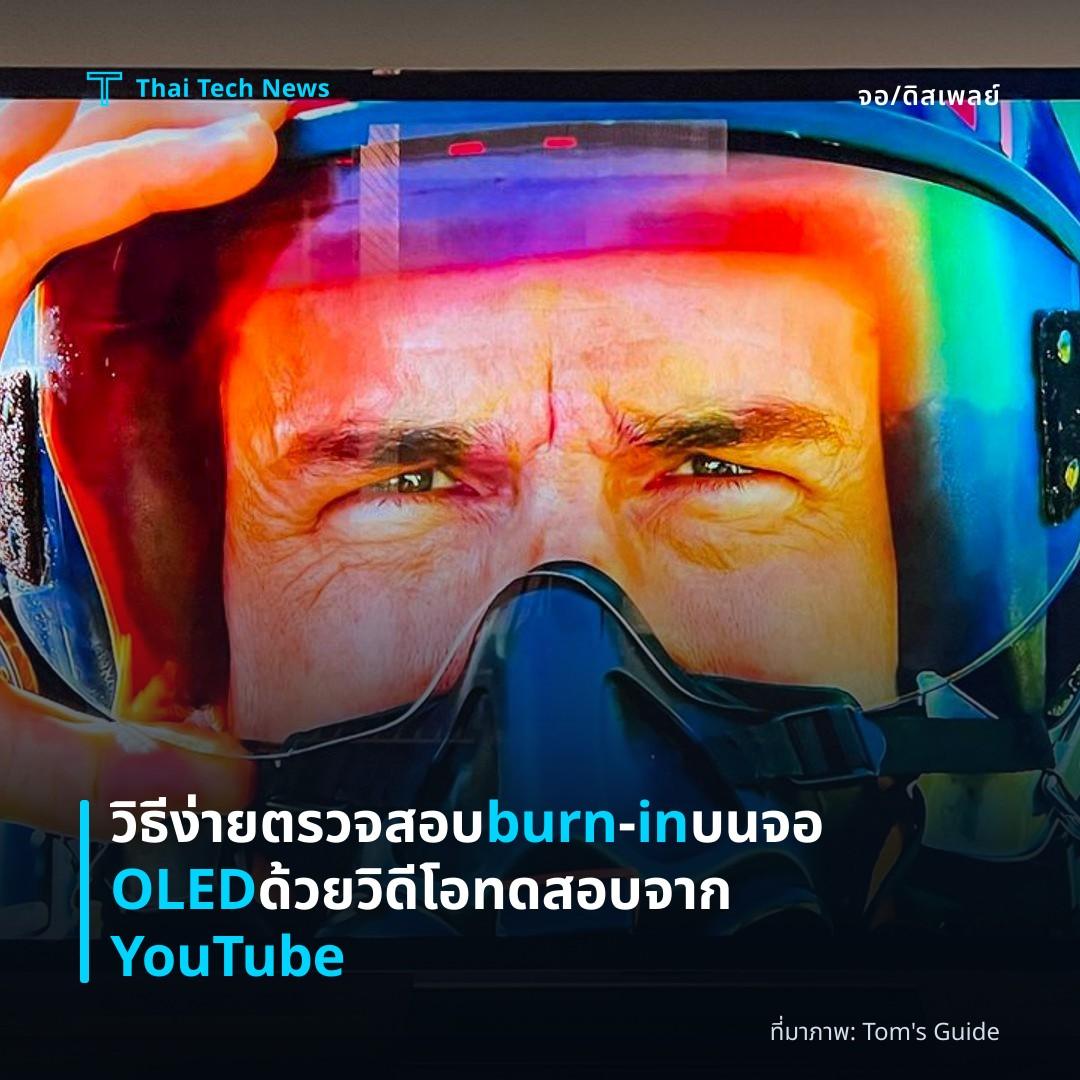
ที่มาภาพ: Tom's Guide
วิธีง่ายตรวจสอบ burn‑in บนจอ OLED ด้วยวิดีโอทดสอบจาก YouTube
⚡ สรุป 30 วิ
การตรวจจับรอย burn‑in บน OLED TV สามารถทำได้ง่ายโดยเปิดวิดีโอทดสอบสีเทาจาก YouTube ให้วนซ้ำเต็มจอ ผู้ใช้สามารถดูรอยที่ชัดเจนและใช้ฟังก์ชัน Pixel Refresh…
การสังเกต burn‑in บนจอ OLED ยังคงเป็นความกังวลหลักของผู้ใช้ A/V แม้ว่าผู้ผลิตจะใส่มาตรการป้องกันไว้ในซอฟต์แวร์และฮาร์ดแวร์แล้วก็ตาม การตรวจสอบด้วยวิธีง่าย ๆ ผ่านวิดีโอทดสอบบน YouTube ที่นักวิจัยห้องทดลองใช้เป็นเครื่องมือสำคัญในการยืนยันว่าจอของคุณยังคงมีปัญหาอยู่หรือไม่
Overview
OLED มีลักษณะเฉพาะคือแต่ละพิกเซลสามารถส่องแสงได้โดยตรง จึงให้สีดำที่ลึกและความคมชัดสูง แต่เมื่อภาพค้างบนหน้าจอเป็นเวลานาน พิกเซลบางส่วนจะเสื่อมสภาพจนทิ้งรอย ghost image ไว้ซึ่งเรียกว่า burn‑in ปรากฏการณ์นี้เคยทำให้เทคโนโลยีจอพลาสม่าตกอยู่ในภาวะเสื่อมถอยและต่อมา OLED ก็ได้เรียนรู้จากประสบการณ์นั้นโดยใส่ฟังก์ชันป้องกันหลายระดับ
แม้ว่าการพัฒนาซอฟต์แวร์ล่าสุดจะช่วยลดความเสี่ยงอย่างมีนัยสำคัญแล้ว แต่ผู้ที่ใช้งานจอเป็น static image เช่น โลโก้ช่องหรือ HUD ของเกมหลายชั่วโมงต่อเนื่องยังคงเผชิญโอกาสเกิด burn‑in ได้ การตรวจสอบสภาพจอโดยไม่ต้องใช้เครื่องมือพิเศษจึงกลายเป็นความจำเป็นสำหรับผู้ที่ต้องการประเมินสุขภาพของ OLED อย่างแม่นยำ
Testing Method
วิธีทดสอบที่ง่ายที่สุดคือการเปิดวิดีโอทดสอบ burn‑in ที่อัปโหลดบน YouTube โดยผู้ใช้ Garabet ซึ่งมีลักษณะเป็นแบบสีเดียวหรือเฉดเทาเต็มจอ การแสดงผลภาพเหล่านี้ช่วยให้รอยสกปรกของพิกเซลที่เสียหายเด่นชัดขึ้นเมื่อเปรียบเทียบกับเนื้อหาที่ซับซ้อน
ขั้นตอนโดยสังเขป:
- เปิดแอป YouTube บน OLED TV หรืออุปกรณ์สตรีมมิ่งที่เชื่อมต่อ
- ค้นหา “OLED burn‑in test video” ของ Garabet แล้วเล่นเต็มจอ
- ให้วิดีโอวนซ้ำเป็นเวลาหลายนาทีโดยไม่หยุด เพื่อให้ภาพคงที่ทั่วทั้งหน้าจอ
ในหลายกรณี รอย burn‑in มักปรากฏตามขอบบน, ขอบล่าง และด้านข้างของจอ เนื่องจากตำแหน่งเหล่านี้เป็นที่ตั้งของข่าวชิโรน, ตัวจับเวลากีฬา หรือโลโก้ช่อง ซึ่งมักอยู่คงที่ตลอดการรับชม
Common Misinterpretations
ไม่ใช่ทุกสัญญาณภาพผิดปกติบน OLED จะหมายถึง burn‑in จริง ๆ บางกรณีอาจเป็นผลของ banding ที่เกิดจากกระบวนการผลิตหรือการตั้งค่าความคมชัดสูง หากพบแถบแนวตั้งหรือแนวนอนที่มีความหนาต่างกันทั่วทั้งหน้าจอ การใช้ฟังก์ชัน Pixel Refresh ของเครื่องอาจช่วยแก้ไขได้
อย่างไรก็ตาม มีรูปแบบของ banding ที่เกิดจากโครงสร้างพาเนลแบบ RGB Tandem ซึ่งแสดงเป็นแถบสีเทาบาง ๆ เมื่อจอแสดงเฉดสีเทาขนาดใหญ่ ปรากฏการณ์นี้ต่างจาก burn‑in ตรงที่ไม่สามารถแก้ได้ด้วย Pixel Refresh และมักจะเห็นได้ยากนอกจากในสภาวะพิเศษ
การแยกความแตกต่างเหล่านี้จึงสำคัญ เพื่อหลีกเลี่ยงการตัดสินใจเปลี่ยนเครื่องใหม่โดยไม่มีเหตุผลชัดเจน
Mitigation & Recovery Options
เมื่อพบว่า OLED ของคุณมีรอย burn‑in อย่างชัดเจน เช่น จุดสีคล้ำ, แถบที่มืดลงด้านล่าง หรือเงาของโลโก้ข่าว การฟื้นฟูโดยตรงยังไม่มีวิธีที่พิสูจน์ได้ว่าทำสำเร็จอย่างแน่นอน ผู้ผลิตแนะนำให้ใช้โหมด Pixel Refresh อย่างสม่ำเสมอเพื่อชะลอการเสียหายต่อไป
แม้ว่าการคืนค่าที่เกิดจาก burn‑in จะยาก แต่ผู้บริโภคยังมีทางเลือกอื่น ๆ เช่น การอัพเกรดเป็นรุ่น OLED ที่ออกแบบมาให้ทนต่อภาพค้างได้ดีขึ้น ตัวอย่างเช่น LG C6, Samsung S95H ซึ่งมาพร้อมกับระบบจัดการพิกเซลขั้นสูง ส่วนรุ่นระดับเริ่มต้นเช่น LG B6 ก็เริ่มมีราคาที่เข้าถึงง่ายกว่า ทำให้ผู้ใช้ที่ต้องการเปลี่ยนเครื่องใหม่มีตัวเลือกหลากหลาย
Market Context
ตลาด OLED ยังคงเติบโตอย่างต่อเนื่อง โดยมีการแข่งขันระหว่างผู้ผลิตหลักเพิ่มฟีเจอร์ป้องกัน burn‑in อย่างต่อเนื่อง ทั้งจากมุมมองของซอฟต์แวร์ (เช่น การสลับภาพอัตโนมัติ) และฮาร์ดแวร์ (เช่น พาเนล RGB Tandem ที่กระจายการใช้งานพิกเซลอย่างเท่าเทียม) ทำให้ความเสี่ยงโดยรวมลดลงอย่างชัดเจน
อย่างไรก็ตาม ความต้องการใช้ภาพค้างเป็นเวลานานจากผู้ชมบางกลุ่ม—เช่น ผู้เล่นเกมที่เปิด HUD ตลอดเวลา หรือช่องข่าวที่แสดงโลโก้ตลอด 24 ชั่วโมง—ยังคงทำให้ burn‑in เป็นปัญหาที่ไม่สามารถละเลยได้ การมีวิธีทดสอบง่าย ๆ ที่บ้านช่วยให้ผู้บริโภคตรวจจับและจัดการกับปัญหาได้เร็วขึ้น ก่อนที่จะส่งผลต่อประสบการณ์การรับชมในระยะยาว
Summary
การใช้วิดีโอทดสอบ burn‑in บน YouTube เป็นวิธีที่ง่ายและเชื่อถือได้สำหรับผู้ใช้ OLED ที่ต้องการตรวจสอบสภาพจอโดยไม่ต้องพึ่งอุปกรณ์พิเศษ แม้เทคโนโลยีป้องกันจะพัฒนาอย่างต่อเนื่อง แต่ความระมัดระวังในการแสดงภาพค้างยังคงเป็นสิ่งสำคัญเพื่อหลีกเลี่ยงผลกระทบที่ไม่สามารถแก้ไขได้ในอนาคต.
แชร์บทความนี้:
ชอบบทความแบบนี้?
สมัคร AI Automate Weekly Newsletter — รับเคล็ดลับ AI + how-to ใหม่
ทุกสัปดาห์ตรงถึง inbox ฟรี ไม่มีสแปม
แหล่งข่าวต้นฉบับ
- ชื่อต้นฉบับ
- There's an easy way to tell if your OLED has burn-in — here's how I test for it in the TV lab
- ผู้เขียน
- Michael Desjardin
- แหล่ง
- Tom's Guide
- วันที่เผยแพร่
- 30 สิงหาคม 2569 เวลา 14:00