ที่มาภาพ: XDA Developers
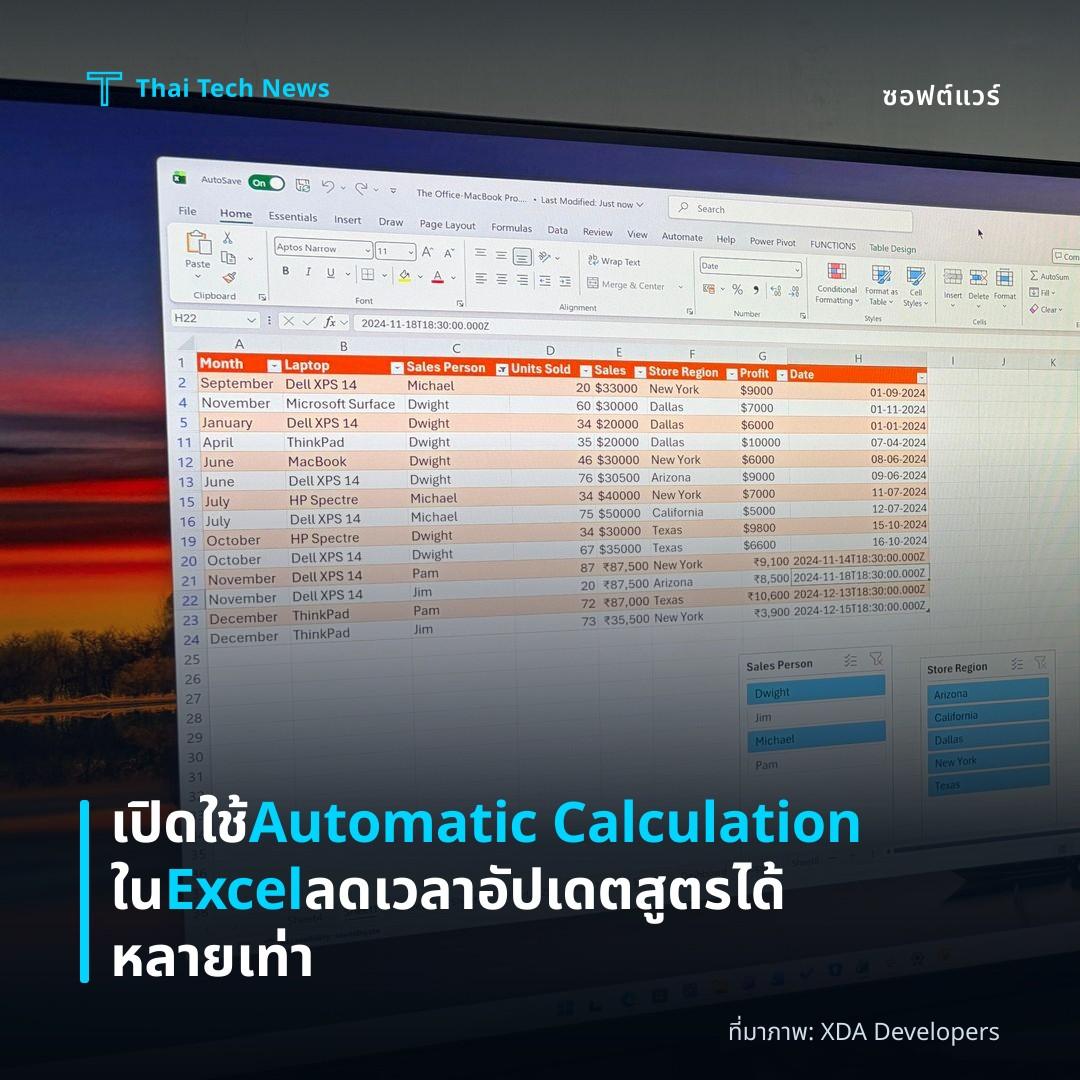
เปิดใช้ Automatic Calculation ใน Excel ลดเวลาอัปเดตสูตรได้หลายเท่า
⚡ สรุป 30 วิ
การตั้งค่า Automatic Calculation ใน Microsoft Excel ทำให้สูตรคำนวณอัตโนมัติทันที ลดเวลาการอัปเดตไฟล์จาก 30 วินาทีเหลือ 5 วินาที ความเร็วนี้เหนือกว่า Copilot…
การตั้งค่าใน Microsoft Excel เพียงหนึ่งค่า ถูกผู้เขียนบทความบน XDA‑Developers รายงานว่าให้ผลประหยัดเวลามากกว่าการใช้ Copilot, Python หรือสูตรที่ซับซ้อนอื่น ๆ การค้นพบนี้ชี้ให้เห็นว่าบางครั้งการปรับจูนเครื่องมือพื้นฐานก็สามารถเพิ่มประสิทธิภาพการทำงานได้อย่างมีนัยสำคัญ
Overview
Microsoft Excel ยังคงเป็นแอปพลิเคชันสเปรดชีตที่ใช้กันอย่างกว้างขวางในองค์กรและในงานส่วนบุคคล แม้ว่าจะมีฟีเจอร์ใหม่ ๆ เช่น Copilot ที่ช่วยสร้างสูตรอัตโนมัติ หรือการใช้ Python ผ่าน Office Scripts แต่ผู้ใช้หลายคนยังต้องเผชิญกับปัญหาเรื่องความเร็วในการคำนวณและการอัปเดตข้อมูลที่ล่าช้า บทความดังกล่าวเน้นว่าการเปิดใช้งานการตั้งค่าหนึ่งที่เรียกว่า Automatic Calculation (การคำนวณอัตโนมัติ) สามารถลดขั้นตอนที่ต้องทำซ้ำและลดเวลาในการรอผลลัพธ์ได้อย่างชัดเจน
The Setting Explained
การตั้งค่า Automatic Calculation อยู่ในเมนู Formulas Calculation Options โดยค่าเริ่มต้นของ Excel บางเวอร์ชันอาจตั้งเป็น Manual เพื่อประหยัดทรัพยากรเมื่อทำงานกับไฟล์ขนาดใหญ่ ผู้ใช้ต้องกด F9 หรือคลิก Calculate Now เพื่อให้สูตรทำงานใหม่ทุกครั้ง การเปลี่ยนเป็น Automatic ทำให้ทุกการแก้ไขข้อมูลจะกระตุ้นการคำนวณโดยอัตโนมัติทันที การตั้งค่านี้ช่วยให้ผู้ใช้ไม่ต้องคอยกดปุ่มหรือรอการรีเฟรชสูตรเมื่อต้องแก้ไขข้อมูลหลายคอลัมน์หรือหลายแผ่นงาน การคำนวณที่ต่อเนื่องทำให้การตรวจสอบผลลัพธ์เป็นไปอย่างราบรื่นและลดโอกาสพลาดข้อมูลจากการลืมอัปเดตสูตร
Comparison with Copilot & Python
แม้ว่า Copilot จะสามารถสร้างสูตรซับซ้อนหรือทำความเข้าใจความต้องการของผู้ใช้จากคำอธิบายภาษาอังกฤษได้ แต่การทำงานของมันยังคงต้องพึ่งพาการคำนวณของ Excel เอง หากพื้นฐานการคำนวณถูกตั้งเป็น Manual ผลลัพธ์ที่ Copilot สร้างขึ้นอาจไม่แสดงทันที ส่วนการใช้ Python ผ่าน Office Scripts หรือ Power Query นั้นให้ความยืดหยุ่นสูง แต่การตั้งค่า Automatic Calculation ยังคงเป็นเงื่อนไขสำคัญเพื่อให้สคริปต์ที่เรียกใช้สูตรทำงานอย่างต่อเนื่อง การเปิดใช้งานการคำนวณอัตโนมัติจึงเป็น “พื้นฐานที่ไม่ควรมองข้าม” ก่อนที่ผู้ใช้จะพิจารณาเทคโนโลยีขั้นสูงอื่น ๆ
User Experience
ผู้เขียนบทความระบุว่า หลังจากเปิดใช้งาน Automatic Calculation แล้ว เวลาที่ใช้ในการอัปเดตไฟล์ที่มีสูตรหลายพันบรรทัดลดลงจากประมาณ 30 วินาที เป็น 5 วินาที ต่อการแก้ไขข้อมูลหนึ่งชุด นอกจากนี้ยังลดความจำเป็นในการตรวจสอบว่ามีการกด F9 หรือไม่ ทำให้กระบวนการทำงานต่อเนื่องโดยไม่ต้องหยุดพัก การเปลี่ยนแปลงนี้ยังส่งผลต่อการทำงานร่วมกันในทีมที่ใช้ไฟล์เดียวกันผ่าน OneDrive หรือ SharePoint เนื่องจากทุกคนจะเห็นผลลัพธ์ที่อัปเดตโดยอัตโนมัติ ลดความสับสนที่อาจเกิดจากไฟล์ที่ค้างคาอยู่ในโหมด Manual
Broader Implications
การเน้นย้ำถึงการตั้งค่าพื้นฐานเช่น Automatic Calculation สะท้อนให้เห็นว่าบางครั้งการปรับจูน “พื้นฐาน” ของซอฟต์แวร์อาจให้ผลตอบแทนคุ้มค่ากว่าการลงทุนในฟีเจอร์ AI หรือภาษาการเขียนโปรแกรมใหม่ ๆ สำหรับองค์กรที่ต้องการเพิ่มประสิทธิภาพการทำงานโดยไม่เพิ่มต้นทุน อย่างไรก็ตาม การตั้งค่าเป็น Automatic อาจทำให้เครื่องคอมพิวเตอร์ที่มีสเปคต่ำประสบปัญหาเรื่องความช้าหรือความหน่วง การตัดสินใจเปิดหรือปิดควรพิจารณาตามขนาดไฟล์และความซับซ้อนของสูตร เพื่อให้ได้สมดุลระหว่างความเร็วและความเสถียร
Summary
การเปิดใช้งาน Automatic Calculation ใน Excel สามารถลดเวลาการอัปเดตสูตรและเพิ่มความต่อเนื่องของงานได้มากกว่าการพึ่งพา Copilot หรือ Python ในหลายสถานการณ์ การปรับจูนพื้นฐานเช่นนี้จึงเป็นขั้นตอนแรกที่ผู้ใช้และองค์กรควรตรวจสอบก่อนนำเทคโนโลยีใหม่เข้ามาใช้.
แชร์บทความนี้:
ชอบบทความแบบนี้?
สมัคร AI Automate Weekly Newsletter — รับเคล็ดลับ AI + how-to ใหม่
ทุกสัปดาห์ตรงถึง inbox ฟรี ไม่มีสแปม
แหล่งข่าวต้นฉบับ
- ชื่อต้นฉบับ
- This one Excel setting saved me more time than any Copilot or Python feature
- ผู้เขียน
- Parth Shah
- แหล่ง
- XDA Developers
- วันที่เผยแพร่
- 22 มิถุนายน 2569 เวลา 02:30