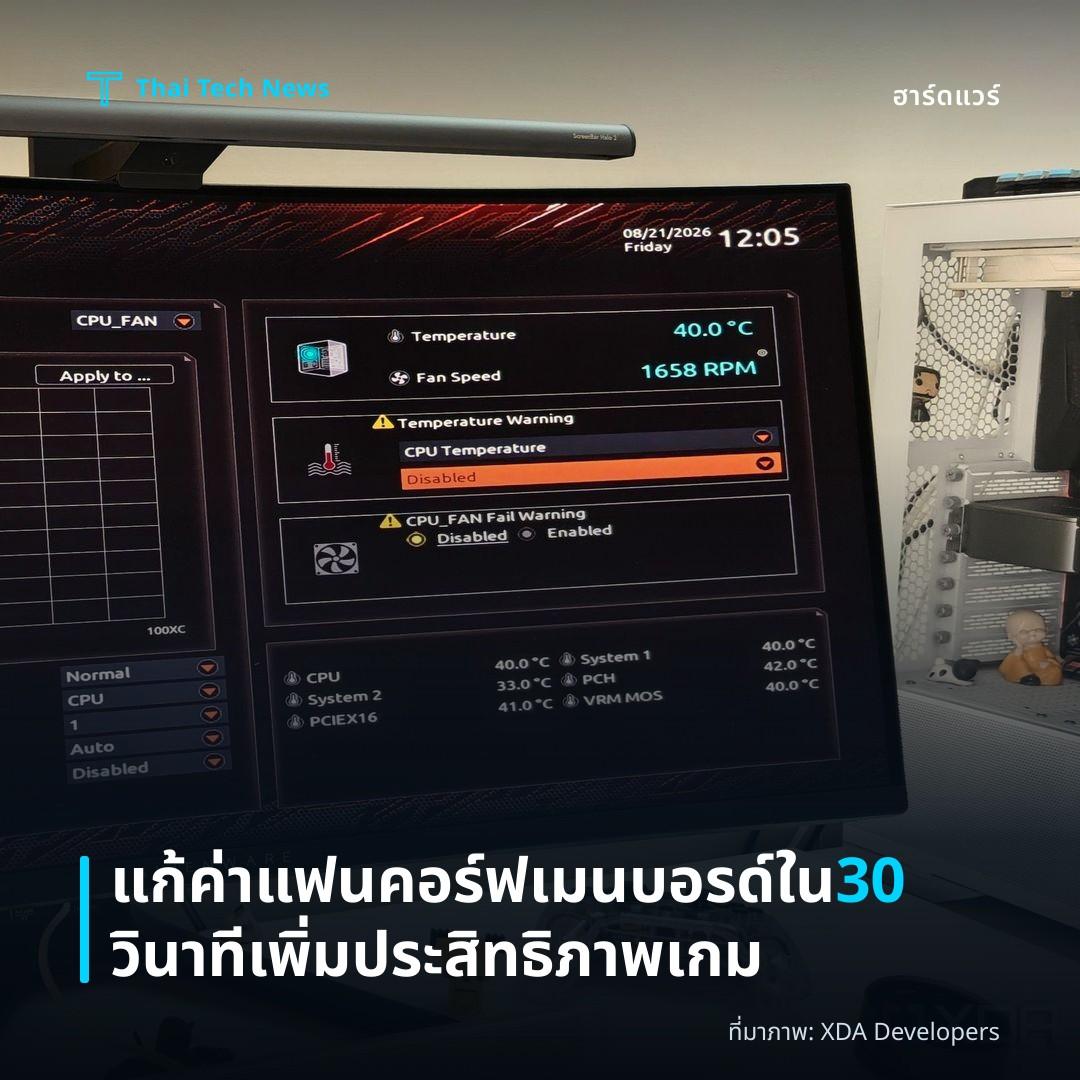
ที่มาภาพ: XDA Developers
แก้ค่าแฟนคอร์ฟเมนบอรด์ใน 30 วินาที เพิ่มประสิทธิภาพเกม
⚡ สรุป 30 วิ
เมนบอร์ดหลายรุ่นมาพร้อมแฟนคอร์ฟที่ทำให้พัดลมทำงานช้า ส่งผลให้อุณหภูมิสูงและ CPU throttling การปรับค่าภายใน BIOS ใช้เวลาเพียง 30…
การตั้งค่าแฟนคอร์ฟ (fan curve) ของเมนบอร์ดหลายรุ่นยังคงถูกส่งออกมาพร้อมค่าที่ไม่เหมาะสมสำหรับการใช้งานเกมระดับสูง — แม้จะใช้เวลาเพียง 30 วินาที ในการปรับแก้ การละเลยการตั้งค่านี้อาจทำให้ประสิทธิภาพของ CPU ลดลงและอุณหภูมิสูงเกินกว่าที่ควร
Overview
ในช่วงหลายปีที่ผ่านมา นักเกมมักต้องทำการ “tune” คอมพิวเตอร์ก่อนใช้งานจริง ตั้งแต่เปิดใช้งาน XMP หรือ EXPO เพื่อเพิ่มความเร็วของ RAM ไปจนถึงการปรับอัตราการรีเฟรชของหน้าจอใน Windows รวมถึงการเปิดใช้ PBO บนชิป AMD การทำขั้นตอนเหล่านี้ถือเป็นมาตรฐานพื้นฐานเพื่อให้ได้ประสิทธิภาพสูงสุดตามที่ผู้ผลิตสเปคระบุ
อย่างไรก็ตาม การตรวจสอบค่าพื้นฐานของแฟนคอร์ฟใน BIOS ยังไม่ได้รับความสนใจเท่าที่ควร หลายคนมองข้ามการตั้งค่าเหล่านี้เนื่องจากข้อมูลไม่ชัดเจนหรือคิดว่ามันเป็นเรื่องเล็กน้อย ซึ่งอาจทำให้ระบบทำงานในโหมด “quiet” หรือ “standard” ที่จำกัดการระบายความร้อนโดยไม่ทราบผลกระทบ
Fan Curve Issue
ตามรายงานของ XDA‑Developers พบว่าเมนบอร์ดส่วนใหญ่ถูกส่งออกมาพร้อมกับแฟนคอร์ฟที่ตั้งค่าให้พัดลมทำงานช้ากว่าที่ควรในช่วงอุณหภูมิระดับกลาง — ผลคือ CPU ไม่สามารถใช้ประสิทธิภาพเต็มที่ได้เนื่องจากต้องลดความเร็ว (throttling) เพื่อรักษาอุณหภูมิให้อยู่ในขอบเขตปลอดภัย
การตั้งค่าแฟนคอร์ฟผิดพลาดมักจะไม่ถูกบันทึกไว้ในคู่มือผู้ใช้งาน ทำให้ผู้บริโภคไม่มีข้อมูลเชิงลึกในการตรวจสอบหรือปรับเปลี่ยนโดยตรง การที่หลายคนไม่ได้เข้าไปแก้ไขค่าดังกล่าวทำให้ประสิทธิภาพของระบบเกมอาจลดลงหลายเปอร์เซ็นต์ ทั้งนี้แม้การแก้ไขจะใช้เวลาเพียงไม่กี่วินาที แต่ผลลัพธ์กลับเป็นการเพิ่มความเสถียรและประสิทธิภาพอย่างมีนัยสำคัญ
Common Tuning Practices
ผู้เล่นส่วนใหญ่ที่ทำการปรับแต่งระบบมักให้ความสนใจกับจุดต่อไปนี้:
- XMP / EXPO – เพิ่มความเร็วของ RAM ตามสเปกที่กำหนดโดยผู้ผลิตโมดูล
- การตั้งค่าอัตราการรีเฟรชใน Windows ให้ตรงกับความสามารถของหน้าจอ (เช่น 144 Hz, 240 Hz)
- PBO บนแพลตฟอร์ม AMD – เปิดใช้งานการบีบคั้นแรงดันเพื่อให้ CPU ทำงานที่คล็อกเรทสูงสุด
แม้ขั้นตอนเหล่านี้จะเป็นที่รู้จักและทำตามได้ง่าย แต่การตรวจสอบและแก้ไข fan curve ยังคงถูกละเลยอย่างต่อเนื่อง
How to Fix the Fan Curve
กระบวนการปรับค่าภายใน BIOS เพื่อลดปัญหานี้ใช้เวลาไม่นานนัก ตามที่บทความแนะนำ ผู้ใช้งานสามารถทำตามขั้นตอนโดยสรุปดังนี้:
- รีสตาร์ทเครื่องและเข้าสู่เมนู BIOS (กดคีย์ที่กำหนด เช่น Del หรือ F2)
- ค้นหาส่วนที่เกี่ยวกับการควบคุมพัดลม (อาจอยู่ในเมนู “Hardware Monitor”, “Fan Control” หรือ “Q‑Fan”)
- ปรับโพรไฟล์ของแฟนคอร์ฟจากค่าเริ่มต้นเป็นระดับ Standard หรือ Performance เพื่อให้พัดลมเพิ่มความเร็วตามอุณหภูมิที่สูงขึ้น
- บันทึกการตั้งค่า (Save & Exit) แล้วรีบูตเครื่อง
โดยทั่วไปขั้นตอนเหล่านี้ใช้เวลาประมาณ 30 วินาที หากทำตามอย่างรอบคอบ ผู้ใช้จะเห็นการตอบสนองของระบบที่ดีขึ้น ทั้งในเรื่องอุณหภูมิและความสามารถในการบีบคั้น (boost) ของ CPU
Impact on Performance
เมื่อแฟนคอร์ฟถูกตั้งค่าไม่เหมาะสม ระบบอาจต้องทำการ thermal throttling เพื่อป้องกันความร้อนเกินระดับที่กำหนด ส่งผลให้คล็อกเรทของ CPU ลดลงในช่วงเวลาที่เกมหรือแอปพลิเคชันต้องการประสิทธิภาพสูงสุด การแก้ไขแฟนคอร์ฟจึงเป็นการเพิ่ม “headroom” ให้กับระบบ ทำให้สามารถใช้ Boost Clock ของโปรเซสเซอร์ได้เต็มที่โดยไม่ถูกจำกัด
ในเชิงของการเล่นเกม ความแตกต่างอาจเห็นได้ชัดเจนในช่วงเวลาที่ต้องประมวลผลกราฟิกหนัก ๆ เช่น การต่อสู้ระยะไกลหรือฉากแสงและเงาซับซ้อน หากระบบรักษาอุณหภูมิที่เหมาะสม ไฟเฟร่มักจะคงระดับสูงและไม่มีการกระตุก (stutter) เกิดขึ้น
Summary
เมนบอร์ดหลายรุ่นยังคงมาพร้อมกับ fan curve ที่ไม่ตอบสนองต่อความต้องการของเกมเมอร์อย่างเต็มที่ การแก้ไขค่าใน BIOS ใช้เวลาเพียงประมาณ 30 วินาที แต่สามารถยกระดับประสิทธิภาพและเสถียรภาพของระบบได้อย่างมีนัยสำคัญ.
แชร์บทความนี้:
ชอบบทความแบบนี้?
สมัคร AI Automate Weekly Newsletter — รับเคล็ดลับ AI + how-to ใหม่
ทุกสัปดาห์ตรงถึง inbox ฟรี ไม่มีสแปม
แหล่งข่าวต้นฉบับ
- ชื่อต้นฉบับ
- Your motherboard ships with the wrong fan curve, and fixing it takes 30 seconds
- ผู้เขียน
- Tanveer Singh
- แหล่ง
- XDA Developers
- วันที่เผยแพร่
- 23 สิงหาคม 2569 เวลา 03:30