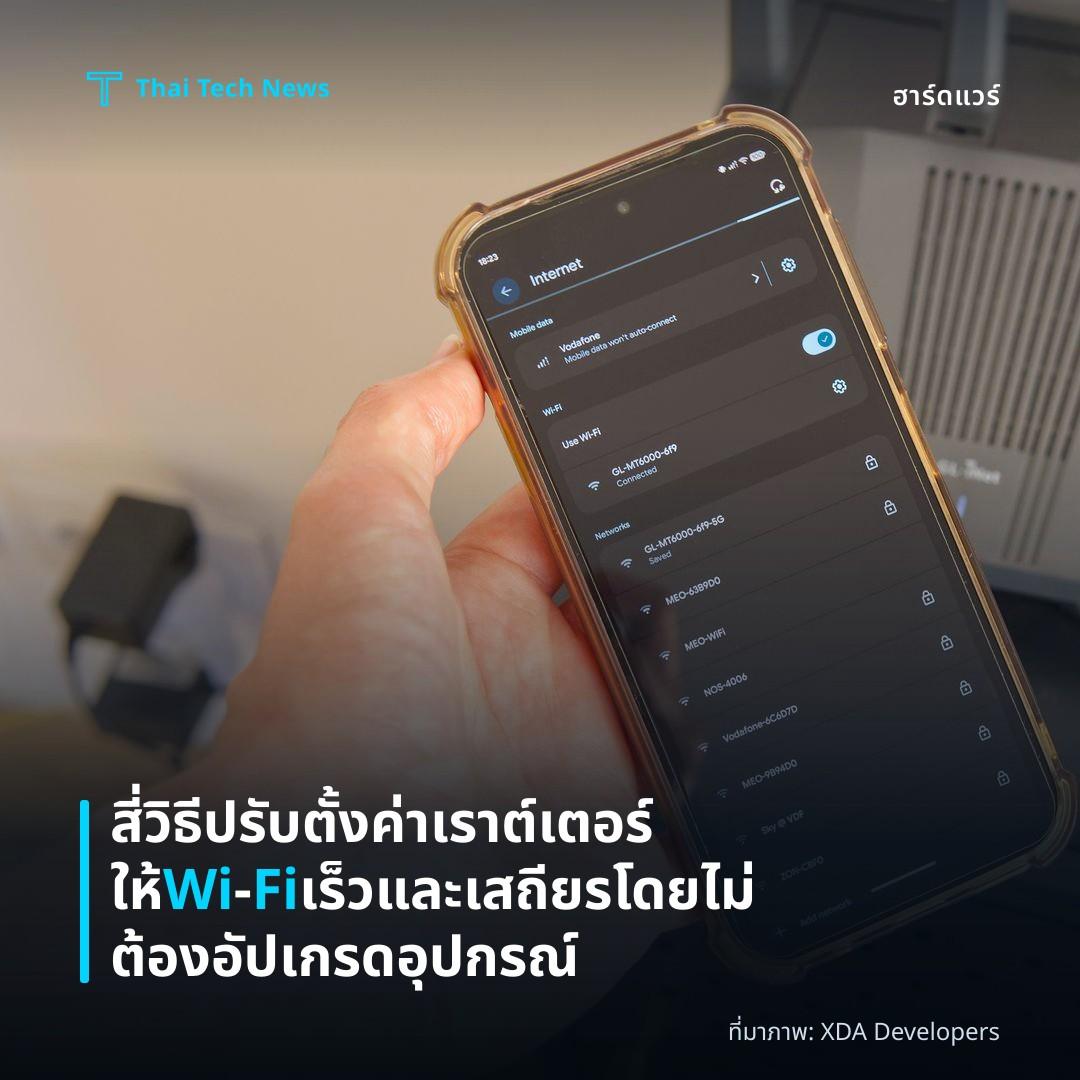
ที่มาภาพ: XDA Developers
สี่วิธีปรับตั้งค่าเราต์เตอร์ให้ Wi‑Fi เร็วและเสถียรโดยไม่ต้องอัปเกรดอุปกรณ์
⚡ สรุป 30 วิ
หลายคนเจอ Wi‑Fi ช้าแม้ตั้งค่าพื้นฐานแล้ว XDA Developers พบสี่จุดที่ผู้ใช้มักละเลย การปรับช่องสัญญาณ, เลือกแบนด์ 5 GHz, ปิดโหมดประหยัดพลังงาน และปรับระดับ…
การเชื่อมต่อ Wi‑Fi ที่ช้าเป็นปัญหาที่หลายคนเผชิญ แม้จะตั้งค่าเราต์เตอร์ตามคำแนะนำพื้นฐานแล้วก็ตาม XDA Developers ได้สรุปว่า มี สี่จุดที่ผู้ใช้ส่วนใหญ่ไม่เคยพิจารณา ซึ่งการปรับเปลี่ยนเหล่านี้สามารถทำให้ความเร็วและความเสถียรของเครือข่ายดีขึ้นอย่างมีนัยสำคัญ
Overview
การใช้งาน Wi‑Fi ที่มีประสิทธิภาพไม่ได้มาจากเพียงการวางเราต์เตอร์ในตำแหน่งที่เหมาะสมหรือเปิดใช้ “Band Steering” เท่านั้น บทความของ XDA Developers ชี้ให้เห็นว่าปัจจัยหลายอย่างซ่อนอยู่ภายในเมนูตั้งค่าของอุปกรณ์เครือข่าย ซึ่งมักถูกมองข้ามโดยผู้ใช้ทั่วไป
แม้ว่าเราต์เตอร์สมัยใหม่จะรองรับเทคโนโลยีหลายชั้นเช่น 802.11ac/ax, MU‑MIMO หรือ Beamforming, การกำหนดค่าเริ่มต้นอาจไม่ได้เปิดใช้งานคุณสมบัติเหล่านี้อย่างเต็มที่หรืออาจตั้งค่าให้ทำงานในโหมดประหยัดพลังงานซึ่งลดประสิทธิภาพการส่งข้อมูล
จากการทดสอบและสังเกตของผู้เขียน บทความเน้นว่าการปรับเปลี่ยนเพียงไม่กี่อย่างสามารถขจัด “bottleneck” ที่มักเป็นต้นเหตุของการหน่วงเวลา (latency) และอัตราเร็วที่ต่ำกว่า 10 Mbps ในหลายกรณี
The Four Overlooked Tweaks
ตามที่ระบุในบทความ มีสี่การปรับตั้งค่าที่มักไม่ได้รับความสนใจจากผู้ใช้ทั่วไป ได้แก่
- เลือกช่องสัญญาณ (Channel) ที่แออัดน้อยที่สุด – การใช้เครื่องมือสแกน Wi‑Fi เพื่อหาช่องที่ไม่มีเครือข่ายใกล้เคียงรบกวนสามารถลดการชนของสัญญาณได้อย่างชัดเจน
- ตั้งค่า Band Steering หรือเลือกแบนด์ 5 GHz อย่างแม่นยำ – การปิดโหมดอัตโนมัติและกำหนดให้อุปกรณ์เชื่อมต่อที่ 5 GHz เท่านั้นช่วยหลีกเลี่ยงการแชร์แบนด์ 2.4 GHz ที่เต็มไปด้วยอุปกรณ์ IoT และเครื่องใช้ไฟฟ้าอื่น ๆ
- **ปิดโหมด Power Saving (U‑APSD หรือ WMM Power Save) – โหมดประหยัดพลังงานมักทำให้เราต์เตอร์ลดความถี่การส่งข้อมูลในช่วงที่ไม่มีการใช้งาน ทำให้เกิดความหน่วงเมื่อมีการเรียกข้อมูลใหม่
- ปรับระดับ Transmit Power – การตั้งค่ากำลังส่งสัญญาณให้เหมาะสมกับพื้นที่ใช้บริการ (ไม่สูงเกินไปจนสร้าง interference, ไม่ต่ำเกินไปจนสัญญาณอ่อน) สามารถเพิ่มความเสถียรของการเชื่อมต่อได้
การปรับแต่ละข้อควรทำตามขั้นตอนที่ระบุในคู่มือผู้ผลิตหรือผ่านแอปพลิเคชันจัดการเครือข่ายของเราต์เตอร์เพื่อให้แน่ใจว่าการตั้งค่าถูกบันทึกอย่างถูกต้อง
Why They Matter
ช่องสัญญาณ Wi‑Fi มีจำนวนจำกัดและหลายครอบคลุมด้วยเครือข่ายใกล้เคียง การใช้ channel ที่มีผู้ใช้มาก จะทำให้เกิดการชน (collision) ของแพ็กเก็ต ส่งผลให้ระบบต้องทำการรีทรานซมบ่อยครั้ง ซึ่งเพิ่ม latency อย่างเห็นได้ชัด
แบนด์ 5 GHz มีความกว้างของช่องสัญญาณที่ใหญ่กว่าและมีอัตราการรบกวนจากอุปกรณ์บ้านอื่น ๆ น้อยกว่า การกำหนดให้เครื่องใช้ทั้งหมดเชื่อมต่อกับแบนด์นี้โดยตรงจึงช่วยเพิ่ม throughput และลดการเสียเวลาจากการเปลี่ยนแปลงระหว่างแบนด์
โหมด Power Saving ถูกออกแบบมาเพื่อประหยัดไฟฟ้าในอุปกรณ์พกพา แต่เมื่อใช้งานเครือข่ายภายในบ้านที่ต้องการความเร็วสูง โหมดนี้จะทำให้เราต์เตอร์ “หลับ” ชั่วคราวและต้องตื่นขึ้นใหม่เมื่อต้องส่งข้อมูล ทำให้เกิดช่องว่างระหว่างการสื่อสาร
ระดับ Transmit Power ที่ตั้งค่าไม่เหมาะสมอาจทำให้สัญญาณที่ออกมาจากเราต์เตอร์บิดเบี้ยวหรือกระจายไปยังพื้นที่ที่ไม่ได้ใช้งาน การปรับให้พอดีกับขนาดของบ้านหรือสำนักงานจะช่วยลดการรบกวนระหว่างช่องสัญญาณและเพิ่มอัตราการรับส่งข้อมูลอย่างต่อเนื่อง
Practical Steps for Home Users
ผู้ใช้สามารถทำตามขั้นตอนต่อไปนี้ได้โดยไม่ต้องมีความรู้เชิงเทคนิคลึกซึ้ง
- สแกน Wi‑Fi ด้วยแอปพลิเคชันฟรี เช่น “Wi‑Fi Analyzer” เพื่อตรวจสอบช่องที่มีการใช้งานต่ำที่สุด แล้วเข้าสู่หน้า admin ของเราต์เตอร์เพื่อเลือกช่องนั้นโดยตรง
- ปิดฟังก์ชั่น Auto Band Steering ในเมนู Wireless Settings จากนั้นกำหนด SSID แยกต่างหากสำหรับ 5 GHz หรือบังคับให้อุปกรณ์เชื่อมต่อกับแบนด์นี้เสมอ
- ค้นหาเมนู Power Management หรือ WMM Power Save ปิดการทำงานเพื่อให้เราต์เตอร์ส่งสัญญาณตลอดเวลาโดยไม่มีการหน่วงเวลาแบบ “sleep”
- ปรับค่าที่ชื่อว่า Transmit Power, TX Power หรือ RF Power ให้ระดับประมาณ 70‑80 % ของค่าสูงสุด หากพื้นที่ใช้บริการไม่กว้างมาก เพื่อลดสัญญาณรบกวนกับเครือข่ายโดยรอบ
หลังจากทำการปรับเปลี่ยน ควรรีสตาร์ทเราต์เตอร์และอุปกรณ์เชื่อมต่อทั้งหมดเพื่อให้การตั้งค่าใหม่มีผลเต็มที่ การตรวจสอบความเร็วด้วยเครื่องมือเช่น “Speedtest” จะช่วยยืนยันว่าประสิทธิภาพเพิ่มขึ้นตามคาด
Impact on Users and the Market
การปรับค่าที่แนะนำเหล่านี้ไม่เพียงแต่ทำให้ ผู้ใช้บ้าน รับประสบการณ์อินเทอร์เน็ตที่รวดเร็วและเสถียรยิ่งขึ้น แต่ยังส่งผลต่อ ผู้ผลิตอุปกรณ์เครือข่าย ด้วย หากความต้องการของตลาดเริ่มมุ่งไปทางการตั้งค่าที่ปรับได้ง่าย ผู้ผลิตอาจพัฒนา UI ที่เป็นมิตรกับผู้ใช้มากขึ้น และเพิ่มฟีเจอร์อัตโนมัติที่สามารถแนะนำการเปลี่ยนแปลงเหล่านี้โดยตรง
สำหรับ บริการ ISP การลดจำนวนร้องเรียนเรื่อง “Wi‑Fi ช้า” จะช่วยยกระดับความพึงพอใจของลูกค้าและอาจทำให้ค่า churn rate ลดลง นอกจากนี้ยังเปิดโอกาสให้ผู้ให้บริการเสนอแพคเกจที่รวมการตั้งค่าที่ปรับแล้วเป็นส่วนหนึ่งของบริการมาตรฐาน
ในมุมมองระยะยาว การสร้างความตระหนักเรื่อง การจัดการสเปกตรัม Wi‑Fi อย่างมีประสิทธิภาพอาจส่งผลต่อการพัฒนาเทคโนโลยีใหม่ เช่น Wi‑Fi 7 ที่ต้องการช่องสัญญาณที่สะอาดและการใช้แบนด์ความถี่สูงกว่าเพื่อให้บรรลุอัตราการส่งข้อมูลระดับหลายสิบ Gbps
Summary
XDA Developers ชี้ให้เห็นว่ามี สี่การปรับตั้งค่า ของเราต์เตอร์ซึ่งมักถูกละเลย แต่สามารถเพิ่มประสิทธิภาพ Wi‑Fi ได้อย่างชัดเจน การทำตามขั้นตอนเหล่านี้ช่วยลดความล่าช้าและเพิ่มอัตราการส่งข้อมูล ทั้งสำหรับผู้ใช้ส่วนบุคคลและอุตสาหกรรมเครือข่ายโดยรวม.
แชร์บทความนี้:
ชอบบทความแบบนี้?
สมัคร AI Automate Weekly Newsletter — รับเคล็ดลับ AI + how-to ใหม่
ทุกสัปดาห์ตรงถึง inbox ฟรี ไม่มีสแปม
แหล่งข่าวต้นฉบับ
- ชื่อต้นฉบับ
- Your Wi-Fi feels slow because of 4 things nobody tells you to change
- ผู้เขียน
- Tanveer Singh
- แหล่ง
- XDA Developers
- วันที่เผยแพร่
- 18 กรกฎาคม 2569 เวลา 21:00