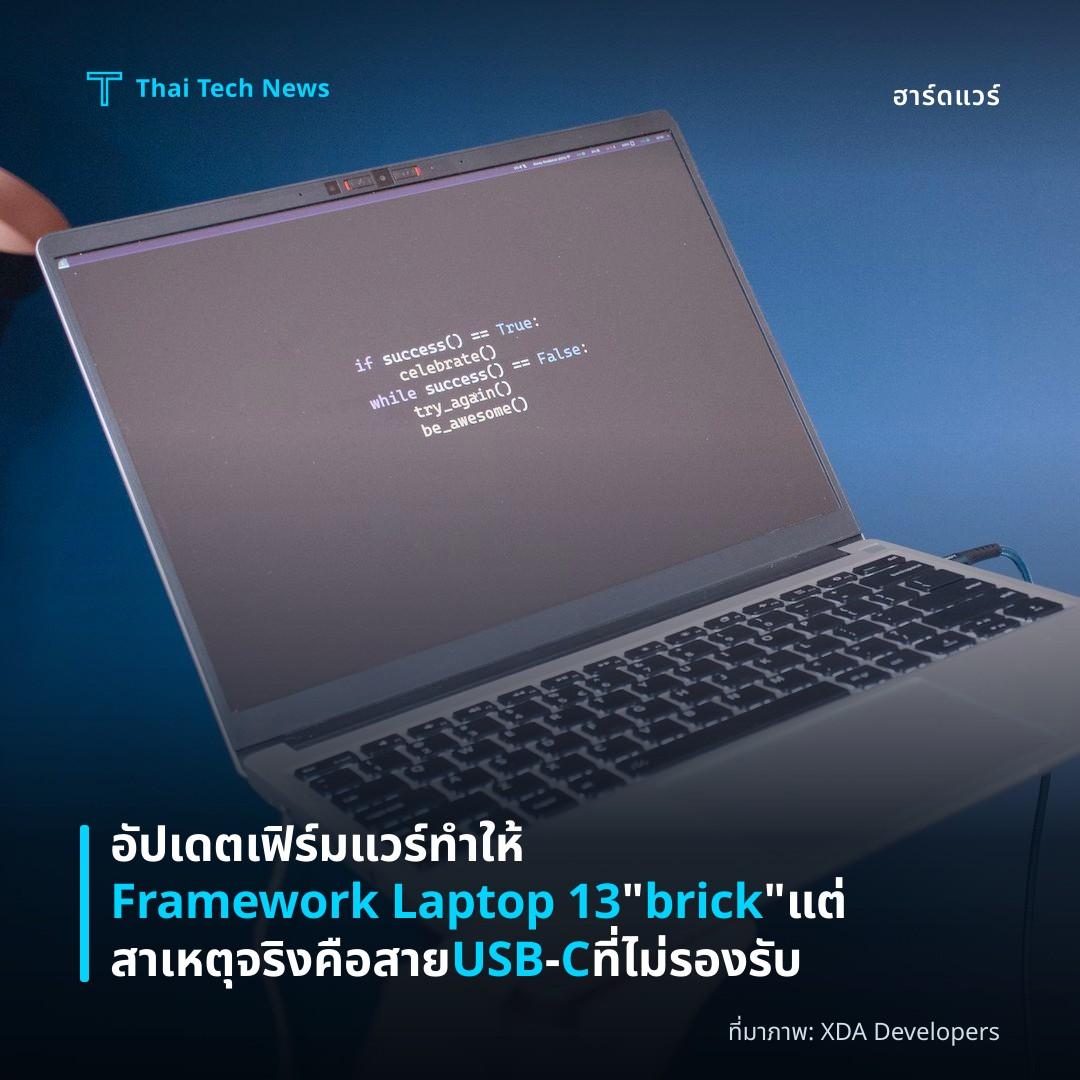
ที่มาภาพ: XDA Developers
อัปเดตเฟิร์มแวร์ทำให้ Framework Laptop 13 “brick” แต่สาเหตุจริงคือสาย USB‑C ที่ไม่รองรับ
⚡ สรุป 30 วิ
ผู้ใช้ Framework Laptop 13 พบอุปกรณ์ไม่บูตหลังอัปเดตเฟิร์มแวร์ด้วย fwupd เนื่องจากสาย USB‑C คุณภาพต่ำ…
ผู้ใช้ Framework Laptop 13 รุ่นที่มาพร้อมกับ AMD Ryzen 7 7840U รายงานว่าเครื่องของตน “หัก” หลังจากทำการอัปเดตเฟิร์มแวร์ด้วยโปรแกรม fwupd อย่างไรก็ตาม การตรวจสอบภายหลังพบว่าปัญหาเกิดจากสาย USB‑C ที่ใช้ไม่เหมาะสม ไม่ใช่ข้อบกพร่องของซอฟต์แวร์ บทความนี้จะสรุปเหตุการณ์และชี้ให้เห็นผลกระทบต่อผู้ใช้ที่พึ่งพาการอัปเดตเฟิร์มแวร์เพื่อยืดอายุอุปกรณ์
Overview
Framework ได้สร้างชื่อเสียงในตลาดด้วยแนวคิด “บริการได้ง่าย” (serviceability) และ “อัพเกรดได้เอง” (upgradability) ซึ่งช่วยลดปริมาณ e‑waste ตามที่บริษัทระบุไว้ ผู้ใช้หลายคนมองว่าแพลตฟอร์มนี้เป็นตัวเลือกหลักสำหรับผู้ต้องการคอมพิวเตอร์ที่สามารถปรับเปลี่ยนส่วนประกอบตามเวลา การออกแบบให้เปิดกว้างต่อซอฟต์แวร์อัปเดตจึงถือเป็นหัวใจสำคัญของประสบการณ์ใช้งาน
อย่างไรก็ตาม การอัปเดตเฟิร์มแวร์โดยใช้เครื่องมือเช่น fwupd จำเป็นต้องดำเนินการในสภาพแวดล้อมที่เสถียร ทั้งฮาร์ดแวร์และซอฟต์แวร์ หากมีส่วนใดขัดข้องอาจทำให้ระบบไม่สามารถบูตได้หรือ “brick” ได้ตามที่หลายคนเคยพบกับอุปกรณ์อื่น ๆ
บทความนี้ใช้กรณีของผู้เขียนหนึ่งรายเป็นตัวอย่าง เพื่อสำรวจว่าเหตุผลเบื้องหลังการเกิดปัญหานั้นมักอยู่ที่อะไร และทำให้เห็นว่าความเข้าใจต่อกระบวนการอัปเดตยังคงต้องพัฒนา
Incident Details
ผู้เขียนระบุว่าได้ทำตามขั้นตอนมาตรฐานของ fwupd เพื่ออัปเดตเฟิร์มแวร์บนเครื่อง Framework Laptop 13 ที่ใช้ชิป AMD Ryzen 7 7840U หลังการอัปเดตเสร็จสิ้น เครื่องไม่สามารถเปิดใช้งานได้และแสดงอาการเหมือนถูก “brick” อย่างสมบูรณ์
ในช่วงแรก ผู้เขียนสันนิษฐานว่าปัญหาเกิดจากข้อผิดพลาดของเฟิร์มแวร์หรือการทำงานของ fwupd ซึ่งเป็นเครื่องมือที่ได้รับการสนับสนุนอย่างกว้างขวางโดยชุมชน Linux การระบุสาเหตุเช่นนี้ทำให้ผู้ใช้หลายคนอาจสงสัยถึงความเสถียรของกระบวนการอัปเดตบนแพลตฟอร์ม Framework
จนกระทั่งมีการตรวจสอบต่อเนื่องด้วยวิธีการแก้ไขพื้นฐาน เช่น การรีเซ็ต BIOS, การเชื่อมต่อสายไฟและอุปกรณ์อื่น ๆ ผู้เขียนพบว่าปัญหาไม่ได้มาจากซอฟต์แวร์ แต่จาก สาย USB‑C ที่ใช้ในการสื่อสารกับคอมพิวเตอร์ระหว่างการอัปเดต
Diagnosis & Resolution
การตรวจสอบขั้นสุดท้ายเปิดเผยว่า สาย USB‑C ที่เชื่อมต่อระหว่างเครื่องและอุปกรณ์อัปเดตมีคุณภาพไม่เพียงพอ หรืออาจเป็นสายที่ไม่ได้รองรับมาตรฐานการส่งข้อมูลความเร็วสูง ทำให้สัญญาณถูกขัดจังหวะในช่วงการเขียนเฟิร์มแวร์
เมื่อเปลี่ยนไปใช้สาย USB‑C ที่ได้รับการรับรองจากผู้ผลิตหรือมีสเปคที่ตรงตามข้อกำหนดของ Framework Laptop 13 การบูตเครื่องกลับเป็นปกติและระบบสามารถทำงานต่อได้โดยไม่มีข้อผิดพลาดใด ๆ
เหตุการณ์นี้ชี้ให้เห็นว่าการตรวจสอบฮาร์ดแวร์พื้นฐาน—เช่น สายเคเบิลที่ใช้ในการอัปเดต—ควรอยู่ในรายการขั้นตอนแรกของการแก้ไขปัญหา ก่อนที่จะสรุปว่าเป็นข้อบกพร่องของซอฟต์แวร์หรือเฟิร์มแวร์
Broader Implications
กรณีนี้ทำให้ผู้ใช้ Framework และอุปกรณ์อื่น ๆ ที่พึ่งพา fwupd หรือระบบอัปเดตแบบ OTA (over‑the‑air) ต้องทบทวนขั้นตอนตรวจสอบฮาร์ดแวร์อย่างละเอียด การมองข้ามความสำคัญของสายเคเบิลหรือพอร์ตอาจทำให้เกิดปัญหาที่ดูเหมือนซับซ้อนและเสียเวลาแก้ไข
นอกจากนี้ ชุมชนโอเพ่นซอร์สที่สนับสนุน fwupd ควรมีเอกสารเพิ่มเติมเกี่ยวกับข้อกำหนดของสายเคเบิลและการตรวจสอบความเข้ากันได้ เพื่อป้องกันไม่ให้ผู้ใช้ทั่วไปต้องเผชิญกับสถานการณ์ “brick” ที่อาจเกิดจากสาเหตุที่ง่ายต่อการแก้ไข
ในระดับกว้างขึ้น ความเชื่อมั่นต่อกระบวนการอัปเดตเฟิร์มแวร์ของผู้ผลิตอุปกรณ์จะได้รับผลกระทบหากมีกรณีคล้ายคลึงกันซ้ำ ๆ จนทำให้ผู้บริโภคเริ่มตั้งคำถามเกี่ยวกับความปลอดภัยและมาตรฐานคุณภาพของฮาร์ดแวร์ที่ใช้ร่วมกับซอฟต์แวร์อัปเดต
Recommendations
เพื่อหลีกเลี่ยงเหตุการณ์คล้ายคลึง คำแนะนำต่อผู้ใช้ Framework Laptop 13 และอุปกรณ์ที่ต้องทำการอัปเดตเฟิร์มแวร์มีดังนี้
- ใช้ สาย USB‑C ที่ได้รับการรับรองจากผู้ผลิตหรือมีสเปครองรับมาตรฐาน USB 3.1 หรือสูงกว่า
- ตรวจสอบให้แน่ใจว่าอุปกรณ์เชื่อมต่ออยู่บนพอร์ตที่ทำงานได้อย่างสมบูรณ์และไม่มีฝุ่นหรือความเสียหายทางกายภาพ
- ทำการสำรองข้อมูล (backup) ก่อนดำเนินการอัปเดตทุกครั้ง เพื่อลดความเสี่ยงจากเหตุการณ์ที่ไม่คาดคิด
การปฏิบัติตามขั้นตอนเหล่านี้สามารถลดโอกาสเกิด “brick” ได้อย่างมีนัยสำคัญและทำให้กระบวนการอัปเดตเฟิร์มแวร์เป็นไปอย่างปลอดภัยยิ่งขึ้น
Summary
ผู้ใช้ Framework Laptop 13 คิดว่าเครื่องถูก “brick” หลังจากอัปเดตเฟิร์มแวร์ด้วย fwupd แต่สาเหตุจริงคือสาย USB‑C ที่ไม่เหมาะสม การตรวจสอบฮาร์ดแวร์ขั้นพื้นฐานจึงเป็นสิ่งจำเป็นเพื่อหลีกเลี่ยงปัญหาเช่นนี้ในอนาคต.
แชร์บทความนี้:
ชอบบทความแบบนี้?
สมัคร AI Automate Weekly Newsletter — รับเคล็ดลับ AI + how-to ใหม่
ทุกสัปดาห์ตรงถึง inbox ฟรี ไม่มีสแปม
แหล่งข่าวต้นฉบับ
- ชื่อต้นฉบับ
- I blamed a firmware update for bricking my laptop, but I couldn't have been more wrong
- ผู้เขียน
- Rich Edmonds
- แหล่ง
- XDA Developers
- วันที่เผยแพร่
- 22 กรกฎาคม 2569 เวลา 23:30