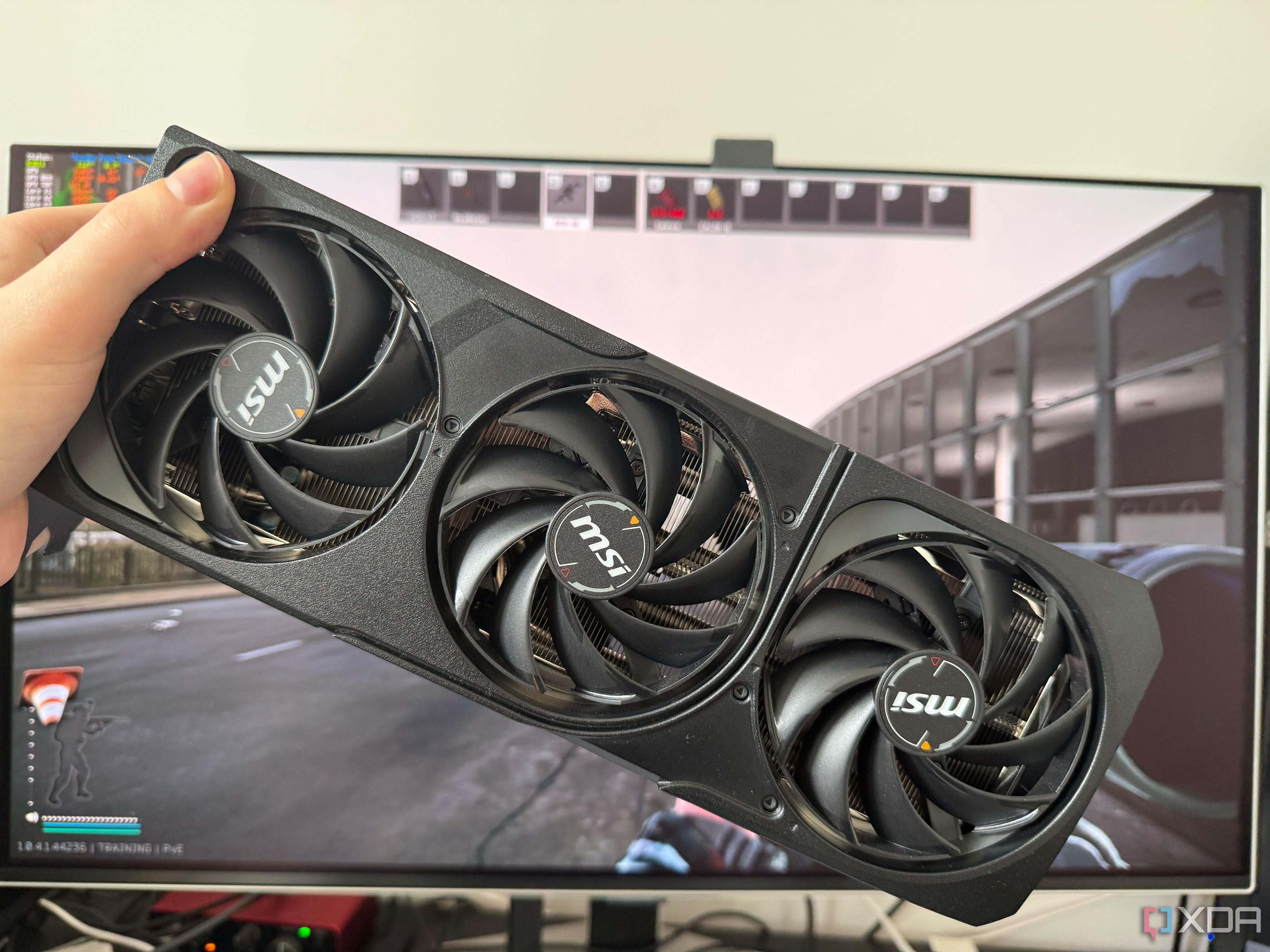
ที่มาภาพ: XDA Developers
ตั้งค่า GPU Driver แค่จุดเดียว ลด Frametime Variance
⚡ สรุป 30 วิ
การปรับการตั้งค่า GPU Driver เพียงจุดเดียวสามารถลด Frametime Variance ลงได้ถึงครึ่งหนึ่ง ส่งผลให้เกม FPS แข่งขันลื่นขึ้นอย่างเห็นได้ชัด นักเล่นเกมควรหันมาให้ความสำคัญกับ Frametime มากกว่าค่าเฉลี่ย FPS เพราะมันคือตัวชี้วัดที่แท้จริงของความลื่นไหลในการเล่นเกม
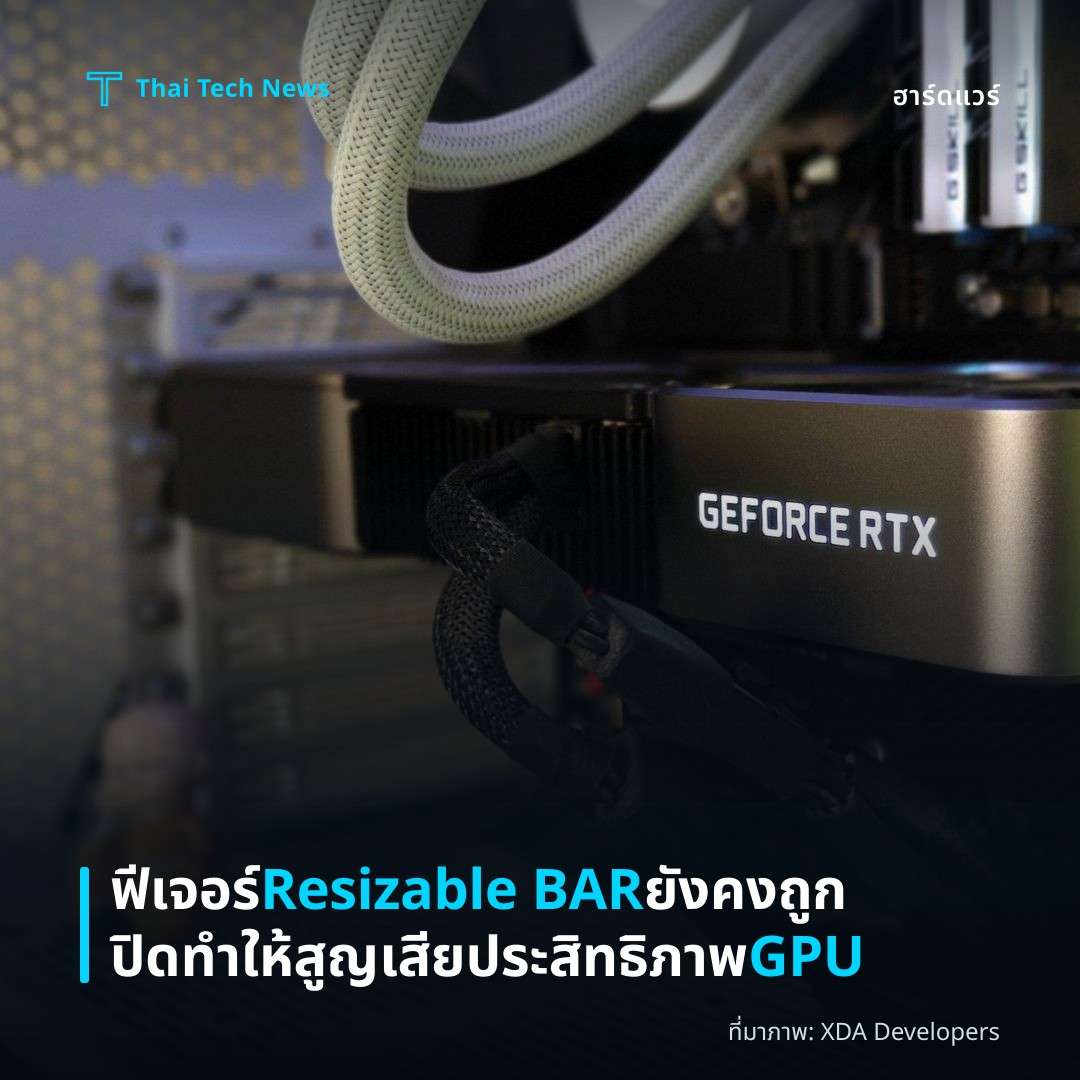
Hook ในโลกของเกมออนไลน์ที่แข่งขันสูง การที่เราจะ “เห็น” ตัวเลข FPS สูงบนหน้าจออาจทำให้เรารู้สึกว่าการเล่นเป็นไปได้ดีแค่ไหน แต่ความจริงแล้วตัวเลข FPS เพียงอย่างเดียวไม่ได้บอกความลื่นไหลที่แท้จริงของเกมได้เลย หากคุณเคยรู้สึกว่าตัวเกมมีอาการกระตุกหรือ “Microstutter” แม้จะมี FPS เฉลี่ยหลายร้อย แล้วทำไมอาการนั้นยังคงเกิดขึ้น? นี่คือประเด็นสำคัญที่บทความนี้จะพาไปสำรวจและเผยให้เห็นว่า การตั้งค่า GPU Driver ให้มี “Smooth Motion” สามารถลด Frametime Variance ลงได้ถึง 50% ซึ่งส่งผลโดยตรงต่อความรู้สึก “ลื่นไหล” ในเกมแข่งขันอย่าง Valorant, CS2 หรือ Apex Legends
Context FPS (Frames Per Second) เป็นตัวเลขที่เราคุ้นเคยที่สุดเมื่อดูรีวิวหรือตรวจสอบประสิทธิภาพของการ์ดจอ การนับเฟรมต่อวินาทีบอกให้เราทราบว่าเครื่องของเรากำลังผลิตภาพออกมาเท่าไหร่ต่อวินาทีโดยเฉลี่ย แต่ในทางปฏิบัติแล้วความ “ลื่นไหล” ของเกมไม่ได้ขึ้นอยู่กับค่าเฉลี่ย FPS เพียงอย่างเดียว แต่ขึ้นอยู่กับ “Frametime” ซึ่งคือระยะเวลาที่ใช้ในการสร้างแต่ละเฟรมแต่ละคัท, หรือพูดง่าย ๆ คือ “ความสมั่นคง” ของการส่งเฟรมจาก GPU ไปยังหน้าจอ หาก GPU ส่งเฟรมออกมาในช่วงเวลาที่แน่นอนและสม่ำเสมอ ผู้เล่นจะรับรู้ว่าเกม “ลื่นไหล” แต่หากการ์ดจอส่งเฟรมออกมาไม่สม่ำเสมอ แม้ค่า FPS เฉลี่ยจะสูงมากก็ตาม ความรู้สึกก็จะเป็นการกระตุกหรือกระพริบ (Microstutter) ซึ่งทำให้การตอบสนองของเกมลดลงและทำให้การเล่นในสถานการณ์แข่งขันที่ต้องการความแม่นยำและความเร็วในการตอบสนองลดลงอย่างชัดเจน
Key Points 1. Frametime Variance คือศัตรูของความลื่นไหล – Frametime หมายถึงเวลาที่ใช้ในการผลิตแต่ละเฟรมแต่ละคัท หากค่า Frametime มีความแปรปรวนสูง (Variance) หมายถึงการส่งเฟรมไม่สม่ำเสมอ ซึ่งทำให้เกิดการกระตุก (Microstutter) แม้ว่า FPS เฉลี่ยอาจสูงก็ตาม 2. การตั้งค่า “Smooth Motion” ใน GPU Driver – เป็นฟีเจอร์ที่อยู่ใน Radeon Software ของ AMD หรือใน NVIDIA Control Panel ของ NVIDIA ที่ช่วยให้การ์ดจอส่งเฟรมออกมาในอัตราความเร็วที่สม่ำเสมอขึ้น ลดความแปรปรวนของ Frametime ลงได้ถึง 50% ในหลายกรณี 3. ผลกระทบต่อเกมแข่งขัน – การลด Frametime Variance ทำให้การเคลื่อนไหวของตัวละครในเกมดูไหลลื่นขึ้น การตอบสนองของเมาส์มีความแม่นยำมากขึ้น และโดยตรงส่งผลให้ผู้เล่นได้เปรียบในการแข่งขันในเกมเช่น Valorant, CS2 และ Apex Legends ซึ่งต้องใช้การตัดสินใจอย่างรวดเร็วและอ่านสถานการณ์ได้แม่นยำ 4. การวัด Frametime อย่างแม่นยำ – นักเล่นเกมสามารถใช้โปรแกรม CapFrameX หรือ MSI Afterburner เพื่อดูค่าต่ำสุด 1% Low และ 0.1% Low ซึ่งบ่งบอกว่าเฟรมที่แย่ที่สุดในช่วงเวลาหนึ่งเป็นอย่างไร หากค่าทั้งสองใกล้เคียงกับค่าเฉลี่ย FPS มากเท่าไหร่ ก็แสดงว่าการเล่นของคุณจะลื่นไหลมากเท่านั้น 5. การตั้งค่าไม่ต้องอัปเกรดฮาร์ดแวร์ – การปรับ “Smooth Motion” เป็นการตั้งค่าในระดับ Driver ที่ทำให้ผลลัพธ์การเล่นดีขึ้นได้โดยไม่ต้องเสียเงินซื้อการ์ดจอหรือส่วนประกอบอื่น ๆ โดยเฉพาะในเกม FPS ที่ต้องการความแม่นยำและการตอบสนองที่รวดเร็ว
Why It Matters การที่ Frametime Variance มีค่าสูงอาจทำให้ผู้เล่นรู้สึกว่า “เกมลื่นไหล” ไม่ได้ตามที่คาดหวัง แม้จะมี FPS เฉลี่ยสูงก็ตาม นี่เป็นปัญหาที่เห็นได้ชัดในเกมแข่งขันที่ต้องการการตอบสนองทันทีต่อการเคลื่อนไหวของศัตรู การยiringของเมาส์ หรือการยิงที่ต้องใช้เวลาน้อยที่สุด การลด Frametime Variance จึงไม่เพียงแค่ทำให้ความสนุกในการเล่นเพิ่มขึ้น แต่ยังส่งผลให้ผู้เล่นได้เปรียบในการแข่งขันจริง ๆ เพราะการตัดสินใจในเวลาที่สั้นที่สุดมักจะเป็นผล differentiator ระหว่างชนะและแพ้ การตั้งค่า “Smooth Motion” จึงเป็นวิธีที่ทำให้ผู้เล่นที่ไม่ต้องการอัปเกรดฮาร์ดแวร์ก็สามารถเพิ่มโอกาสชนะในเกมแข่งขันได้โดยไม่ต้องลงทุนเพิ่มมาก
Takeaway หากคุณเป็นนักเล่นเกมแข่งขันหรือแม้แต่เป็นผู้เล่นทั่วไปที่ต้องการประสบการณ์การเล่นที่ลื่นไหลที่สุด ควรหันมาสนใจการตั้งค่า “Smooth Motion” ใน GPU Driver ของคุณ ไม่ว่าคุณจะใช้การ์ดจอ AMD หรือ NVIDIA ก็ตาม ขั้นตอนง่าย ๆ เพียงแค่เข้าไปใน Radeon Software หรือ NVIDIA Control Panel, เปิดใช้งานฟีเจอร์ Smooth Motion แล้วทดสอบในเกมที่เล่นเป็นประจำ การวัดผลด้วย CapFrameX หรือ MSI Afterburner จะช่วยให้คุณเห็นช่วง 1% Low และ 0.1% Low ว่าการลด Frametime Variance ลงไปอย่างไร ทำให้คุณสามารถยืนยันได้ว่าการตั้งค่านี้ทำให้เกมของคุณ “ลื่นไหล” จริงหรือไม่
Call to Action ตอนนี้คุณรู้แล้วว่า Frametime Variance คือศัตรูของความลื่นไหลในเกมแข่งขัน และการตั้งค่า “Smooth Motion” ใน GPU Driver สามารถลดมันได้อย่างมีประสิทธิภาพ พร้อมกับการใช้เครื่องมือวัด Frametime อย่าง CapFrameX หรือ MSI Afterburner เพื่อยืนยันผลลัพธ์ อย่ารอช้า – เข้าไปที่การตั้งค่า GPU ของคุณเลย, เปิดใช้งาน Smooth Motion, วัดผลในเกมที่คุณเล่นบ่อยที่สุด แล้วคุณจะเห็นความแตกต่างระหว่าง “ดูเหมือนลื่นไหล” กับ “รู้สึกลื่นไหล” อย่างชัดเจน อย่าลืมแชร์ผลการทดสอบของคุณในชุมชนเกมของคุณ เพื่อให้ผู้เล่นอื่น ๆ ได้รับประโยชน์จากวิธีการนี้เช่นกัน!
แชร์บทความนี้:
ชอบบทความแบบนี้?
สมัคร AI Automate Weekly Newsletter — รับเคล็ดลับ AI + how-to ใหม่
ทุกสัปดาห์ตรงถึง inbox ฟรี ไม่มีสแปม
แหล่งข่าวต้นฉบับ
- ชื่อต้นฉบับ
- This GPU driver setting cut my frametime variance in half, and competitive FPS games feel completely different now
- ผู้เขียน
- Ty Sherback
- แหล่ง
- XDA Developers
- วันที่เผยแพร่
- 16 พฤษภาคม 2569 เวลา 23:00