ที่มาภาพ: XDA Developers
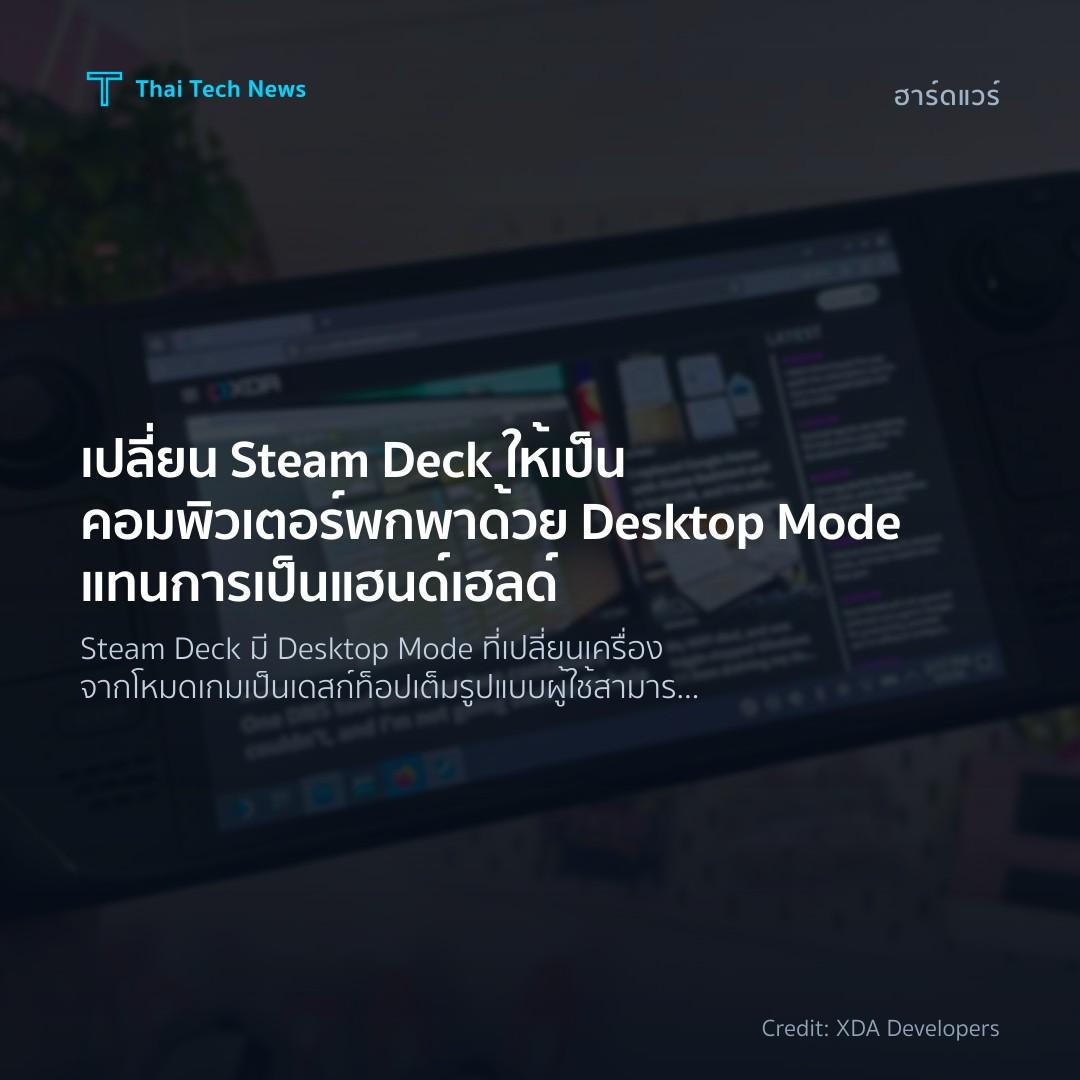
เปลี่ยน Steam Deck ให้เป็นคอมพิวเตอร์พกพาด้วย Desktop Mod…
⚡ สรุป 30 วิ
Steam Deck มี Desktop Mode ที่เปลี่ยนเครื่องจากโหมดเกมเป็นเดสก์ท็อปเต็มรูปแบบ ผู้ใช้สามารถเชื่อมต่อจอภายนอก คีย์บอร์ดเมาส์ และติดตั้งซอฟต์แวร์ Linux ได้…
Steam Deck ผู้ใช้ส่วนใหญ่ยังคงอยู่ในโหมด Big Picture ที่ออกแบบให้ทำหน้าที่คล้ายคอนโซลโดยตรง แม้ระบบปฏิบัติการที่อยู่เบื้องหลังคือ SteamOS บน Linux จะมีฟีเจอร์ Desktop Mode ที่ทำให้เครื่องกลายเป็นคอมพิวเตอร์เต็มรูปแบบได้ อย่างไรก็ตามหลายคนอาจยังไม่ได้สำรวจหรือใช้ประโยชน์จากโหมดนี้อย่างเต็มที่ ซึ่งอาจทำให้พลาดโอกาสในการใช้ Steam Deck เป็นอุปกรณ์ทำงานหรือเล่นเกมในลักษณะเดิมของ PC
Overview
Steam Deck ใช้ระบบปฏิบัติการ SteamOS 3 ซึ่งเป็นเวอร์ชันที่พัฒนาต่อยอดจาก Linux Ubuntu 20.04 โดยมาพร้อมกับสภาพแวดล้อมเดสก์ท็อป KDE Plasma ผู้ใช้สามารถสลับจากโหมดเกมแบบเต็มหน้าจอ (Big Picture) ไปยังโหมดเดสก์ท็อปได้โดยการกดปุ่ม “Power” แล้วเลือก “Switch to Desktop”. โหมดนี้เปิดให้เข้าถึงไฟล์ระบบ, ติดตั้งแอปพลิเคชันเพิ่มเติมผ่าน Flatpak, apt, หรือแม้แต่ Windows ผ่านการติดตั้งแบบ dual‑boot หรือใช้เครื่องมือเช่น Proton เพื่อรันเกม Windows บน Linux
แม้ว่า Steam Deck จะถูกตลาดมุ่งเน้นที่การเล่นเกมพกพา แต่การเปิดใช้งาน Desktop Mode ทำให้ผู้ใช้สามารถใช้เครื่องเป็น workstation พกพาได้จริง ทั้งในการท่องเว็บ, เขียนเอกสาร, หรือพัฒนาโค้ดเบื้องต้น การเชื่อมต่ออุปกรณ์เสริมผ่านพอร์ต USB‑C เช่น จอภาพภายนอก, คีย์บอร์ด, เมาส์ จึงทำให้ประสบการณ์การทำงานคล้ายกับคอมพิวเตอร์โน้ตบุ๊กขนาดเล็ก
Desktop Mode Features
Desktop Mode ของ Steam Deck นำเสนอส่วนติดต่อผู้ใช้ที่คุ้นเคยกับระบบ Linux desktop โดยใช้ KDE Plasma ซึ่งรองรับการจัดการหลายหน้าต่าง, แถบงาน, และวิดเจ็ตต่าง ๆ ผู้ใช้สามารถเปิด Terminal เพื่อติดตั้งซอฟต์แวร์เพิ่มเติม หรือเรียกใช้ File Manager เพื่อจัดการไฟล์ภายในระบบได้โดยตรง นอกจากนี้ยังมี Software Center ที่รวมแอปพลิเคชันจากแหล่งต่าง ๆ เช่น Flathub และ Snap Store ทำให้การเพิ่มฟังก์ชันการทำงานเป็นเรื่องง่าย
การเชื่อมต่ออุปกรณ์ภายนอกเป็นอีกหนึ่งจุดเด่นของ Desktop Mode โดย Steam Deck รองรับ DisplayPort over USB‑C ที่ให้ความละเอียดสูงถึง 8 K (หรือ 4 K @ 60 Hz) หากเชื่อมต่อกับจอภาพภายนอก ผู้ใช้สามารถใช้หน้าจอขนาดใหญ่เพื่อทำงานหรือเล่นเกมได้อย่างราบรื่น นอกจากนี้ยังสามารถเชื่อมต่อ Bluetooth เพื่อใช้งานอุปกรณ์ไร้สาย เช่น หูฟังหรือคีย์บอร์ดได้โดยไม่มีข้อจำกัด
How Users Enable Desktop Mode
การเปิด Desktop Mode บน Steam Deck ไม่ต้องทำการติดตั้งซอฟต์แวร์เพิ่มเติม เพียงทำตามขั้นตอนต่อไปนี้
- กดปุ่ม Power ค้างไว้จนเมนูปิดเครื่องปรากฏ
- เลือก “Switch to Desktop” จากเมนูที่แสดง
- ระบบจะรีบูตเข้าสู่โหมดเดสก์ท็อปโดยอัตโนมัติ
หลังจากเข้าสู่ Desktop Mode ผู้ใช้สามารถสร้างทางลัดไปยังแอปพลิเคชันหรือไฟล์ที่ต้องการบนเมนู Start ของ KDE ได้ การกลับไปยังโหมด Big Picture ทำได้โดยคลิกไอคอน Steam ที่มุมล่างซ้ายของหน้าจอ แล้วเลือก “Return to Gaming Mode”
หากผู้ใช้ต้องการเพิ่มประสิทธิภาพหรือปรับแต่งระบบเพิ่มเติม สามารถเปิด Terminal แล้วใช้คำสั่งเช่น `sudo apt update && sudo apt upgrade` เพื่ออัปเดตแพ็กเกจทั้งหมด หรือใช้ `flatpak install` เพื่อติดตั้งแอปพลิเคชันที่ต้องการโดยตรงจาก Flathub
Benefits & Use Cases
การใช้ Steam Deck ในโหมด Desktop Mode ทำให้เครื่องกลายเป็น PC พกพา ที่มีประโยชน์หลายด้าน ผู้ใช้สามารถทำงานเอกสาร, แก้ไขภาพ, หรือแม้แต่พัฒนาโค้ดเบื้องต้นโดยไม่ต้องพกพาโน้ตบุ๊กแยกต่างหาก นอกจากนี้การติดตั้ง Linux‑compatible IDE เช่น VS Code หรือ PyCharm ทำให้การเขียนโปรแกรมบนเครื่องนี้เป็นไปได้จริง
ในแง่ของเกม การเปิด Desktop Mode ยังเปิดโอกาสให้ผู้ใช้ติดตั้ง Emulators หรือ Retro‑gaming platforms เช่น RetroArch เพื่อเล่นเกมคอนโซลเก่า ๆ ได้โดยตรงบน Linux อีกด้วย การใช้ Proton หรือ Wine ใน Desktop Mode ยังทำให้เกม Windows ที่ไม่ได้รองรับ SteamOS สามารถทำงานได้โดยไม่มีอุปสรรคมากนัก
อีกหนึ่งประโยชน์สำคัญคือการเชื่อมต่อกับ จอภาพภายนอก ทำให้ Steam Deck สามารถทำหน้าที่เป็น คอมพิวเตอร์ตั้งโต๊ะ ได้เต็มรูปแบบ ผู้ใช้สามารถเปิดหลายแอปพร้อมกันบนหน้าจอขนาดใหญ่ เช่น การสตรีมเกมขณะทำงานบนโปรแกรม Office หรือใช้ Multitasking เพื่อตรวจสอบโซเชียลมีเดียพร้อมกับเล่นเกม
Limitations & Challenges
แม้ Desktop Mode จะให้ความยืดหยุ่นสูง แต่ก็มีข้อจำกัดบางประการที่ผู้ใช้ควรรับรู้ เครื่องมี RAM 16 GB และ CPU AMD Zen 2 ที่ออกแบบมาสำหรับเกมพกพา การรันแอปพลิเคชันหนักเช่น Adobe Photoshop หรือ Heavy IDEs อาจทำให้ประสิทธิภาพลดลงเมื่อเทียบกับโน้ตบุ๊กระดับกลาง‑สูง
การจัดการไฟล์ระบบใน SteamOS ยังต้องอาศัยความรู้พื้นฐานของ Linux หากผู้ใช้ไม่มีประสบการณ์ในการใช้ Terminal หรือการแก้ไขไฟล์คอนฟิก ระบบอาจทำให้เกิดปัญหาในการติดตั้งซอฟต์แวร์บางประเภท นอกจากนี้การติดตั้ง Windows ผ่านวิธี dual‑boot ยังต้องใช้พื้นที่จัดเก็บเพิ่มเติมบน SSD ที่มีขนาดจำกัด (สูงสุด 512 GB) และอาจทำให้การอัปเดตระบบ SteamOS ซับซ้อนขึ้น
สุดท้าย การสนับสนุนจาก Valve ยังมุ่งเน้นที่ประสบการณ์เกมในโหมด Big Picture มากกว่า Desktop Mode ทำให้การอัปเดตไดรเวอร์หรือแก้ไขบักของ Linux‑based system บางส่วนอาจได้รับการตอบสนองช้ากว่าแอปพลิเคชันเกมที่ Valve ดูแลโดยตรง
Impact
การที่ผู้ใช้ Steam Deck เริ่มรับรู้และใช้งาน Desktop Mode อย่างเต็มที่ สามารถเปลี่ยนแนวคิดของอุปกรณ์เกมพกพาให้กลายเป็น อุปกรณ์ทำงานหลายรูปแบบ ได้อย่างชัดเจน สิ่งนี้อาจกระตุ้นให้ผู้พัฒนาแอปพลิเคชันบน Linux เพิ่มการสนับสนุนสำหรับอุปกรณ์พกพาโดยเฉพาะ ทำให้ ecosystem ของแอป Linux ขยายตัวได้เร็วขึ้น
ในระดับตลาด การโปรโมตคุณสมบัติ Desktop Mode อย่างเป็นทางการอาจทำให้ Steam Deck ดึงดูดกลุ่มผู้ใช้ที่มองหาเครื่องคอมพิวเตอร์ขนาดกะทัดรัดสำหรับการทำงานระยะไกลหรือการเรียนออนไลน์เพิ่มขึ้น ซึ่งอาจส่งผลต่อการขายในช่วงไตรมาสต่อไปของ Valve และอาจกระตุ้นการแข่งขันจากค่ายอื่นที่กำลังพัฒนาอุปกรณ์เกมพกพาที่มีระบบปฏิบัติการเปิดมากขึ้น
Summary
Steam Deck มี Desktop Mode ที่เปิดโอกาสให้เครื่องกลายเป็น PC พกพาเต็มรูปแบบ แม้ผู้ใช้ส่วนใหญ่ยังคงอยู่ในโหมด Big Picture การใช้ Desktop Mode สามารถเพิ่มประโยชน์ด้านการทำงานและความยืดหยุ่นได้อย่างมีนัยสำคัญ อย่างไรก็ตาม การใช้งานเต็มศักยภาพยังต้องอาศัยความเข้าใจด้าน Linux และการจัดการทรัพยากรของเครื่องอย่างระมัดระวัง.
แชร์บทความนี้:
ชอบบทความแบบนี้?
สมัคร AI Automate Weekly Newsletter — รับเคล็ดลับ AI + how-to ใหม่
ทุกสัปดาห์ตรงถึง inbox ฟรี ไม่มีสแปม
แหล่งข่าวต้นฉบับ
- ชื่อต้นฉบับ
- I stopped using my Steam Deck as just a handheld after discovering Desktop Mode
- ผู้เขียน
- Jasmine Mannan
- แหล่ง
- XDA Developers
- วันที่เผยแพร่
- 6 มิถุนายน 2569 เวลา 22:00