ที่มาภาพ: XDA Developers
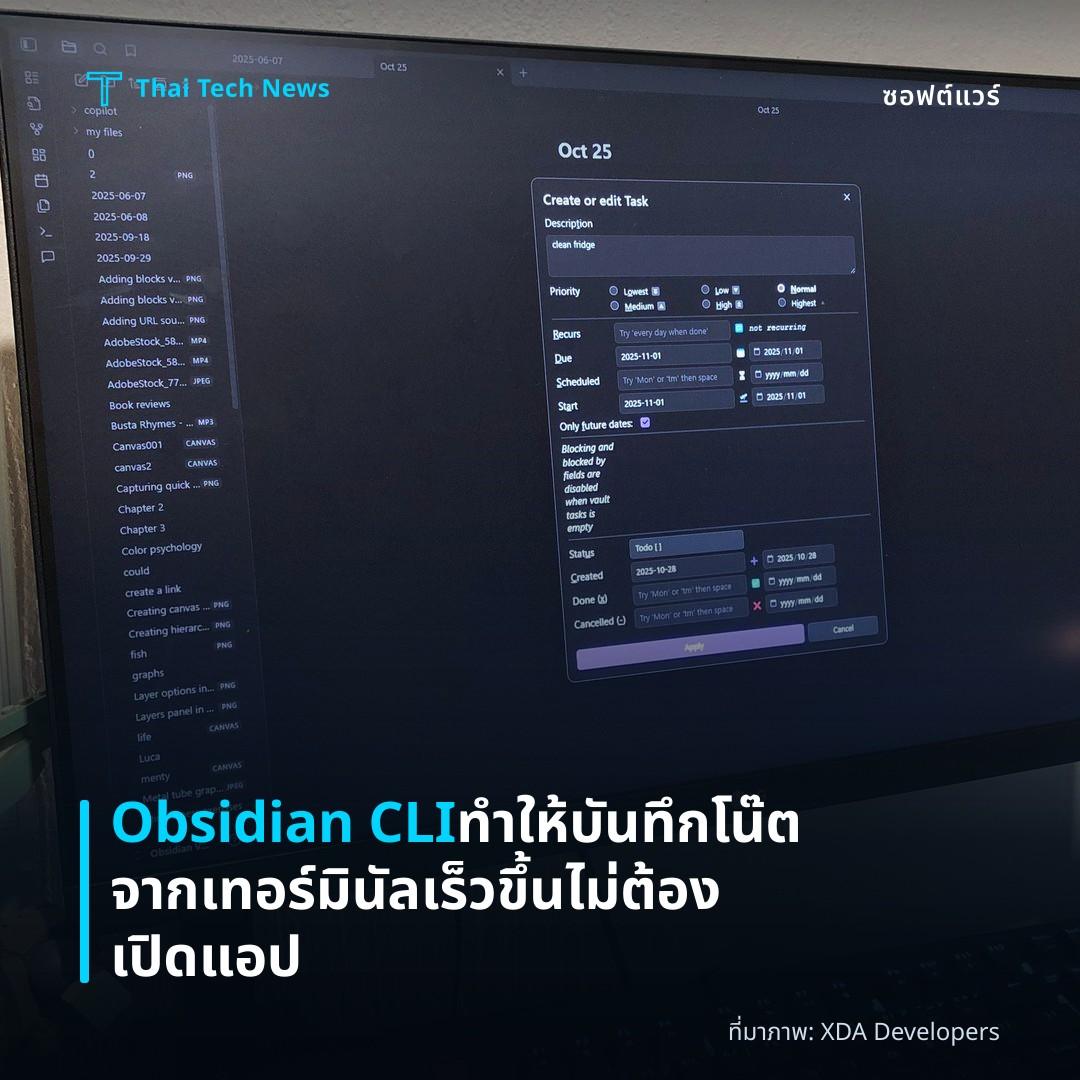
Obsidian CLI ทำให้บันทึกโน๊ตจากเทอร์มินัลเร็วขึ้น ไม่ต้องเปิดแอป
⚡ สรุป 30 วิ
Obsidian เปิดฟีเจอร์ CLI ให้สร้างและแก้ไขโน๊ต markdown ผ่านคอมมานด์ไลน์โดยไม่ต้องเปิด GUI ลดการสลับหน้าต่างและเพิ่มความเร็วในการบันทึกความคิด ผู้ใช้ตั้งค่า…
Obsidian เผยฟีเจอร์ CLI ที่ทำให้การจดบันทึกจากเทอร์มินัลกลายเป็นเรื่องง่ายขึ้น ผู้ใช้หลายคนที่เคยประสบกับความล่าช้าในการสลับหน้าต่างระหว่างโค้ดกับแอปจดบันทึกอาจเห็นว่าการใช้ CLI นี้ลดขั้นตอนและเพิ่มประสิทธิภาพการทำงานได้อย่างชัดเจน
Overview
Obsidian เป็นแอปพลิเคชันจดบันทึกแบบ markdown ที่เน้นการทำงานแบบกราฟและการเชื่อมโยงความคิดระหว่างโน๊ต โดยส่วนใหญ่ผู้ใช้จะใช้ผ่านส่วนติดต่อกราฟิก (GUI) อย่างไรก็ตาม ในบทความของ XDA‑Developers เมื่อเร็ว ๆ นี้ได้อธิบายว่าการเปิดใช้งาน Obsidian CLI ทำให้ผู้ใช้สามารถสร้างและแก้ไขโน๊ตได้โดยตรงจากเทอร์มินัล การเปลี่ยนแปลงนี้ตอบโจทย์กลุ่มผู้ใช้ที่ต้องการความเร็วในการบันทึกความคิดโดยไม่ต้องสลับหน้าต่างหลายครั้ง
Obsidian CLI นั้นเป็นส่วนขยายที่ทำงานร่วมกับโครงสร้างไฟล์ markdown ของ Obsidian vault โดยไม่ต้องเปิดแอป GUI ผู้ใช้สามารถเรียกคำสั่งผ่านคอมมานด์ไลน์เพื่อเพิ่มบันทึกใหม่หรืออัปเดตบันทึกที่มีอยู่ การทำเช่นนี้ทำให้กระบวนการจดบันทึกกลายเป็น “หนึ่งขั้นตอน” แทนการต้อง alt‑tab เข้าแอปและคลิกเลือกไฟล์
Why CLI matters
หลายแอปจดบันทึกในตลาดมักเพิ่มฟีเจอร์ UI ใหม่ ๆ อย่างต่อเนื่อง แต่ตามที่บทความระบุ “ฟีเจอร์ส่วนใหญ่เป็นฟลัชที่ผู้ใช้ไม่ได้ขอ” การเพิ่มปุ่มหรือเมนูใหม่อาจทำให้ UI ซับซ้อนขึ้นโดยไม่ช่วยแก้ไขคอขวดที่สำคัญ คือการสลับระหว่าง GUI กับเครื่องมือพัฒนาที่ใช้เป็นประจำ
สำหรับผู้พัฒนาซอฟต์แวร์หรือผู้ใช้ที่ทำงานในเทอร์มินัลเป็นหลัก การต้องหยิบเมาส์คลิกเพื่อเปิด Obsidian จึงเป็นการเสียเวลา Obsidian CLI จึงตอบโจทย์โดยให้ผู้ใช้บันทึกความคิดทันทีผ่านคอมมานด์ที่สั้นและจำง่าย ลดการหยุดชะงักของโฟลว์การทำงาน
How the workflow works
การใช้ CLI ของ Obsidian มีขั้นตอนหลัก ๆ ดังต่อไปนี้
- ติดตั้ง obsidian-cli ผ่าน npm หรือดาวน์โหลดจากรีโพสิทอรีของ Obsidian
- ตั้งค่าเส้นทางของ vault ในไฟล์คอนฟิก เพื่อให้ CLI รู้ว่าควรบันทึกไฟล์ใด
- ใช้คำสั่ง `obsidian add "หัวข้อโน๊ต"` หรือ `obsidian edit <ไฟล์> "ข้อความ"` เพื่อสร้างหรือแก้ไขโน๊ตทันที
เมื่อทำตามขั้นตอนเหล่านี้ ผู้ใช้สามารถพิมพ์ข้อความสั้น ๆ ลงในเทอร์มินัลแล้วกด Enter เท่านั้น ระบบจะบันทึกข้อความนั้นเป็นไฟล์ markdown ภายใน vault โดยอัตโนมัติ การทำงานนี้ยังรองรับการใส่แท็กหรือการเชื่อมโยงโน๊ตผ่าน syntax ของ Obsidian ทำให้ข้อมูลที่บันทึกยังคงเชื่อมโยงกันได้เหมือนการใช้ GUI
Benefits and trade‑offs
การนำ Obsidian CLI ไปใช้มีข้อดีหลายประการ ทั้งในแง่ของประสิทธิภาพและการจัดการข้อมูล
- ลดเวลาการสลับหน้าต่าง: ผู้ใช้ไม่ต้องหยิบเมาส์และเปิดแอปใหม่ ทำให้การจดบันทึกในระหว่างการโค้ดหรือทำงานอื่น ๆ รวดเร็วขึ้น
- ความสอดคล้องกับระบบไฟล์: เนื่องจากโน๊ตทั้งหมดเป็นไฟล์ markdown อยู่ใน vault ผู้ใช้สามารถใช้ Git หรือเครื่องมือบังคับเวอร์ชันอื่น ๆ เพื่อสำรองและซิงค์ได้โดยตรง
- ความยืดหยุ่นในการอัตโนมัติ: คำสั่ง CLI สามารถถูกรวมเข้าในสคริปต์หรือ alias ของเชลล์ ทำให้การบันทึกข้อมูลจากสคริปต์หรือบอตเป็นไปได้ง่าย
อย่างไรก็ตาม มีข้อจำกัดที่ควรพิจารณา CLI ไม่ได้ให้ประสบการณ์การแก้ไขแบบ WYSIWYG หรือการดูภาพรวมของกราฟโน๊ต ซึ่งอาจทำให้ผู้ใช้บางกลุ่มยังคงต้องเปิด GUI เพื่อทำการจัดระเบียบหรือรีวิวโน๊ตในระดับที่ลึกกว่า
Community response & future outlook
หลังจากบทความเผยแพร่บน XDA‑Developers มีการตอบรับจากชุมชนผู้ใช้ Obsidian อย่างต่อเนื่องบนฟอรั่มและ Reddit ผู้ใช้หลายคนรายงานว่าการใช้ CLI ทำให้ “หยุดเปิดแอป” จริง ๆ และบางคนได้สร้าง alias ส่วนตัวเพื่อบันทึกโน๊ตในโครงการต่าง ๆ อย่างอัตโนมัติ
ในขณะเดียวกัน ทีมพัฒนา Obsidian ยังไม่ได้เปิดเผยแผนการอัปเดตฟีเจอร์ CLI อย่างเป็นทางการ แต่มีการบ่งชี้ว่าฟีเจอร์นี้อาจจะรวมเข้ากับ Obsidian Publish หรือระบบอัตโนมัติอื่น ๆ ในอนาคต เพื่อรองรับผู้ใช้ระดับองค์กรที่ต้องการการบันทึกและจัดการข้อมูลแบบอัตโนมัติ
Impact
การเพิ่ม CLI ให้กับ Obsidian สะท้อนแนวโน้มของเครื่องมือผลิตภาพ (productivity tools) ที่กำลังพยายามบูรณาการกับ workflow ของนักพัฒนาและผู้ใช้ระดับพลังงานสูง การที่ผู้ใช้สามารถบันทึกความคิดได้โดยตรงจากเทอร์มินัลทำให้ขั้นตอนการเก็บข้อมูลสำคัญในช่วงเวลาที่คิดได้เร็วขึ้น ลดโอกาสการสูญเสียไอเดียหรือข้อมูลสำคัญ
นอกจากนี้ การทำให้โน๊ตเป็นไฟล์ markdown ที่เข้าถึงได้ผ่าน CLI ยังเสริมความปลอดภัยและความยืดหยุ่นของข้อมูล เนื่องจากผู้ใช้สามารถนำไฟล์เหล่านี้ไปใช้กับระบบควบคุมเวอร์ชันหรือสคริปต์อัตโนมัติได้อย่างง่ายดาย ส่งผลให้ Obsidian ยังคงเป็นเครื่องมือที่เหมาะกับทั้งผู้ใช้ทั่วไปและผู้ใช้ระดับมืออาชีพ
Summary
Obsidian เปิดใช้งาน CLI ที่ทำให้การจดบันทึกจากเทอร์มินัลเป็นไปได้โดยไม่ต้องสลับไปยัง GUI ซึ่งช่วยลดความล่าช้าและเพิ่มประสิทธิภาพของ workflow ผู้ใช้และชุมชนได้ตอบรับเชิงบวกและคาดว่าแนวทางนี้จะต่อยอดไปสู่การบูรณาการฟีเจอร์อัตโนมัติในอนาคต.
แชร์บทความนี้:
ชอบบทความแบบนี้?
สมัคร AI Automate Weekly Newsletter — รับเคล็ดลับ AI + how-to ใหม่
ทุกสัปดาห์ตรงถึง inbox ฟรี ไม่มีสแปม
แหล่งข่าวต้นฉบับ
- ชื่อต้นฉบับ
- Obsidian's CLI turned my terminal into a note-taking machine, and I stopped opening the app
- ผู้เขียน
- Korbin Brown
- แหล่ง
- XDA Developers
- วันที่เผยแพร่
- 2 กรกฎาคม 2569 เวลา 05:00