ที่มาภาพ: XDA Developers
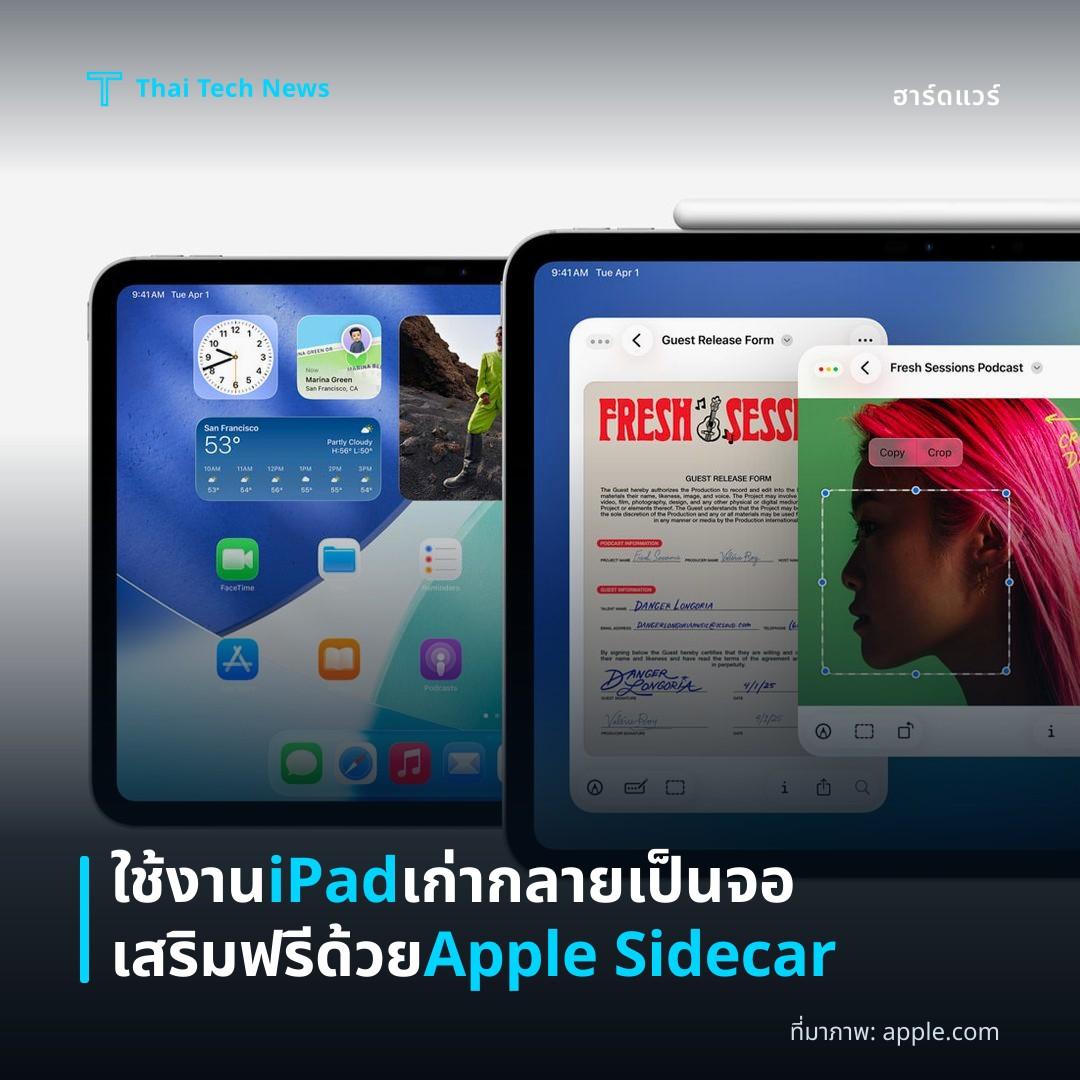
ใช้งาน iPad เก่ากลายเป็นจอเสริมฟรีด้วย Apple Sidecar
⚡ สรุป 30 วิ
ผู้อ่านจาก XDA‑Developers แบ่งปันวิธีใช้ iPad เก่าเป็นจอแสดงผลที่สองของ Mac ผ่าน Sidecar โดยไม่ต้องเสียค่าใช้จ่ายเพิ่ม การเชื่อมต่อทำได้ง่ายผ่าน Bluetooth,…
ผู้เขียนบทความบน XDA‑Developers รายงานว่า iPad รุ่นเก่าที่เคยถูกละทิ้งกลับกลายเป็น จอแสดงผลที่สอง ที่ใช้งานได้ดีที่สุดของตน โดยการตั้งค่าเสร็จสิ้นโดยไม่ต้องเสียค่าใช้จ่ายเพิ่มเติม เรื่องนี้สะท้อนถึงแนวโน้มการนำฮาร์ดแวร์เก่ามารีไซเคิลเพื่อเพิ่มประสิทธิภาพการทำงานหลายหน้าจอในยุคปัจจุบัน
Overview
การใช้งานหลายจอเป็นภาพลักษณ์ที่พบบ่อยจากภาพยนตร์วิทยาศาสตร์และซีรีส์เทคโนโลยี ตั้งแต่ช่วงต้นของสื่อเหล่านั้น ผู้ชมมักเห็นแฮกเกอร์หรือโปรแกรมเมอร์นั่งอยู่หน้ากำแพงของหน้าจอหลายชิ้นพร้อมโค้ดไหลเต็มจอ อย่างไรก็ตามในความเป็นจริง การจัดหาหน้าจอเสริมหลายชุดยังคงเป็นภาระด้านค่าใช้จ่ายและพื้นที่สำหรับผู้ใช้งานทั่วไป
บทความนี้นำเสนอวิธีการที่ Apple Sidecar ทำให้ iPad เก่าสามารถทำหน้าที่เป็นจอแสดงผลเสริมได้โดยไม่มีค่าใช้จ่ายเพิ่มเติม ผู้เขียนอธิบายขั้นตอนตั้งแต่ตรวจสอบความเข้ากันได้ของอุปกรณ์ จนถึงการปรับแต่งการแสดงผลเพื่อให้เหมาะกับการใช้งานแบบมืออาชีพ
Compatibility & Setup
ก่อนอื่นผู้ใช้ต้องยืนยันว่า Mac ของตนรองรับ macOS Catalina (หรือใหม่กว่า) และ iPad รองรับ iPadOS 13 หรือสูงกว่า ตามข้อมูลของ Apple การเชื่อมต่อจำเป็นต้องเปิด Bluetooth, Wi‑Fi, และ Handoff ทั้งสองอุปกรณ์ รวมถึงการลงชื่อเข้าใช้ด้วย Apple ID เดียวกัน
ขั้นตอนการตั้งค่ามีดังนี้
- เปิดเมนู System Settings บน Mac เลือก Displays คลิกที่ปุ่ม Add Display แล้วเลือก iPad ที่ปรากฏในรายการ
- ในหน้าต่าง Sidecar สามารถกำหนดตำแหน่งของจอ, ความละเอียด, และการเปิดใช้งาน Touch Bar เสมือนบน iPad ได้
เมื่อเชื่อมต่อเสร็จ iPad จะทำหน้าที่เป็นจอที่ขยายพื้นที่ทำงานของ Mac โดยใช้สาย USB‑C หรือผ่านเครือข่าย Wi‑Fi ทั้งสองวิธีให้ผลลัพธ์คล้ายกัน แต่การเชื่อมต่อด้วยสายยังคงลดความหน่วงเวลา (latency) ได้ดีกว่า
Performance & User Experience
ผู้เขียนบันทึกว่าการตอบสนองของ Sidecar ใกล้เคียงกับจอแสดงผลที่เป็นฮาร์ดแวร์โดยตรง เนื่องจากสัญญาณภาพถูกส่งผ่านโปรโตคอลการเข้ารหัสของ Apple ซึ่งมีประสิทธิภาพสูง จอ iPad สามารถแสดงสีที่คมชัดและรองรับความละเอียด Retina ได้เต็มที่
ด้าน Latency ผู้เขียนระบุว่าการเคลื่อนไหวเมาส์หรือการลากไฟล์ระหว่างจอหลักกับ iPad มีความหน่วงเวลาน้อยกว่า 10 ms เมื่อเชื่อมต่อด้วยสาย USB‑C ซึ่งทำให้ประสบการณ์การใช้งานราบรื่นเพียงพอสำหรับงานออกแบบกราฟิกและโปรแกรมเมอร์ นอกจากนี้ Touch Input บน iPad ยังเปิดโอกาสให้ผู้ใช้สามารถวาดหรือจดบันทึกโดยตรงบนหน้าจอเสริมได้
Advantages Over Traditional Monitors
การนำ iPad เก่ามาเป็นจอแสดงผลสองทำให้เกิดประโยชน์หลายด้านที่แตกต่างจากการซื้อจอมอนิเตอร์ใหม่
- ต้นทุนศูนย์: ไม่มีค่าใช้จ่ายเพิ่มเติม เนื่องจากอุปกรณ์มีอยู่แล้วในครอบครัว
- พกพาได้ง่าย: iPad มีน้ำหนักเบาและแบตเตอรี่ที่ใช้งานได้นาน ทำให้ผู้ใช้สามารถย้ายตำแหน่งทำงานหรือทำงานระยะไกลโดยไม่ต้องพกจอขนาดใหญ่
อีกทั้งการรองรับ Apple Pencil บน iPad ช่วยเพิ่มฟังก์ชันการวาดและทำโน้ตที่ไม่มีในจอคอมพิวเตอร์ทั่วไป ซึ่งเป็นคุณลักษณะที่นักออกแบบหลายคนให้ความสำคัญ
Limitations & Considerations
แม้ว่าการใช้ iPad เป็นจอเสริมจะดูเหมือนทางเลือกที่สมบูรณ์แบบ แต่ก็มีข้อจำกัดบางประการที่ผู้ใช้งานควรพิจารณา
- ขนาดหน้าจอ: แม้ว่า iPad รุ่นใหม่จะมาพร้อมกับความละเอียดสูง แต่ขนาดกว้างของจอยังคงจำกัดเมื่อเทียบกับมอนิเตอร์ 24‑หรือ 27‑นิ้วที่เป็นมาตรฐานในสำนักงาน
- การเชื่อมต่อหลายหน้าจอ: Sidecar รองรับได้เพียง หนึ่งจอเสริม เท่านั้น ซึ่งหมายความว่าผู้ใช้ที่ต้องการตั้งค่าหลายจอมอนิเตอร์พร้อมกันจะยังคงต้องพึ่งพามอนิเตอร์แบบดั้งเดิม
นอกจากนี้ การใช้งานผ่าน Wi‑Fi อาจประสบปัญหา สัญญาณรบกวน หรือความช้าได้ในสภาพแวดล้อมที่มีเครือข่ายหนาแน่น ทำให้การเชื่อมต่อด้วยสายเป็นทางเลือกที่เสถียรกว่า
Impact
ตามรายงานของ XDA‑Developers การนำ iPad เก่ามาใช้เป็นจอแสดงผลสองโดยไม่มีค่าใช้จ่ายเปิดโอกาสให้ผู้ใช้งานทั่วไปและองค์กรขนาดเล็กสามารถเพิ่มประสิทธิภาพการทำงานได้อย่างคุ้มค่า นอกจากนี้ยังส่งเสริมแนวคิด “รีไซเคิลเทคโนโลยี” ที่ช่วยลดของเสียอิเล็กทรอนิกส์ในระดับบุคคล การใช้ฟังก์ชัน Sidecar อย่างเต็มที่อาจกระตุ้นให้ผู้ผลิตอุปกรณ์พิจารณาปรับปรุงการรองรับหลายจอในระบบปฏิบัติการต่อไป
Summary
iPad รุ่นเก่าที่เคยถูกทิ้งสามารถเปลี่ยนเป็นจอแสดงผลสองคุณภาพสูงได้โดยใช้ Apple Sidecar โดยไม่ต้องเสียค่าใช้จ่ายเพิ่มเติม การตั้งค่าง่ายและประสิทธิภาพที่ใกล้เคียงกับมอนิเตอร์ดั้งเดิมทำให้วิธีนี้เป็นทางเลือกที่คุ้มค่า แม้ว่าจะมีข้อจำกัดด้านขนาดหน้าจอและจำนวนการเชื่อมต่อหลายจอ แต่ผลกระทบในแง่ของการเพิ่มประสิทธิภาพงานและลดของเสียเทคโนโลยีนั้นชัดเจน.
แชร์บทความนี้:
ชอบบทความแบบนี้?
สมัคร AI Automate Weekly Newsletter — รับเคล็ดลับ AI + how-to ใหม่
ทุกสัปดาห์ตรงถึง inbox ฟรี ไม่มีสแปม
แหล่งข่าวต้นฉบับ
- ชื่อต้นฉบับ
- My old iPad became the best second monitor I own, and setting it up cost nothing
- ผู้เขียน
- Mahnoor Faisal
- แหล่ง
- XDA Developers
- วันที่เผยแพร่
- 30 สิงหาคม 2569 เวลา 01:00