ที่มาภาพ: XDA Developers
4 การตั้งค่า Plex ที่ต้องปรับ เพื่อให้สตรีม 4K
⚡ สรุป 30 วิ
การสตรีม 4K ผ่าน Plex ให้ลื่นไหลไม่ใช่เรื่องยาก หากรู้จักปรับการตั้งค่าที่ถูกจุด ไม่ว่าจะเป็น Bitrate, Hardware Transcoding, Network และการจัดการ Subtitle บทความนี้รวม 4 การตั้งค่าสำคัญที่ช่วยแก้ปัญหาการสตรีม 4K สะดุดได้อย่างตรงจุด
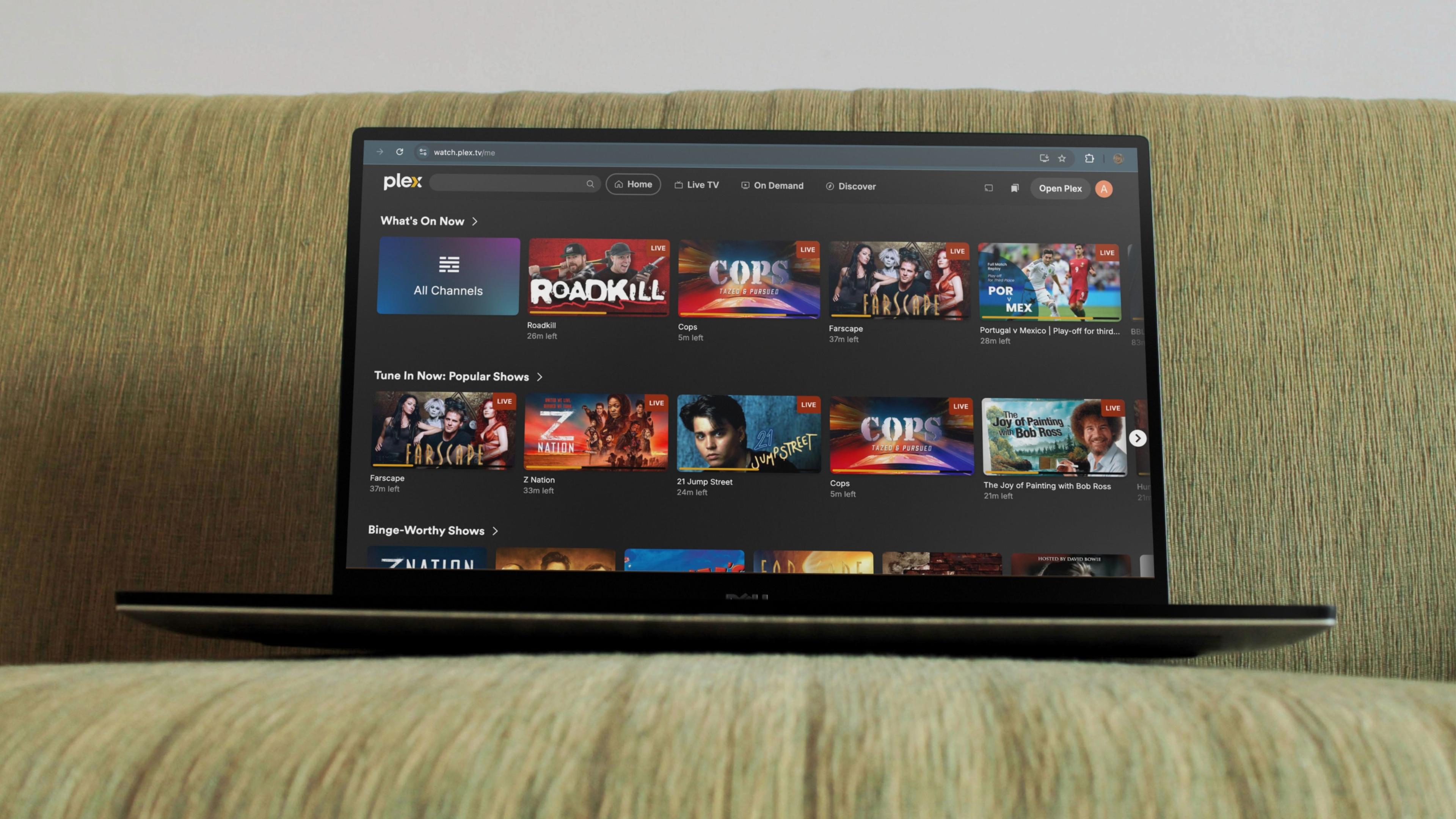
หากคุณเป็นคนที่รักการชมภาพยนตร์ 4K ที่ความละเอียดสูงและความสว่างของ HDR แล้วพบว่าเมื่อสตรีมผ่าน Plex แล้วภาพค่อยๆ สั่นไหล หรือต้องรอให้โหลด buffering บ่อยๆ นั่นเองก็คือสัญญาณว่า configuration ของคุณยังไม่ได้รับการปรับให้เหมาะสม ความจริงแล้วปัญหาเหล่านี้ไม่ได้เกิดจากอุปกรณ์หรือความเร็วของอินเทอร์เน็ตเพียงอย่างเดียว แต่เป็นผลจากการตั้งค่าเริ่มต้นของ Plex ที่ยังคงใช้ค่าเริ่มต้นที่ไม่ได้เหมาะกับการสตรีม 4K โดยเฉพาะ การปรับตั้งค่าเพียงไม่กี่จุดก็สามารถเปลี่ยนประสบการณ์การรับชมจาก “กระจอก” เป็น “ลื่นไหลเต็มตลิ่ง” ได้อย่างชัดเจน
การ self‑hosting ด้วย Home Media Server กลายเป็นเรื่องปกติสำหรับผู้ที่ต้องการควบคุมเนื้อหาของตนเอง ไม่ว่าจะเป็น Plex, Emby หรือ Jellyfin หลายคนติดตั้ง NAS ที่เต็มไปด้วยหนังและซีรีส์ 4K แต่เมื่อเปิดใช้งานการสตรีมจากอุปกรณ์ปลายทาง เช่น สมาร์ทโทรโฟน แท็บเล็ต หรือทีวี Smart TV ก็พบว่าภาพ 4K มักจะ “สะดุด” หรือ “ไม่คมชัด” ทำให้ความพึงพอใจลดลงอย่างมาก ปัญหานี้ไม่ได้เกิดจากฮาร์ดแวร์หรือความเร็วของเครือข่ายเพียงอย่างเดียว แต่เป็นผลจากการตั้งค่าเริ่มต้นของ Plex ที่ยังไม่ได้รับการปรับให้เหมาะสมกับการสตรีม 4K โดยเฉพาะ การเปลี่ยนการตั้งค่าเพียงไม่กี่จุดก็สามารถเปลี่ยนแปลงคุณภาพการรับชมได้อย่างมาก
ประการแรก ให้เราพิจารณา คุณภาพการสตรีมและ Bitrate เป็นจุดสำคัญที่ต้องปรับก่อนเป็นอันดับแรก Plex มีการตั้งค่า Bitrate ไว้ที่ค่าต่ำกว่าที่ควรสำหรับไฟล์ 4K ทำให้ระบบทำการ Transcode ไปยังค่า Bitrate ที่ต่ำกว่า ทำให้ภาพถูกบีบอัดและคุณภาพลดลง นั่นเองทำให้ผู้ใช้ต้องรอให้โหลดเพิ่มหรือเห็นภาพที่ไม่คมชัด หากต้องการให้ไฟล์ 4K ส่งตรงแบบ Direct Play โดยไม่ต้องผ่านการแปลงใดๆ ควรเข้าไปที่ Settings > Quality แล้วปรับ Remote Streaming และ Local Streaming ให้เป็น Maximum หรือตั้งค่า Bitrate ไว้ที่ 20 Mbps ขึ้นไป เพื่อให้ Plex สามารถส่งสัญญาณตรงจากเซิร์ฟเวอร์ไปยังอุปกรณ์ปลายทางโดยไม่ทำการแปลง (Direct Play) ซึ่งทำให้ภาพคมชัดและการสตรีมราบรื่นยิ่งขึ้น
ประการที่สอง ให้เราพิจารณาการเปิดใช้งาน Hardware Transcoding หากเซิร์ฟเวอร์ของคุณมี GPU หรือ iGPU ที่รองรับ การใช้งาน Hardware Transcoding จะช่วยลดภาระการประมวลผลจาก CPU อย่างมาก เนื่องจากไฟล์ 4K HDR มีขนาดใหญ่และต้องการการประมวลผลที่หนัก การใช้ CPU ในการ Transcode ต่อเนื่องอาจทำให้เครื่องช้าลงและเกิดการหยุดทำงานบ่อยๆ แต่เมื่อใช้ GPU หรือ iGPU ที่รองรับ การ Transcode จะทำให้การประมวลผลเร็วขึ้นและลดการใช้งานหน่วยความจำ ทำให้การสตรีม 4K เป็นไปอย่างราบรื่นโดยไม่ต้องเสียคุณภาพ ดังนั้นใน Settings > Transcoder ควรเปิดใช้งาน Hardware Transcoding (หากอุปกรณ์รองรับ) และตรวจสอบว่าอุปกรณ์ของคุณมีการสนับสนุนรูปแบบการแปลง (codec) ที่ต้องการ เช่น H.264, H.265 (HEVC) หรือ VP9
ประการที่สาม ให้เราพิจารณาการตั้งค่า Buffer และ Network บน Plex Player ของอุปกรณ์ปลายทาง การตั้งค่า Video Quality บนอุปกรณ์ปลายทางควรให้ตรงกับการตั้งค่าในเซิร์ฟเวอร์ เพื่อให้ Plex ไม่ทำการเปลี่ยนแปลงค่า Bitrate หรือค่า Buffer อีกครั้ง การใช้งาน Wi‑Fi ถึงจะสะดวกแต่ความเสถียรของสัญญาณอาจไม่แน่นอนโดยตรงส่งผลต่อการสตรีม 4K ที่ต้องการ Bandwidth สูง หากเป็นไปได้ควรเชื่อมต่อด้วย Ethernet ซึ่งให้ความเสถียรและอัตราความเร็วที่คงที่ ลดโอกาสการหยุดชะงักหรือการลดคุณภาพของภาพขณะรับชม นอกจากนี้การตรวจสอบค่า Buffer ที่ตั้งไว้ใน Plex Player (เช่น “Maximum” หรือ “Custom”) ก็ช่วยให้การโหลดข้อมูลล่วงหน้าเพียงพอสำหรับช่วงเวลาที่ต้องการรับชมโดยไม่ต้องรอ buffering บ่อยๆ
ประการที่สี่ ให้เราพิจารณาการจัดการ Subtitle และ Audio Track หลายคนอาจไม่รู้ว่า Subtitle รูปแบบ PGS หรือ VOBSUB ซึ่งมักใช้ในไฟล์ DVD หรือ Blu‑ray จะทำให้ Plex ต้องทำการ Transcode วิดีโอโดยอัตโนมัติ แม้ว่าไฟล์จะรองรับ Direct Play ก็ตาม ซึ่งเพิ่มภาระให้กับ CPU และทำให้การสตรีมช้าลง การแก้ไขปัญหานี้ทำได้ง่ายโดยการใช้ Subtitle รูปแบบ SRT หรือไฟล์ External Subtitle แทน รวมถึงตรวจสอบให้แน่ใจว่า Audio Track ที่เลือกบนอุปกรณ์ปลายทางรองรับการสตรีม Direct Play ด้วยเช่นกัน ตัวอย่างเช่น หากเลือก Audio Track หนึ่งที่ไม่ได้ถูกรองรับโดยอุปกรณ์ปลายทาง Plex จะทำการแปลง (Transcode) ทำให้คุณภาพลดลงและเกิดการสะดุดได้
การปรับตั้งค่า 4 จุดนี้ไม่ได้ซับซ้อนอะไร แต่ผลลัพธ์ที่ได้คือการเปลี่ยนจาก “การสตรีมที่สะดุดบ่อย” เป็น “การรับชมที่ลื่นไหลและคมชัดเต็มที่ของไฟล์ต้นฉบับ” การลงทุนเวลาในการปรับตั้งค่าเหล่านี้ถือเป็นการคุ้มค่าอย่างมากสำหรับผู้ที่สร้าง Home Media Server ไว้แล้ว การที่จะได้ชม 4K อย่างเต็มประสิทธิภาพโดยไม่ต้องเสียเวลาในการรอหรือปรับปรุงอุปกรณ์ใหม่ นับเป็นผลประโยชน์ที่เห็นได้ชัดเจน
การเข้าใจและปรับตั้งค่าเหล่านี้มีความสำคัญต่อผู้ใช้งานในประเทศไทยหลายกลุ่ม เนื่องจากความแพร่หลายของเนื้อหา 4K จากแหล่งต่าง ๆ เช่น หนังไทยใหม่ หรือซีรีส์สากลที่ฉายบนแพลตฟอร์ม Plex ที่ติดตั้งเอง การสตรีม 4K อย่างต่อเนื่องช่วยเพิ่มคุณค่าของเครื่อง NAS ที่ลงทุนในอุปกรณ์ความจุสูงและ GPU หรือ iGPU ที่ทรงพลัง การลดการสะดุดและการเปลี่ยนคุณภาพทำให้ผู้ใช้สามารถชมเนื้อหาได้อย่างต่อเนื่องโดยไม่ต้องหยุดหยุดเริ่มใหม่ ซึ่งส่งผลให้ความพึงพอใจและการใช้งานของเครื่องเพิ่มขึ้นตามไปด้วย นอกจากนี้การปรับตั้งค่ายังช่วยลดการใช้งาน CPU ของเซิร์ฟเวอร์ ลดการใช้ไฟฟ้าและความร้อน ทำให้อายุการใช้งานของเครื่องยาวนานขึ้น
ดังนั้น หากคุณกำลังใช้ Plex อยู่แล้วและพบว่า 4K ยังไม่ลื่นไหล อย่ารอช้า ให้ทำการตรวจสอบการตั้งค่า Bitrate, เปิดใช้งาน Hardware Transcoding, ปรับ Buffer และ Network ของ Plex Player, และเปลี่ยน Subtitle รวมถึง Audio Track ให้สอดคล้องกับความสามารถของอุปกรณ์ปลายทาง การปรับเหล่านี้เพียงเล็กน้อยแต่ให้ผลลัพธ์ที่ชัดเจนต่อคุณภาพการรับชมอย่างมาก
Takeaway - ปรับ Bitrate ให้สูงพอ (20 Mbps ขึ้นไป) ให้การสตรีม 4K ใช้ Direct Play - เปิดใช้งาน Hardware Transcoding หากอุปกรณ์รองรับ GPU หรือ iGPU - ใช้ Ethernet แทน Wi‑Fi เพื่อความเสถียรของสัญญาณ - เปลี่ยน Subtitle เป็น SRT หรือ External Subtitle และตรวจสอบ Audio Track ให้รองรับ Direct Play
Why It Matters การปรับตั้งค่าเหล่านี้ไม่เพียงแต่เพิ่มคุณภาพของการรับชม 4K แต่ยังช่วยลดภาระของ CPU ลดการใช้ไฟฟ้าและความร้อน ทำให้เครื่อง NAS ของคุณทำงานได้นานขึ้นและคุ้มค่ากับการลงทุนในอุปกรณ์ความจุสูง การที่ผู้ใช้ในไทยสามารถชมภาพยนตร์ 4K อย่างต่อเนื่องโดยไม่มีการสะดุด จะเพิ่มความพึงพอใจและส่งเสริมการใช้งาน Home Media Server อย่างต่อเนื่อง
Takeaway การปรับตั้งค่าเพียงไม่กี่จุดใน Plex สามารถเปลี่ยนประสบการณ์การสตรีม 4K จาก “กระจอก” เป็น “ลื่นไหลเต็มตลิ่ง” ได้อย่างชัดเจน การใช้ Direct Play, Hardware Transcoding, การเชื่อมต่อ Ethernet, และการจัดการ Subtitle กับ Audio Track คือขั้นตอนสำคัญที่คุณควรทำทันที
CTA หากคุณพบว่า 4K ของ Plex ยังไม่ลื่นไหล ลองทำการปรับตั้งค่าตามที่กล่าวมานี้แล้วแชร์ผลลัพธ์ในคอมเมนต์ หรือบนกลุ่มชุมชนเทคโนโลยีในประเทศไทย เราต้องการได้ยินว่าใครสามารถทำให้การสตรีม 4K กลายเป็นประสบการณ์ที่สมบูรณ์แบบได้สำเร็จ หากคุณมีเคล็ดลับเพิ่มเติมเกี่ยวกับการปรับตั้งค่า Plex หรืออุปกรณ์ Home Media Server อย่าลืมมาแชร์กัน เพื่อให้ชุมชนไทยได้รับประโยชน์อย่างเต็มที่
แชร์บทความนี้:
ชอบบทความแบบนี้?
สมัคร AI Automate Weekly Newsletter — รับเคล็ดลับ AI + how-to ใหม่
ทุกสัปดาห์ตรงถึง inbox ฟรี ไม่มีสแปม
แหล่งข่าวต้นฉบับ
- ชื่อต้นฉบับ
- 4 Plex settings I changed to finally get reliable 4K streaming
- ผู้เขียน
- Dhruv Bhutani
- แหล่ง
- XDA Developers
- วันที่เผยแพร่
- 16 พฤษภาคม 2569 เวลา 22:30