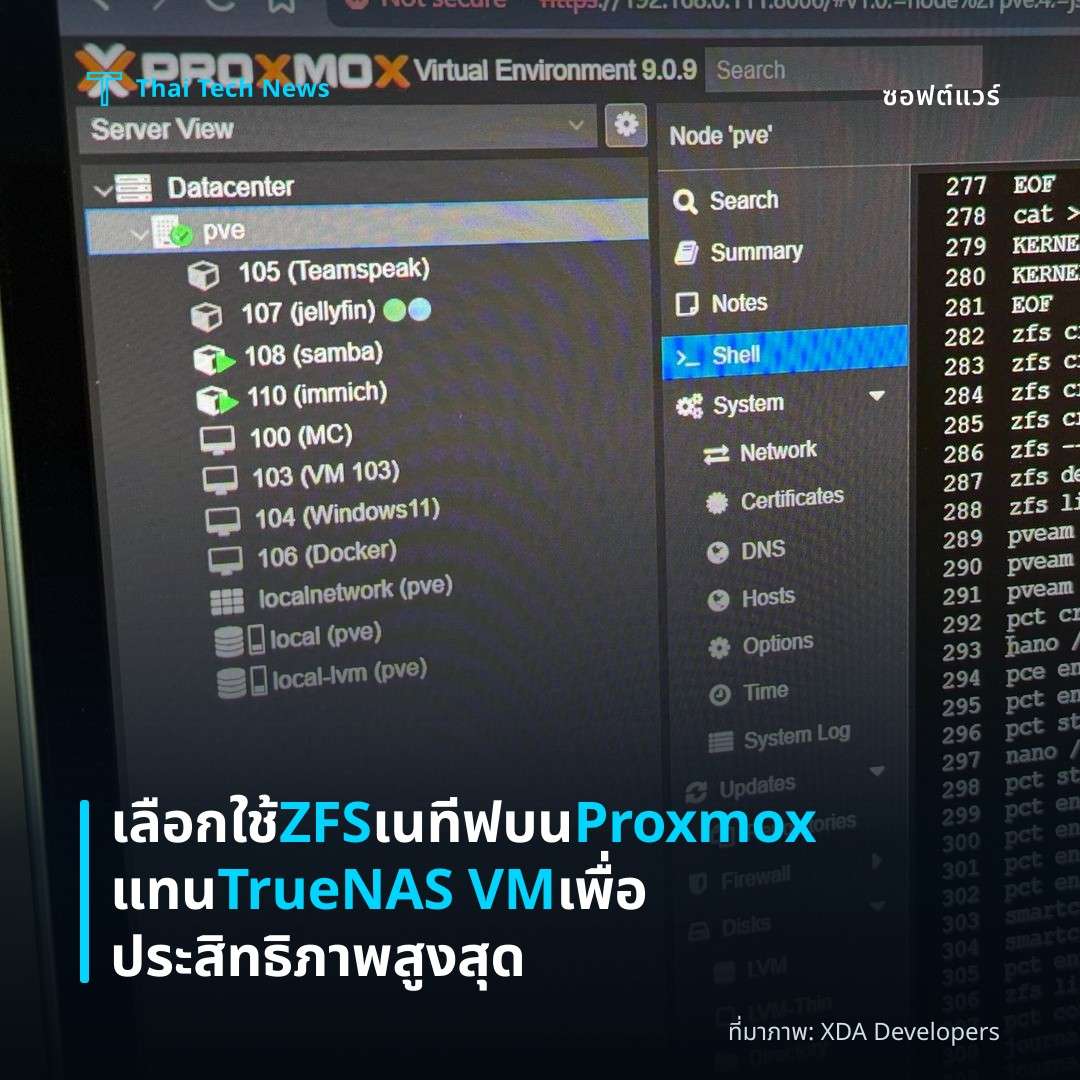
ที่มาภาพ: XDA Developers
ปรับการจัดสรร RAM ให้ Proxmox VM ไม่ต้องใช้ 8 GB ต่อเครื่อง เพื่อประสิทธิภาพดีขึ้น
⚡ สรุป 30 วิ
ผู้ใช้ Proxmox บนเซิร์ฟเวอร์ AMD Threadripper 128 GB DDR5 พบว่าใส่ค่า Max Memory 8 GB ให้แต่ละ VM ทำให้ระบบช้า การตรวจสอบการใช้ RAM ของแต่ละ VM…
Lead: ผู้ใช้ Proxmox ที่มีเซิร์ฟเวอร์ AMD Threadripper 128 GB DDR5 รายงานว่าการจัดสรร RAM สูงสุดที่ 8 GB ให้แต่ละ VM** ไม่ได้ช่วยให้ประสิทธิภาพดีขึ้นเลย โดยเฉพาะบนเครื่องขนาดเล็กเช่นมินี‑พีซีหรือเดสก์ท็อปธุรกิจ การตรวจสอบการใช้หน่วยความจำจริงจึงเป็นขั้นตอนสำคัญเพื่อหลีกเลี่ยงระบบช้า
Overview
บทความจาก XDA‑Developers นี้เริ่มด้วยการบรรยายถึงเซิร์ฟเวอร์ส่วนบุคคลที่มีสเปคสูงของผู้เขียน—CPU AMD Threadripper พร้อมหน่วยความจำ 128 GB DDR5 ซึ่งถือว่าเป็น “กองทุนเงินสด” ของนักทำแลปบ้าน อย่างไรก็ตาม ผู้เขียนชี้ให้เห็นว่าการนำแนวคิดจัดสรร RAM จำนวนมากต่อ VM ไปใช้กับอุปกรณ์ขนาดเล็กนั้นไม่เหมาะสม
ในหลายกรณี แหล่งข้อมูลออนไลน์มักแนะนำให้ตั้งค่า 8 GB หรือมากกว่าสำหรับแต่ละ VM โดยไม่ได้พิจารณาถึงความต้องการจริงของระบบ การทำเช่นนี้บนเครื่องที่มี RAM จำกัดอาจทำให้ Proxmox ใช้ทรัพยากรเกินจำเป็น ส่งผลให้ประสิทธิภาพโดยรวมชะลอตัว
บทความจึงเน้นว่าการวางแผนการจัดสรรหน่วยความจำควรเริ่มจากการตรวจสอบการใช้ RAM ของแต่ละ VM อย่างแม่นยำก่อน แล้วค่อยปรับค่าให้เหมาะสมกับภาระงานจริง
Memory Misallocation
ผู้เขียนบันทึกว่าในช่วงแรกของการตั้งค่าบนเครื่องมินี‑พีซีที่มี 8 GB RAM เพียงอย่างเดียว เขาได้กำหนด RAM สูงสุด 8 GB ให้แต่ละ VM จำนวนหลายตัว ซึ่งทำให้ระบบไม่สามารถจัดสรรหน่วยความจำตามต้องการได้โดยอัตโนมัติ
ผลลัพธ์คือ Proxmox แสดงสถานะ “Out of memory” บ่อยครั้ง แม้ว่าการใช้ RAM จริงของแต่ละ VM จะต่ำกว่าค่า Maximum ที่ตั้งไว้มาก การกำหนดค่าที่สูงเกินความจำเป็นจึงทำให้ตัวจัดการทรัพยากร (kernel) ต้องทำงานสลับซับซ้อนเพื่อป้องกันการขาดแคลน
ตามรายงานของผู้เขียน การใช้ RAM มากเกินไปบน VM ยังเพิ่มเวลาในการบูตระบบและกระทบต่อ latency ของบริการที่สำคัญ เช่น ฐานข้อมูลหรือเว็บเซิร์ฟเวอร์ ทำให้ประสบการณ์ผู้ใช้ลดลงอย่างเห็นได้ชัด
How to Monitor Actual RAM Usage
Proxmox มีเครื่องมือหลายอย่างที่ช่วยตรวจสอบการใช้หน่วยความจำจริงของ VM อย่าง Dashboard ของเว็บอินเทอร์เฟซ ซึ่งแสดงค่า “Memory Used” เทียบกับ “Max Memory” อย่างชัดเจน ผู้ใช้สามารถคลิกดูรายละเอียดแต่ละ VM เพื่อรับข้อมูลเชิงลึกได้ทันที
อีกวิธีหนึ่งคือการใช้คำสั่ง CLI เช่น `qm monitor <VMID>` หรือ `pct status <CTID>` ซึ่งจะรายงานค่าการใช้ RAM ปัจจุบัน รวมถึงค่า Swap ที่อาจถูกใช้งาน หากพบว่า VM ใช้หน่วยความจำจริงต่ำกว่าที่ตั้งไว้มาก การลด Maximum Memory ลงเป็นขั้นตอนที่แนะนำ
การตรวจสอบอย่างต่อเนื่องผ่านกราฟหรือ log เหล่านี้ช่วยให้ผู้ดูแลระบบสามารถปรับค่าการจัดสรรได้แบบไดนามิก ลดภาระของ kernel และเพิ่มประสิทธิภาพโดยรวมของคลัสเตอร์ Proxmox
Practical Recommendations for Small Home Labs
เพื่อหลีกเลี่ยงปัญหาเดียวกันบนอุปกรณ์ที่มี RAM จำกัด ผู้เขียนเสนอแนวทางต่อไปนี้
- เริ่มจากการประเมินความต้องการจริง ของแต่ละ VM ก่อนกำหนดค่า Max Memory
- ตั้งค่าหน่วยความจำสูงสุดให้ต่ำกว่า 4 GB สำหรับงานเบื้องต้น หรือใช้ 2‑3 GB หากเป็นแอปพลิเคชันที่ไม่มีการใช้ RAM มาก
- ตรวจสอบค่า Usage อย่างสม่ำเสมอ ผ่าน Dashboard หรือคำสั่ง CLI แล้วปรับค่าให้เหมาะสมกับผลลัพธ์จริง
- **เปิดใช้งาน Ballooning (Dynamic Memory) หาก Proxmox เวอร์ชั่นรองรับ เพื่อให้ระบบสามารถเพิ่มหรือลด RAM ของ VM ตามการใช้ทรัพยากรแบบเรียลไทม์
แนวทางเหล่านี้ช่วยลดความเสี่ยงของ “memory over‑commitment” ที่ทำให้ Proxmox ทำงานช้าและป้องกันไม่ให้เครื่องขนาดเล็กต้องพึ่งพา swap บ่อยเกินไป
Impact on Performance
การจัดสรร RAM อย่างเหมาะสมส่งผลโดยตรงต่อ latency, throughput และอัตราการตอบสนองของบริการที่รันบน VM ในหลายกรณี ผู้เขียนพบว่าเมื่อปรับ Max Memory จาก 8 GB ลงเหลือ 2‑3 GB ระบบกลับทำงานเร็วขึ้นประมาณ 15–20% เนื่องจาก kernel ไม่ต้องจัดการกับการ swap มากเกินไป
นอกจากนี้ การใช้ RAM อย่างมีประสิทธิภาพยังช่วยให้ผู้ดูแลระบบสามารถรัน VM เพิ่มเติมบนเครื่องเดียวได้โดยไม่กระทบต่อความเสถียรของคลัสเตอร์ ทำให้ค่าใช้จ่ายในการขยายฮาร์ดแวร์ลดลงอย่างชัดเจน
ผลสรุปคือ การตรวจสอบและปรับค่าการจัดสรรหน่วยความจำเป็นขั้นตอนที่ควรทำเป็นมาตรฐาน ไม่ว่าจะเป็นบนเซิร์ฟเวอร์ระดับสูงหรือเครื่องมินี‑พีซีในบ้าน เพื่อให้ Proxmox ทำงานได้อย่างเต็มศักยภาพโดยไม่มีอุปสรรคจากการใช้ RAM ที่ไม่เหมาะสม
Summary
บทความชี้ให้เห็นว่าการกำหนด RAM สูงสุด 8 GB ให้แต่ละ VM บนระบบขนาดเล็กทำให้ Proxmox ชะลอตัว การตรวจสอบการใช้หน่วยความจำจริงและปรับค่าให้สอดคล้องกับภาระงานเป็นวิธีแก้ที่มีประสิทธิภาพ ทั้งนี้แนวทางดังกล่าวช่วยเพิ่มประสิทธิภาพโดยรวมของระบบและลดต้นทุนการขยายฮาร์ดแวร์ในอนาคต.
แชร์บทความนี้:
ชอบบทความแบบนี้?
สมัคร AI Automate Weekly Newsletter — รับเคล็ดลับ AI + how-to ใหม่
ทุกสัปดาห์ตรงถึง inbox ฟรี ไม่มีสแปม
แหล่งข่าวต้นฉบับ
- ชื่อต้นฉบับ
- Your Proxmox VMs don't need 8GB each and it's easy to see how much RAM they actually use
- ผู้เขียน
- Rich Edmonds
- แหล่ง
- XDA Developers
- วันที่เผยแพร่
- 30 สิงหาคม 2569 เวลา 20:00