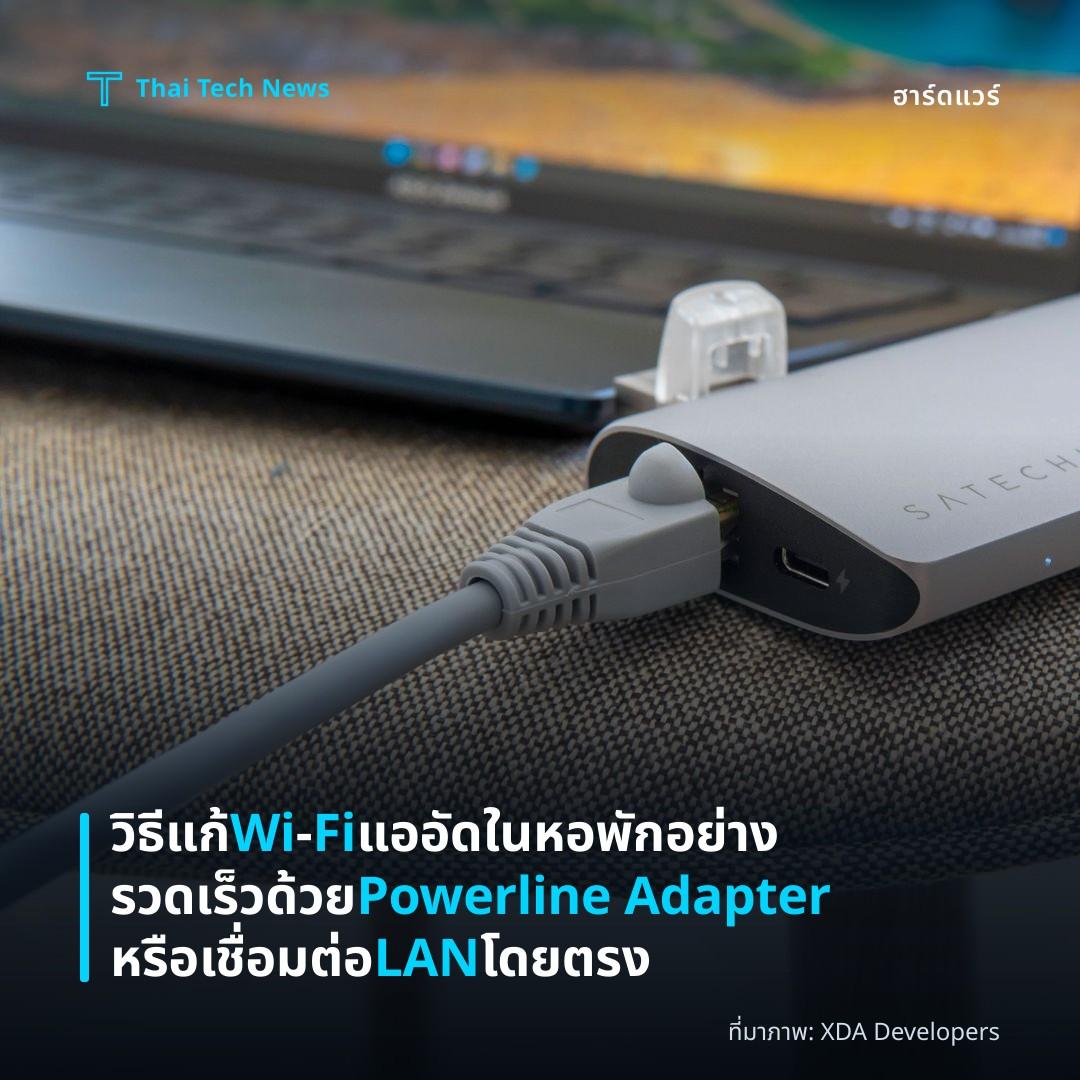
ที่มาภาพ: XDA Developers
วิธีแก้ Wi‑Fi แออัดในหอพักอย่างรวดเร็วด้วย Powerline Adapter หรือเชื่อมต่อ LAN โดยตรง
⚡ สรุป 30 วิ
Wi‑Fi ในหอพักหลายแห่งแออัดเนื่องจากผู้ใช้จำนวนมาก XDA แนะนำให้ใช้ Powerline Adapter หรือเชื่อมต่อ LAN เพื่อความเสถียรสูงสุด…
การย้ายเข้าหอพักช่วงต้นเทอมมักหมายถึงการต้องต่อสัญญาณอินเทอร์เน็ตใหม่ แต่ตามที่ XDA Developers รายงานไว้ เครือข่าย Wi‑Fi ในหอพักหลายแห่งมักจะช้าและอับ เนื่องจากผู้ใช้จำนวนมากพร้อมกัน การแก้ไขอย่างเร็วที่สุดจึงไม่ใช่การเปลี่ยนแปลง Wi‑Fi แต่เป็นการใช้วิธีเชื่อมต่ออื่นที่ให้ความเสถียรสูงกว่า
Overview
สภาพเครือข่ายไร้สายในหอพักส่วนใหญ่ถูกออกแบบมาเพื่อรองรับจำนวนผู้เชื่อมต่อที่จำกัด แม้ว่าจะมีจุดเข้าถึง (Access Point) หลายจุด แต่การวางตำแหน่งและกำลังส่งของ AP บางรุ่นยังไม่เพียงพอเมื่อต้องรับมือกับศูนย์กลางความต้องการของนักศึกษาหลักพันคนในเวลาเดียวกัน XDA ชี้ให้เห็นว่าการใช้ **Ethernet ผ่านสายไฟ (Powerline) หรือการต่อโดยตรงกับพอร์ต LAN ที่มีอยู่ในห้องเป็นวิธีที่เร็วที่สุดในการหลีกเลี่ยงคอขวดของ Wi‑Fi
Why Dorm Wi‑Fi Is Congested
สาเหตุหลักมาจากจำนวนอุปกรณ์ที่เชื่อมต่อพร้อมกัน เช่น สมาร์ทโฟน แล็ปท็อป และแท็บเล็ต ทั้งหมดนี้ดึงแบนด์วิดท์จาก AP จำนวนจำกัด อีกทั้งหลายหอพักยังใช้ มาตรฐาน Wi‑Fi เก่า (802.11n หรือ 802.11g) ทำให้ความเร็วสูงสุดต่ออุปกรณ์อยู่ที่ไม่กี่สิบเมกะบิตต่อวินาที นอกจากนี้การตั้งค่าช่องสัญญาณที่ซ้ำซ้อนกับห้องข้างเคียงยังเพิ่มระดับ interference** ทำให้สัญญาณอ่อนลงอย่างชัดเจน
Alternative Solutions
XDA แนะนำวิธีแก้ไขหลายประการที่นักศึกษาสามารถทำได้โดยไม่ต้องรอการปรับโครงสร้างของมหาวิทยาลัย:
- ใช้ Powerline Adapter เชื่อมต่อจากพอร์ตไฟฟ้าในห้องไปยังตัวรับสัญญาณ Ethernet
- ถ้ามีพอร์ต LAN ติดตั้งอยู่แล้ว ให้เชื่อมต่อคอมพิวเตอร์หรือเราเตอร์ส่วนบุคคลโดยตรง
- นำ Wi‑Fi Mesh Node หรือระบบขยายสัญญาณแบบเดี่ยวที่รองรับ 5 GHz ไปวางใกล้จุดเข้าถึงหลัก
- ใช้ Mobile Hotspot จากเครือข่าย 4G/5G เป็นแหล่งเชื่อมต่อสำรองเมื่อจำเป็น
การเลือกใช้วิธีใดขึ้นอยู่กับความพร้อมของโครงสร้างพื้นฐานในหอพักและงบประมาณส่วนบุคคล
Practical Implementation
สำหรับนักศึกษาที่ต้องการตั้งค่า Powerline Adapter ขั้นตอนแรกคือ เสียบอะแดปเตอร์หนึ่งตัวที่ปลั๊กไฟใกล้ Router ของมหาวิทยาลัย แล้วต่อสาย Ethernet ไปยังอะแดปเตอร์อีกตัวที่อยู่ในห้องของตน การเชื่อมต่อจะทำงานผ่านสายไฟภายในอาคารโดยอัตโนมัติ ไม่จำเป็นต้องปรับการตั้งค่าเพิ่มเติม อย่างไรก็ตาม ควรตรวจสอบว่ามี สภาพแวดล้อมไฟฟ้าที่ไม่มีระบบกรองหรืออุปกรณ์ขัดขวาง มากเกินไป เนื่องจากอาจทำให้ประสิทธิภาพลดลง
หากใช้พอร์ต LAN ที่พร้อมใช้งาน การต่อสาย Ethernet โดยตรงมักจะให้ความเร็วสูงสุดและความเสถียรที่สุด นักศึกษาควรตรวจสอบว่า พอร์ตนั้นไม่ได้ถูกจำกัดแบนด์วิดท์ หรือมีการจัดสรรเฉพาะสำหรับอุปกรณ์คอมพิวเตอร์เท่านั้น
Impact on Students
เมื่อเปลี่ยนจาก Wi‑Fi ไปใช้การเชื่อมต่อแบบสาย นักศึกษาจะพบว่าการสตรีมวิดีโอ ความล่าช้าในการเล่นเกมออนไลน์ และการดาวน์โหลดไฟล์ใหญ่ ลดลงอย่างมีนัยสำคัญ นอกจากนี้ การใช้งานแพลตฟอร์มเรียนรู้ออนไลน์ที่ต้องอาศัยความต่อเนื่องของสัญญาณ (เช่น Zoom หรือ Teams) จะเสถียรยิ่งขึ้น ส่งผลให้การศึกษาที่ห่างไกลในสภาพแวดล้อมหอพักมีคุณภาพสูงกว่าเดิม
อย่างไรก็ตาม ความสะดวกในการเคลื่อนที่ของอุปกรณ์ไร้สายยังคงเป็นปัจจัยสำคัญ นักศึกษาจึงมักใช้ โซลูชันแบบผสม เช่น การเชื่อมต่อหลักผ่าน Ethernet แต่สวิตช์ไปใช้ Wi‑Fi เมื่อจำเป็นต้องย้ายสถานที่ภายในหอพัก
Summary
XDA Developers ระบุว่าการแก้ไขปัญหา Wi‑Fi แออัดในหอพัก อย่างเร็วที่สุดคือการเปลี่ยนมาใช้การเชื่อมต่อแบบสาย เช่น Powerline Adapter หรือพอร์ต LAN ที่มีอยู่ การเลือกโซลูชันที่เหมาะสมจะช่วยเพิ่มความเสถียรและประสิทธิภาพของการใช้อินเทอร์เน็ตสำหรับนักศึกษาตลอดช่วงภาคเรียน.
แชร์บทความนี้:
ชอบบทความแบบนี้?
สมัคร AI Automate Weekly Newsletter — รับเคล็ดลับ AI + how-to ใหม่
ทุกสัปดาห์ตรงถึง inbox ฟรี ไม่มีสแปม
แหล่งข่าวต้นฉบับ
- ชื่อต้นฉบับ
- The quickest fix for congested dorm Wi-Fi isn't Wi-Fi
- ผู้เขียน
- Joe Rice-Jones
- แหล่ง
- XDA Developers
- วันที่เผยแพร่
- 12 สิงหาคม 2569 เวลา 00:00