ที่มาภาพ: Tom's Guide
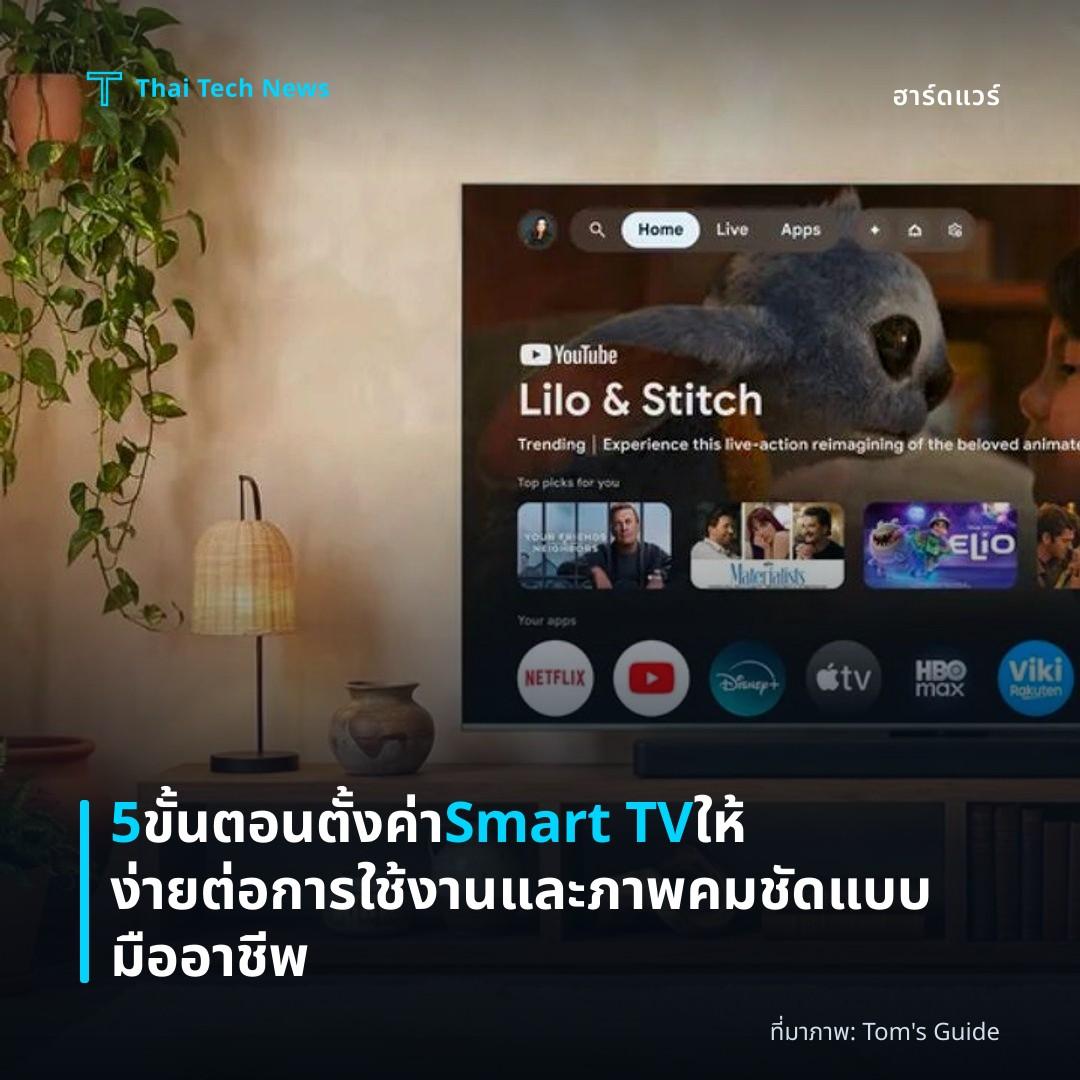
5 ขั้นตอนตั้งค่า Smart TV ให้ง่ายต่อการใช้งานและภาพคมชัดแบบมืออาชีพ
⚡ สรุป 30 วิ
บทความนี้สรุป 5 ขั้นตอนสำคัญ ตั้งค่าบัญชี, ปิดเซ็นเซอร์แสง, เลือกโหมดภาพที่เหมาะ, ปิดฟีเจอร์ AI และเปิด HDMI Enhanced เพื่อให้ Smart TV…
การตั้งค่า Smart TV ใหม่มักต้องเผชิญกับขั้นตอนหลายอย่างที่อาจทำให้ผู้ใช้รู้สึกยุ่งยากและเสียเวลา แม้ว่าโทรทัศน์รุ่นใหม่จะมาพร้อมเทคโนโลยีล่าสุด แต่กระบวนการเปิดกล่องจนถึงการใช้งานเต็มรูปแบบยังคงมี “ขั้นตอน” ที่หลายคนอาจมองข้ามได้ บทความนี้สรุป 5 ขั้นตอนสำคัญ ที่ผู้เชี่ยวชาญด้านโทรทัศน์ใช้เพื่อทำให้ Smart TV ทุกเครื่องกลายเป็นอุปกรณ์ที่ใช้งานง่ายและให้คุณภาพการชมภาพดีที่สุด
Overview
ในหลายกรณี ผู้ผลิตสมาร์ตทีวีตั้งค่าเริ่มต้นไว้ให้มีฟังก์ชันหลายอย่างเปิดอยู่โดยอัตโนมัติ ทั้งเพื่อส่งเสริมบริการสตรีมมิ่งภายในระบบหรือเพื่อลดการใช้พลังงาน การทำเช่นนี้อาจทำให้ภาพไม่ตรงตามมาตรฐานสีหรือความคมชัดที่ผู้ชมต้องการ นักทดสอบโทรทัศน์หลายคนรวมถึงผู้เขียนบ่งชี้ว่าการปรับตั้งค่าเหล่านี้หลังจากเปิดกล่องเป็นสิ่งจำเป็นเพื่อให้ได้ประสบการณ์การรับชมที่ใกล้เคียงกับสตูดิโอ
- ขั้นตอนที่ 1 – สร้างหรือเข้าสู่บัญชีผู้ใช้สำหรับฟีเจอร์ Smart
- ขั้นตอนที่ 2 – ปิดเซนเซอร์วัดแสง ambient และโหมดประหยัดพลังงาน
- ขั้นตอนที่ 3 – เลือกโหมดภาพที่เหมาะสมที่สุด
- ขั้นตอนที่ 4 – ปิดการตั้งค่าภาพเสริม เช่น motion‑smoothing และ AI
- ขั้นตอนที่ 5 – ตั้งค่า HDMI ให้เป็น “enhanced mode” หากจำเป็น
การทำตามรายการนี้ช่วยลดความซับซ้อนและเพิ่มประสิทธิภาพของทีวีโดยไม่ต้องพึ่งพาการอัปเดตซอฟต์แวร์ต่อเนื่อง
Account Setup
หลายแบรนด์กำหนดให้ผู้ใช้ต้อง ลงทะเบียนบัญชี เพื่อเข้าถึงแอปสตรีมมิงพื้นฐาน ตัวอย่างเช่น Samsung S95H ต้องมี Samsung account ส่วน Sony Bravia 9 II ที่ใช้ Google TV จำเป็นต้องเข้าสู่ระบบ Google Account การสมัครโดยใช้ที่อยู่อีเมลส่วนตัวอาจทำให้ผู้ใช้กังวลเกี่ยวกับความเป็นส่วนตัว แต่ตามรายงานของ Tom’s Guide ผู้ผลิตบังคับให้ขั้นตอนนี้เป็นส่วนหนึ่งของกระบวนการตั้งค่าเพื่อเปิดใช้งานแอปอย่าง Netflix หรือ HBO Max การยอมรับเงื่อนไขและสร้างบัญชีในครั้งแรกจึงทำให้ผู้ใช้สามารถเข้าถึงฟีเจอร์ทั้งหมดได้โดยไม่ต้องกลับมาแก้ไขภายหลัง
แม้ว่าการลงทะเบียนเพิ่มขั้นตอนเล็กน้อย แต่การทำเช่นนี้ช่วยลดความซับซ้อนของเมนูและป้องกันการแสดงข้อความแจ้งเตือนขณะใช้งาน แอปพลิเคชันจะทำงานได้เต็มที่ทันทีหลังจากเข้าสู่ระบบ
Disable Ambient Light & Energy‑Saving Settings
ส่วนใหญ่ของ Smart TV ใหม่มาพร้อมกับ ambient light sensor ที่ปรับความสว่างอัตโนมัติตามแสงห้อง เซ็นเซอร์นี้อยู่ในโหมดเปิดโดยค่าเริ่มต้นและเชื่อมโยงกับฟีเจอร์ประหยัดพลังงาน การทำงานของมันมักจะมีการตั้งค่าที่ค่อนข้าง “เกินจริง” ทำให้ภาพดูมืดหรือสีเปลี่ยนไปเมื่อแสงห้องเปลี่ยนบ่อย นักทดสอบพบว่าการปิดเซ็นเซอร์นี้ช่วยให้ได้ความสว่างและคอนทราสต์ที่คงที่ ซึ่งสำคัญต่อการประเมินคุณภาพของจอ
เมนูตั้งค่าโดยทั่วไปจะอยู่ในส่วน Picture หรือ Power & Energy Saving ผู้ใช้สามารถค้นหา “Ambient Light Sensor”, “Auto Brightness” หรือ “Eco Mode” แล้วเลือกปิด การทำเช่นนี้ไม่เพียงแต่เพิ่มความแม่นยำของภาพ แต่ยังช่วยให้การวัดสีและคอนทราสต์สอดคล้องกับมาตรฐานอุตสาหกรรม
Optimize Picture Mode & Turn Off Unnecessary Enhancements
โหมดภาพเริ่มต้นที่หลายเครื่องเลือกใช้มักเป็น Standard, Vivid หรือ Dynamic ซึ่งออกแบบมาเพื่อดึงดูดสายตาในห้องแสงสว่าง แต่ไม่เหมาะกับการชมภาพยนตร์หรือซีรีส์ระดับคุณภาพสูง ผู้เชี่ยวชาญจะแนะนำให้เปลี่ยนไปใช้โหมดที่เน้นความแม่นยำของสี เช่น Filmmaker, Cinema, Movie หรือ Theater (บางรุ่นอาจเรียกว่า “Theater Night”)
ในขณะเดียวกัน ฟีเจอร์เสริมเช่น motion‑smoothing, AI picture enhancement, และ auto‑sharpness มักทำให้ภาพดูอ่อนนุ่มหรือสีสันผิดเพี้ยน การปิดฟังก์ชันเหล่านี้สามารถทำได้จากเมนูย่อยที่มักจัดอยู่ภายใต้ “Advanced Picture Settings” หรือ “AI Features” ผู้ใช้ควรตรวจสอบว่ามีตัวเลือก Off สำหรับแต่ละฟีเจอร์และเลือกตามความต้องการของตนเอง
HDMI Enhanced Mode
สำหรับผู้ที่เชื่อมต่อคอนโซลเกม, พีซี, หรืออุปกรณ์สตรีมมิงผ่าน HDMI บางรุ่นจำเป็นต้องเปิด Enhanced HDMI mode เพื่อให้รองรับมาตรฐาน HDR10, Dolby Vision หรืออัตรารีเฟรชสูง หากไม่ได้ตั้งค่านี้ ผู้ใช้อาจพบว่าภาพไม่แสดงสีที่เต็มรูปแบบหรือมีการตัดสัญญาณบ่อย การเข้าถึงเมนูนี้มักอยู่ในส่วน Channels & Inputs หรือ HDMI Settings ของแต่ละยี่ห้อ เช่น Hisense UR9 มีตัวเลือก “Enhanced HDMI” ที่ต้องเปิดด้วยมือ
การตรวจสอบและปรับโหมด HDMI ให้เป็นแบบพิเศษจึงเป็นขั้นตอนสำคัญสำหรับผู้ที่ต้องการประสิทธิภาพเต็มที่จากอุปกรณ์ภายนอก การทำเช่นนี้ช่วยให้สตรีมมิ่ง HDR หรือเกมความเร็วสูงแสดงผลได้อย่างแม่นยำตามที่ออกแบบไว้
Summary
การตั้งค่า Smart TV ให้พร้อมใช้งานโดยไม่มีอุปสรรคต้องอาศัยขั้นตอนพื้นฐาน 5 ขั้นตอน ตั้งแต่การสร้างบัญชีผู้ใช้จนถึงการเปิดโหมด HDMI แบบพิเศษ การทำตามแนวทางนี้จะช่วยให้ภาพคมชัด สีแม่นยำ และประสบการณ์การชมที่ราบรื่นโดยไม่ต้องเผชิญกับฟีเจอร์ที่ไม่จำเป็น.
แชร์บทความนี้:
ชอบบทความแบบนี้?
สมัคร AI Automate Weekly Newsletter — รับเคล็ดลับ AI + how-to ใหม่
ทุกสัปดาห์ตรงถึง inbox ฟรี ไม่มีสแปม
แหล่งข่าวต้นฉบับ
- ชื่อต้นฉบับ
- As a TV expert, these are the 5 steps I take to make every smart TV less annoying to use
- ผู้เขียน
- Michael Desjardin
- แหล่ง
- Tom's Guide
- วันที่เผยแพร่
- 20 สิงหาคม 2569 เวลา 15:00