ที่มาภาพ: XDA Developers
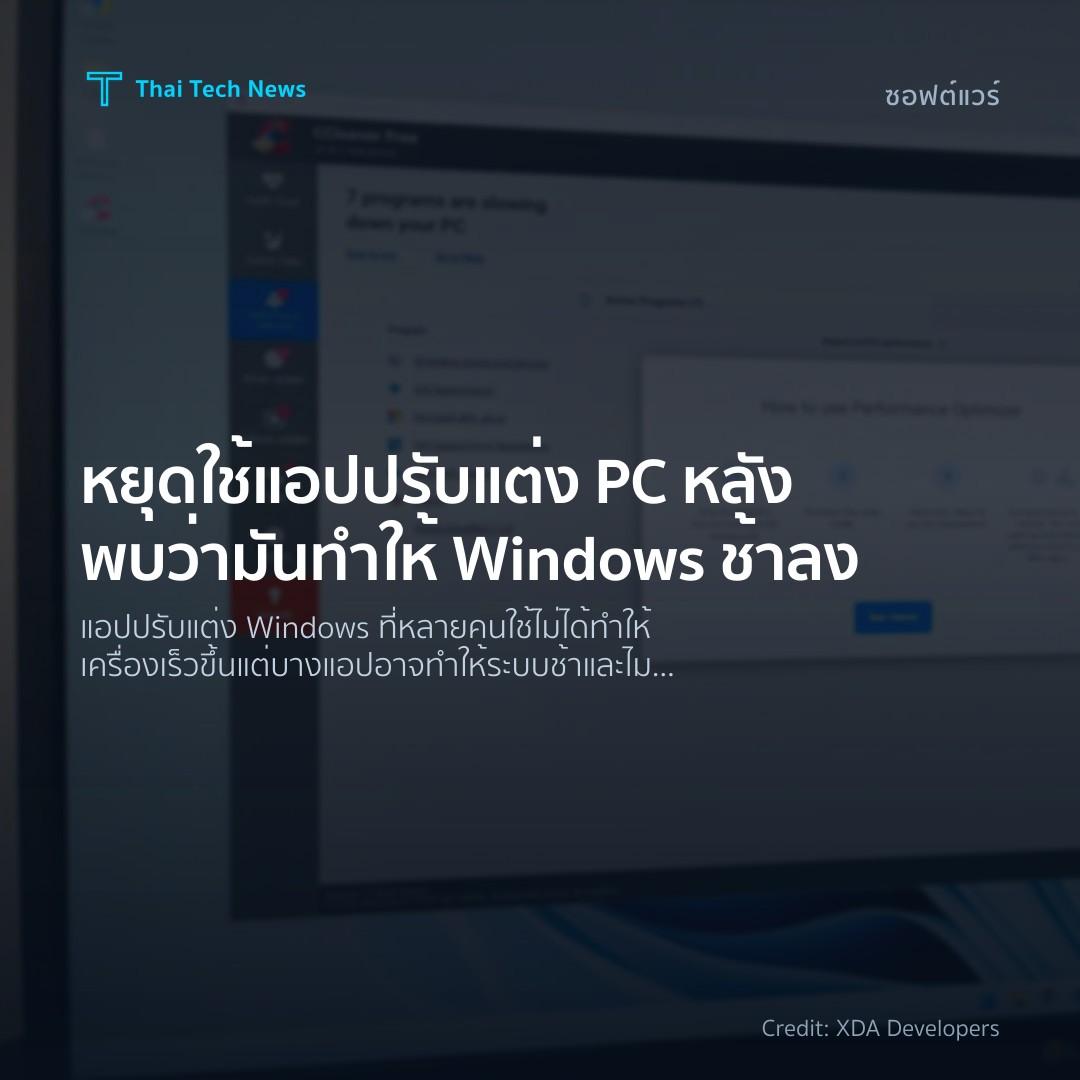
หยุดใช้แอปปรับแต่ง PC หลังพบว่ามันทำให้ Windows ช้าลง
⚡ สรุป 30 วิ
แอปปรับแต่ง Windows ที่หลายคนใช้ไม่ได้ทำให้เครื่องเร็วขึ้น แต่บางแอปอาจทำให้ระบบช้าและไม่เสถียร…
การใช้งานแอปพลิเคชันปรับแต่งประสิทธิภาพของคอมพิวเตอร์ที่รัน Windows กลายเป็นหัวข้อที่ได้รับการพูดถึงอย่างกว้างขวางหลังจากผู้เขียนบทความบน XDA‑Developers เปิดเผยว่าแอปเหล่านี้ไม่เพียงแต่ให้ผลลัพธ์ที่คาดหวังได้น้อย แต่ยังอาจทำให้ระบบช้าลงได้จริง การตรวจสอบนี้สำคัญเพราะผู้ใช้หลายล้านคนยังคงพึ่งพาเครื่องมือเหล่านี้เพื่อแก้ไขปัญหาความช้าโดยไม่เข้าใจกลไกที่แท้จริงของระบบปฏิบัติการ
Overview
บทความชี้ให้เห็นว่าแม้ผู้ใช้ส่วนใหญ่จะเคยลองใช้ PC optimization apps อย่างน้อยหนึ่งครั้ง แต่หลายคนก็พบว่าแอปเหล่านี้ไม่ได้ให้ผลลัพธ์ที่เป็นประโยชน์ตามที่โฆษณาไว้ ความคาดหวังที่สูงต่อการ “เร่งความเร็ว” ของ Windows มักทำให้ผู้ใช้มองข้ามการตรวจสอบพื้นฐานของระบบเอง แทนที่จะวิเคราะห์สาเหตุที่แท้จริงของการช้าของคอมพิวเตอร์
ในส่วนของผู้พัฒนาแอป การออกแบบมักอิงกับชุดของการปรับแต่งที่ค่อนข้างคงที่ ไม่คำนึงถึงความแตกต่างของฮาร์ดแวร์หรือซอฟต์แวร์ที่ติดตั้งอยู่บนเครื่องแต่ละเครื่อง การใช้วิธีเดียวกันกับทุกระบบจึงทำให้ผลลัพธ์ไม่สอดคล้องกับสภาพแวดล้อมจริง
Why Optimization Apps Fail
หนึ่งในสาเหตุหลักที่ทำให้แอปเหล่านี้ล้มเหลวคือการมองข้ามความหลากหลายของ Windows PC แต่ละเครื่อง ระบบปฏิบัติการสามารถถูกตั้งค่าได้หลายรูปแบบตามการใช้งานของผู้ใช้ ไม่ว่าจะเป็นการตั้งค่าการบูต, การจัดการบริการพื้นฐาน, หรือการติดตั้งซอฟต์แวร์เสริมต่าง ๆ
การปรับแต่งโดยอัตโนมัติที่ไม่ได้รับการตรวจสอบจากผู้ใช้มักทำให้เกิดการปิดการทำงานของบริการที่จำเป็นต่อการทำงานของบางโปรแกรม หรือทำให้การตั้งค่ารีจิสทรีที่สำคัญถูกแก้ไขโดยไม่มีการตรวจสอบผลกระทบต่อระบบโดยรวม
นอกจากนี้หลายแอปยังใช้วิธี “clean up” หรือ “registry cleaning” ที่ไม่มีหลักฐานสนับสนุนว่าการลบไฟล์หรือคีย์บางอย่างจะทำให้ Windows เร็วขึ้น การลบไฟล์ระบบที่สำคัญอาจทำให้ระบบไม่เสถียรหรือทำให้การอัปเดต Windows ล้มเหลว
Common Tweaks Used
แอปส่วนใหญ่พยายามทำการปรับแต่งโดยอาศัยแนวทางเดิม ๆ ที่เคยเป็นที่นิยมในอดีต ได้แก่
- การปิดบริการ (services) ที่ถือว่าไม่จำเป็น เช่น Windows Search, Superfetch หรือ Background Intelligent Transfer Service
- การทำความสะอาดรีจิสทรี เพื่อลบคีย์ที่อ้างว่า “เก่า” หรือ “ซ้ำซ้อน”
- **การจัดการรายการเริ่มต้น (startup items) เพื่อลดจำนวนโปรแกรมที่โหลดพร้อมระบบ
- การลบไฟล์ชั่วคราวและคุกกี้ เพื่อเพิ่มพื้นที่ว่างบนดิสก์
แม้แนวทางเหล่านี้อาจมีผลบ้างในบางกรณี แต่การใช้แบบอัตโนมัติโดยไม่คำนึงถึงความต้องการของผู้ใช้หรือความสำคัญของบริการเฉพาะเจาะจงอาจทำให้เกิดผลข้างเคียงที่ไม่คาดคิด
Risks and Reported Issues
หลายรายงานจากผู้ใช้แสดงให้เห็นว่าการใช้ PC optimization apps ทำให้ระบบเกิดปัญหาต่าง ๆ เช่น การบูตช้าลง, การล่มของโปรแกรมบางตัว, หรือแม้กระทั่งการเกิด **Blue Screen of Death (BSOD) เนื่องจากบริการสำคัญถูกปิดหรือคีย์รีจิสทรีที่สำคัญถูกลบออก
ปัญหาเหล่านี้มักเกิดจากการที่แอปไม่ได้ทำการตรวจสอบความเข้ากันได้ของการปรับแต่งกับฮาร์ดแวร์หรือซอฟต์แวร์ที่ติดตั้งอยู่ การปรับแต่งโดยอัตโนมัติอาจทำให้ระบบขาดการเชื่อมต่อกับอุปกรณ์ภายนอก หรือทำให้การอัปเดตระบบปฏิบัติการไม่สามารถดำเนินการได้ตามปกติ
โดยสรุป ความเสี่ยงที่ผู้ใช้ต้องเผชิญไม่ได้จำกัดเพียงแค่การสูญเสียประสิทธิภาพ แต่ยังรวมถึงความไม่เสถียรของระบบโดยรวม ซึ่งอาจส่งผลต่อการทำงานขององค์กรหรือการใช้คอมพิวเตอร์ส่วนบุคคลในชีวิตประจำวัน
Analysis
จากมุมมองของการวิเคราะห์เทคโนโลยี การพึ่งพาแอปที่ทำหน้าที่ “ปรับแต่งอัตโนมัติ” โดยไม่คำนึงถึงความแตกต่างของเครื่องแต่ละเครื่องเป็นแนวทางที่มีความเสี่ยงสูง การตรวจสอบและปรับแต่ง Windows ควรทำโดยผู้ใช้หรือผู้เชี่ยวชาญที่มีความเข้าใจในโครงสร้างของระบบปฏิบัติการ
การใช้เครื่องมือแบบ manual เช่น การตรวจสอบ Task Manager เพื่อระบุกระบวนการที่ใช้ทรัพยากรสูง, การตรวจสอบ Event Viewer เพื่อหาเหตุการณ์ผิดปกติ, หรือการตั้งค่า Power Options ให้เหมาะสมกับการใช้งานจริง จะให้ผลลัพธ์ที่แม่นยำและปลอดภัยกว่าการให้แอปทำการเปลี่ยนแปลงโดยอัตโนมัติ
นอกจากนี้ การอัปเดตระบบปฏิบัติการและไดรเวอร์อย่างสม่ำเสมอยังคงเป็นวิธีที่มีประสิทธิภาพที่สุดในการรักษาความเสถียรและประสิทธิภาพของ Windows การพึ่งพาแอปปรับแต่งที่ไม่ได้รับการสนับสนุนจากผู้ผลิตระบบอาจทำให้ผู้ใช้พลาดโอกาสในการรับประโยชน์จากการปรับปรุงใหม่ ๆ ของ Microsoft
Impact
ผู้ใช้ Windows ที่เคยพึ่งพา PC optimization apps อย่างกว้างขวางอาจต้องปรับวิธีการบำรุงรักษาคอมพิวเตอร์ของตนเอง การเปลี่ยนแนวทางจากการใช้แอปอัตโนมัติไปสู่การตรวจสอบและปรับแต่งด้วยตนเองอาจต้องใช้เวลามากขึ้น แต่จะช่วยลดความเสี่ยงต่อการเกิดปัญหาที่อาจส่งผลต่อการทำงานหรือข้อมูลสำคัญ
สำหรับผู้พัฒนาแอป การยอมรับว่าการปรับแต่งแบบ “one‑size‑fits‑all” ไม่เหมาะสมอาจกระตุ้นให้มีการพัฒนาเครื่องมือที่สามารถวิเคราะห์สภาพแวดล้อมของเครื่องได้อย่างละเอียดก่อนทำการปรับเปลี่ยน การเพิ่มความสามารถในการตรวจสอบความเข้ากันได้และการให้ผู้ใช้เลือกการปรับแต่งอย่างระมัดระวังอาจเป็นแนวทางใหม่ที่ตอบโจทย์ตลาดได้ดียิ่งขึ้น
Summary
บทความชี้ให้เห็นว่าแอปปรับแต่ง Windows ส่วนใหญ่ไม่สามารถให้ผลลัพธ์ตามที่โฆษณาได้และอาจทำให้ระบบช้าลงหรือไม่เสถียร การตรวจสอบและปรับแต่งด้วยวิธีที่เหมาะสมกับเครื่องแต่ละเครื่องจึงเป็นวิธีที่ปลอดภัยและมีประสิทธิภาพมากกว่า.
แชร์บทความนี้:
ชอบบทความแบบนี้?
สมัคร AI Automate Weekly Newsletter — รับเคล็ดลับ AI + how-to ใหม่
ทุกสัปดาห์ตรงถึง inbox ฟรี ไม่มีสแปม
แหล่งข่าวต้นฉบับ
- ชื่อต้นฉบับ
- I stopped using PC optimization apps after learning what actually slows down Windows
- ผู้เขียน
- Kazim Alvi
- แหล่ง
- XDA Developers
- วันที่เผยแพร่
- 2 มิถุนายน 2569 เวลา 04:30