ที่มาภาพ: XDA Developers
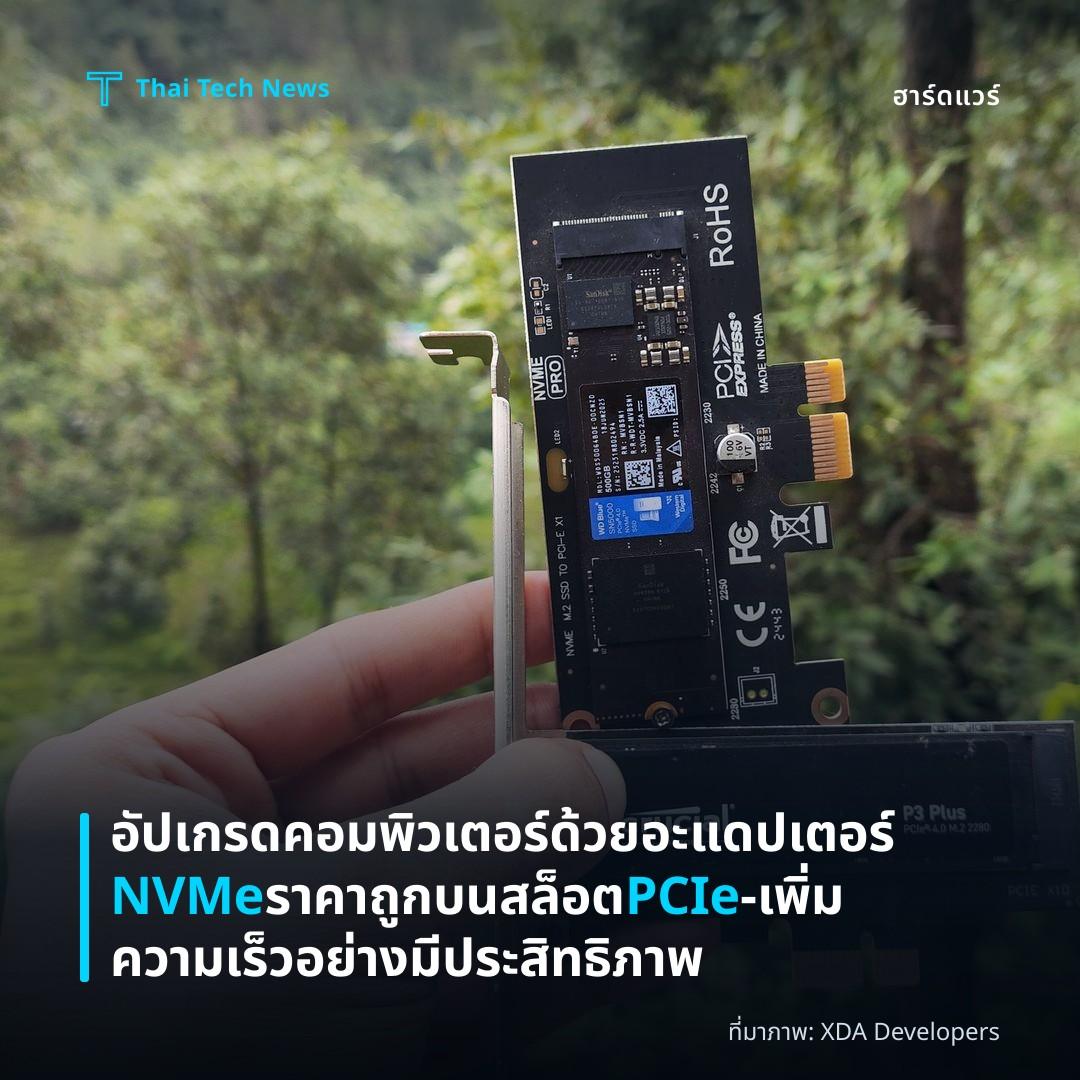
อัปเกรดคอมพิวเตอร์ด้วยอะแดปเตอร์ NVMe ราคาถูกบนสล็อต PCIe – เพิ่มความเร็วอย่างมีประสิทธิภาพ
⚡ สรุป 30 วิ
การติดตั้งอะแดปเตอร์ NVMe ราคาถูกในสล็อต PCIe ที่ว่างทำให้ผู้ใช้เพิ่มความเร็วในการเข้าถึงข้อมูลได้อย่างมีประสิทธิภาพโดยไม่ต้องเปลี่ยนเมนบอร์ด…
การติดตั้งอะแดปเตอร์ NVMe แบบราคาถูกลงในสล็อต PCIe ที่ไม่ได้ใช้งานบนเมนบอร์ด ทำให้ผู้ใช้คอมพิวเตอร์หลายคนสามารถเพิ่มความเร็วในการเข้าถึงข้อมูลได้อย่างมีประสิทธิภาพโดยไม่ต้องเปลี่ยนแปลงโครงสร้างของเครื่อง การอัปเกรดแบบนี้เป็นการปรับปรุงคุณภาพชีวิต (QoL) ที่คุ้มค่าและง่ายต่อการทำตามขั้นตอน
Overview
สล็อต PCIe บนเมนบอร์ดส่วนใหญ่ถูกมองว่าเป็นพื้นที่สำหรับการเสียบการ์ดกราฟิกขนาดใหญ่เท่านั้น แต่จริง ๆ แล้วหลายระบบมีสล็อตที่เหลืออยู่ซึ่งไม่ได้ใช้ประโยชน์เต็มที่ ตามรายงานของผู้เขียนบทความบน XDA‑Developers การนำ อะแดปเตอร์ NVMe เข้าไปใช้งานในช่องว่างเหล่านี้ทำให้สามารถเพิ่ม SSD แบบ M.2 ที่รองรับโปรโตคอล NVMe ได้โดยไม่ต้องเสียบลงในสล็อต M.2 ดั้งเดิม ซึ่งบางครั้งอาจถูกใช้สำหรับอุปกรณ์อื่นหรือไม่มีอยู่เลย
การเลือกใช้อะแดปเตอร์ที่มีราคาไม่แพงช่วยลดต้นทุนของการอัปเกรดอย่างมาก แม้ว่าอุปกรณ์เหล่านี้จะมาจากผู้ผลิตที่ไม่ได้เป็นแบรนด์ระดับไฮเอนด์ แต่ผลการทดสอบแสดงให้เห็นว่าประสิทธิภาพโดยรวมยังคงอยู่ในระดับใกล้เคียงกับ SSD ที่ติดตั้งแบบดั้งเดิม ผู้เขียนจึงสรุปว่า “ความคุ้มค่าและประโยชน์ต่อผู้ใช้เป็นหลัก”
How It Works
NVMe เป็นมาตรฐานการเชื่อมต่อที่ออกแบบมาเพื่อให้ได้อัตราการถ่ายโอนข้อมูลสูงสุดบนบัส PCIe การใช้ อะแดปเตอร์ PCIe‑to‑M.2 ทำให้ SSD ที่มีฟอร์แมต M.2 สามารถสื่อสารกับระบบผ่านช่องทางของ PCIe แทนการเชื่อมต่อโดยตรงที่สล็อต M.2 บนเมนบอร์ด
อะแดปเตอร์เหล่านี้มักจะรองรับขนาด M.2 ที่แตกต่างกัน (เช่น 2242, 2260, 2280) และให้เลือกใช้บัส x1, x4 หรือ x8 ตามจำนวน lane ที่สล็อต PCIe มีให้ การกำหนดค่าที่เหมาะสมจึงขึ้นอยู่กับความต้องการด้านแบนด์วิธของ SSD นั้น ๆ
เมื่อเชื่อมต่อแล้ว ระบบปฏิบัติการจะตรวจจับอุปกรณ์เป็น NVMe drive ปกติ ทำให้ผู้ใช้สามารถจัดสรรพาร์ทิชันหรือทำการบูตจากมันได้โดยไม่มีขั้นตอนเพิ่มเติมที่ซับซ้อน
Installation & Compatibility
กระบวนการติดตั้งอะแดปเตอร์เพียงไม่กี่ขั้นตอน ผู้ใช้ต้องปิดเครื่อง ปลดไฟฟ้า แล้วเปิดฝาเคสเพื่อเข้าถึงสล็อต PCIe ที่ว่างอยู่ หลังจากนั้นให้เสียบอะแดปเตอร์ลงในสล็อตที่รองรับจำนวน lane ที่ต้องการ จากนั้นต่อ SSD M.2 ลงบนอะแดปเตอร์และยึดด้วยสกรูหรือคลิปตามแบบของอุปกรณ์
ความเข้ากันได้เป็นประเด็นสำคัญ เนื่องจากบางเมนบอร์ดอาจจำกัดการใช้งาน lane ของสล็อต PCIe ที่เหลืออยู่ให้ทำงานในโหมด x1 หรือ x2 เท่านั้น ผู้เขียนจึงแนะนำให้ตรวจสอบคู่มือของเมนบอร์ดก่อนเลือกตำแหน่งติดตั้ง เพื่อหลีกเลี่ยงปัญหาขาดประสิทธิภาพ
การตั้งค่า BIOS/UEFI บางรุ่นอาจต้องเปิดใช้งาน NVMe Support หรือกำหนดค่าการบูตจากอุปกรณ์ PCIe‑based NVMe ซึ่งขั้นตอนเหล่านี้มักเป็นเมนู “Advanced” หรือ “Storage Configuration” ที่พบได้ทั่วไป
Performance Impact
แม้อะแดปเตอร์ราคาประหยัดจะไม่มีคุณสมบัติเช่น heatsink ระดับไฮเอนด์ แต่การทดสอบอ่าน/เขียนต่อเนื่องแสดงให้เห็นว่าอัตราการถ่ายโอนข้อมูลยังคงอยู่ในช่วง 2–3 GB/s สำหรับ SSD ที่รองรับ PCIe 3.0 x4 ซึ่งเพียงพอสำหรับงานเล่นเกม, การตัดต่อวิดีโอระดับกลาง และการทำงานด้านประมวลผลข้อมูลขนาดใหญ่
เมื่อเทียบกับการใช้สล็อต M.2 บนเมนบอร์ดที่มีข้อจำกัดเรื่องจำนวน lane หรือความร้อน อะแดปเตอร์ PCIe‑to‑M.2 สามารถกระจายความร้อนได้ดีขึ้นโดยการวาง SSD ให้อยู่ในตำแหน่งที่อากาศไหลเวียนได้ดีกว่า นอกจากนี้ การใช้ช่องว่างบนเมนบอร์ดยังทำให้ผู้ใช้สามารถเก็บพื้นที่ในเคสไว้สำหรับอุปกรณ์อื่น ๆ ได้
อย่างไรก็ตาม หากเลือกสล็อต PCIe x1 ที่มีเพียง lane เดียว ความเร็วสูงสุดจะถูกจำกัดอยู่ที่ประมาณ 1 GB/s ซึ่งอาจไม่เต็มศักยภาพของ SSD รุ่นใหม่ แต่ยังดีกว่าการใช้ฮาร์ดไดรฟ์แบบจานหมุน (HDD) อย่างมาก
Cost‑Benefit Analysis
- ราคาของอะแดปเตอร์ PCIe‑to‑M.2 อยู่ในช่วงสองหลักของสกุลเงินท้องถิ่น ทำให้ต้นทุนรวมของการอัปเกรดอยู่ระหว่าง $20–$40** (ประมาณหลายร้อยบาท)
- การเพิ่ม SSD NVMe ให้กับระบบที่ไม่มีสล็อต M.2 เพิ่มมูลค่าใช้งานโดยตรง ไม่ต้องเสียค่าใช้จ่ายในการเปลี่ยนเมนบอร์ดหรือซื้อเคสใหม่
- ประหยัดพื้นที่ภายในเคส เนื่องจาก SSD สามารถติดตั้งในแนวราบบนอะแดปเตอร์ ทำให้ยังมีช่องสำหรับการ์ดเพิ่มเช่น Wi‑Fi หรือ Sound Card
โดยรวมแล้ว การลงทุนเพียงเล็กน้อยนี้สามารถยกระดับประสบการณ์ผู้ใช้ได้อย่างชัดเจน ทั้งด้านความเร็วในการบูต, เวลาโหลดเกม และประสิทธิภาพการทำงานของแอปพลิเคชันที่ต้องการ I/O สูง
Potential Limitations
แม้ว่าอัปเกรดนี้จะดูเหมือนเป็นทางเลือกที่คุ้มค่า แต่ก็มีข้อจำกัดบางประการ หากระบบใช้ PCIe Gen 4 หรือสูงกว่า การต่อผ่านอะแดปเตอร์ PCIe 3.0 จะทำให้ไม่สามารถใช้ศักยภาพเต็มของ SSD ได้ นอกจากนี้ ความร้อนที่เกิดจาก SSD ที่ติดตั้งบนอะแดปเตอร์โดยไม่มี heatsink อาจส่งผลให้ประสิทธิภาพลดลงเมื่อใช้งานหนักเป็นเวลานาน
อีกประเด็นหนึ่งคือการรองรับ BIOS/UEFI ของเมนบอร์ดเก่า บางรุ่นอาจไม่รู้จัก SSD ที่เชื่อมต่อผ่าน PCIe‑based NVMe ทำให้ต้องอัปเดตเฟิร์มแวร์หรือเปลี่ยนเมนบอร์ดเป็นทางเลือกสุดท้าย
ผู้ใช้ควรตรวจสอบว่าช่อง PCIe ที่เลือกมี lane เพียงพอและไม่ได้ถูกแบ่งใช้กับอุปกรณ์อื่น เช่น การ์ดสตอเรจ RAID หรือการ์ดเครือข่ายที่ต้องการความเร็วสูง
Summary
การติดตั้งอะแดปเตอร์ NVMe ราคาถูกในสล็อต PCIe ที่ว่างอยู่เป็นวิธีเพิ่มประสิทธิภาพด้านจัดเก็บข้อมูลอย่างคุ้มค่าและง่ายต่อการทำตามขั้นตอน ผู้ใช้ควรตรวจสอบความเข้ากันได้ของสล็อตและพิจารณาความร้อนเพื่อให้ได้ผลลัพธ์ที่ดีที่สุด.
แชร์บทความนี้:
ชอบบทความแบบนี้?
สมัคร AI Automate Weekly Newsletter — รับเคล็ดลับ AI + how-to ใหม่
ทุกสัปดาห์ตรงถึง inbox ฟรี ไม่มีสแปม
แหล่งข่าวต้นฉบับ
- ชื่อต้นฉบับ
- I armed spare PCIe slots with cheap NVMe adapters, and they were the best quality-of-life upgrade for my PCs
- ผู้เขียน
- Ayush Pande
- แหล่ง
- XDA Developers
- วันที่เผยแพร่
- 10 กรกฎาคม 2569 เวลา 06:00