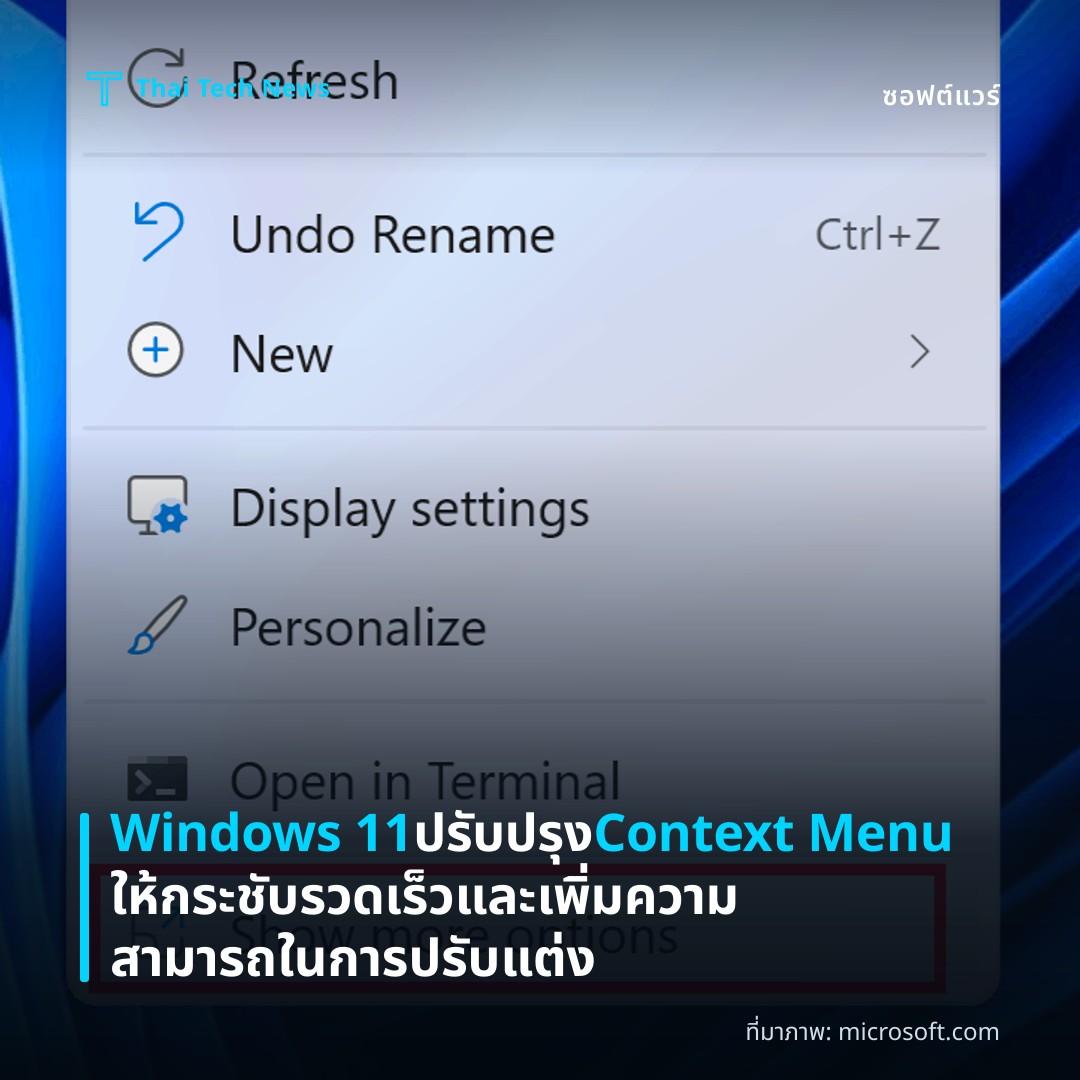
ที่มาภาพ: Blognone
Windows 11 ปรับปรุง Context Menu ให้กระชับ รวดเร็ว และเพิ่มความสามารถในการปรับแต่ง
⚡ สรุป 30 วิ
Windows 11 ได้รับการปรับปรุง Context Menu ให้กระชับและเร็วขึ้นด้วยการจัดคำสั่งแอปพลิเคชันส่วนเกินไปอยู่ใน App extensions นอกจากนี้ File Explorer…
การปรับปรุงส่วนติดต่อผู้ใช้ (User Interface) ถือเป็นองค์ประกอบสำคัญที่กำหนดประสบการณ์การใช้งานซอฟต์แวร์ระบบปฏิบัติการในทุกยุคสมัย และเมื่อพูดถึง Windows 11 หนึ่งในส่วนที่มักถูกกล่าวถึงในแง่ของการใช้งานและความคล่องตัวคือ เมนูคลิกขวา (Context Menu) ซึ่งจากการรายงานการทดสอบในกลุ่มผู้ใช้งาน Windows Insider** พบว่าไมโครซอฟท์กำลังพัฒนาการปรับปรุงครั้งใหญ่เพื่อแก้ไขปัญหาความรู้สึกว่าเมนูมีความยาวและอาจเกิดความล่าช้าในการตอบสนองเมื่อเทียบกับความต้องการด้านประสิทธิภาพในการทำงานยุคปัจจุบัน
การเปลี่ยนแปลงครั้งนี้มุ่งเน้นไปที่การทำให้เมนูหลักมีความกระชับ (Shorter) มากขึ้น พร้อมทั้งเพิ่มประสิทธิภาพในการเรียกใช้งานที่รวดเร็วไม่เกิดอาการสะดุด (Stuttering) และเพิ่มระดับการปรับแต่ง (Customizability) ให้กับผู้ใช้งานในระดับที่ลึกยิ่งขึ้น ซึ่งเป็นการปรับปรุงที่ไม่ได้เปลี่ยนแปลงหน้าตาภายนอกโดยรวมไปจากรูปแบบเดิมมากนัก แต่เน้นการจัดโครงสร้างและระบบเบื้องหลังของการทำงานให้มีประสิทธิภาพกว่าเดิม
Context Menu Optimization
แก่นของการปรับปรุงในส่วนของ Context Menu คือการจัดการคำสั่งที่ขยายมาจากแอปพลิเคชันภายนอกหรือคำสั่งเฉพาะเจาะจงของระบบ โดยเดิมทีคำสั่งเหล่านี้อาจถูกนำมาแสดงผลปะปนอยู่ในเมนูหลัก ทำให้เมนูดูยาวและซับซ้อนเกินความจำเป็น ด้วยการเปลี่ยนแปลงครั้งนี้ ไมโครซอฟท์ได้ทำการรวบรวมคำสั่งเสริมต่างๆ ของแอปพลิเคชัน (Third-party applications) ให้ไปอยู่ในหมวดย่อยที่เรียกว่า App extensions การจัดกลุ่มเช่นนี้ไม่เพียงแต่ช่วยให้เมนูหลักดูสะอาดตาและสั้นลงอย่างชัดเจนเท่านั้น แต่ยังช่วยให้ผู้ใช้สามารถเรียกเข้าสู่หมวดหมู่หลักได้เร็วขึ้นด้วย เนื่องจากระบบไม่ได้ต้องคำนวณและแสดงคำสั่งย่อยจำนวนมากออกมาในทันทีที่คลิกขวาเท่านั้น
นอกจากนี้ ความสามารถในการปรับแต่งถือเป็นจุดเด่นที่สำคัญอีกประการหนึ่ง ผู้ใช้งานสามารถเข้าถึงและตัดสินใจที่จะ ปิดการใช้งานคำสั่ง บางคำสั่งที่ตนเองไม่ได้ใช้ในชีวิตประจำวันได้อย่างสมบูรณ์ ตัวอย่างคำสั่งที่ระบุว่าสามารถปิดได้ ได้แก่ Send to, Copy as path, Create shortcut, และ Rotate image การอนุญาตให้ผู้ใช้จัดการส่วนประกอบของเมนูด้วยตนเองเช่นนี้ จะช่วยลดภาระการประมวลผลที่ไม่จำเป็นของระบบ และทำให้ผู้ใช้รู้สึกว่าระบบปฏิบัติการนั้นสอดคล้องกับรูปแบบการทำงานของตนเองอย่างแท้จริง
ขณะเดียวกัน ระบบก็เปิดโอกาสให้ผู้ใช้สามารถ เพิ่มคำสั่งใหม่ เข้ามาใช้งานได้ด้วยตนเองตามความต้องการเฉพาะกิจ อาทิ คำสั่ง Print ซึ่งเป็นการขยายขีดความสามารถของเมนูที่มากกว่าแค่การใช้งานฟังก์ชันพื้นฐาน อย่างไรก็ตาม การเปลี่ยนแปลงที่สำคัญที่ควรทราบคือ การปรับเปลี่ยนรูปแบบการแสดงผลของคำสั่งพื้นฐานบางอย่าง เช่น การเปลี่ยนให้ปุ่ม Cut, Copy, และ Paste กลับมาเป็นเมนูคำสั่งแบบปกติแทนที่จะเป็นปุ่มทางลัดแบบปัจจุบัน เพื่อให้ผู้ใช้ที่มีความคุ้นเคยกับการใช้งานรูปแบบเมนูแบบดั้งเดิมยังคงได้รับความรู้สึกที่คุ้นเคยและใช้งานได้อย่างราบรื่น
File Explorer Performance Enhancements
นอกจากการปรับปรุงเมนูคลิกขวาแล้ว File Explorer ซึ่งเป็นเครื่องมือพื้นฐานในการจัดการไฟล์ของ Windows ก็ได้รับการปรับปรุงประสิทธิภาพหลายจุด เพื่อรองรับการทำงานกับไฟล์ข้อมูลขนาดใหญ่และโครงสร้างข้อมูลที่ซับซ้อนมากขึ้น หนึ่งในการแก้ไขที่ผู้ใช้จะสังเกตได้ทันทีคือการแก้ไขปัญหาอาการกระตุก (Lagging) ที่เคยเกิดขึ้นเมื่อมีการกระทำที่เกี่ยวข้องกับการเปลี่ยนชื่อไฟล์จำนวนมาก ซึ่งเป็นปัญหาที่ส่งผลโดยตรงต่อความราบรื่นในการทำงานต่อเนื่องของผู้ใช้
ในส่วนของการป้อนข้อมูลและการจัดการที่อยู่ไฟล์ ระบบได้เพิ่มความยืดหยุ่นในการรองรับสัญลักษณ์ต่างๆ ใน Address Bar โดยตอนนี้รองรับทั้งสัญลักษณ์ quotation mark () และ double backslashes (\) การรองรับสัญลักษณ์เหล่านี้เป็นสิ่งจำเป็นอย่างยิ่งสำหรับการเขียนพาธ (Path) หรือการอ้างอิงชื่อไฟล์ที่ประกอบด้วยตัวอักขระพิเศษที่ปกติจะถูกระบบมองข้ามหรือตีความผิดพลาด การเพิ่มฟังก์ชันรองรับสัญลักษณ์เหล่านี้ช่วยให้ผู้ใช้งานกลุ่มเทคนิคสามารถทำงานที่ละเอียดอ่อนได้อย่างแม่นยำมากขึ้น
อีกหนึ่งความสามารถที่ถูกยกระดับคือการรองรับการ คลิกกลาง (Middle Click) เพื่อเปิดไฟล์หรือโฟลเดอร์ในหน้าต่างแท็บใหม่ทันที ซึ่งเป็นการจำลองรูปแบบการทำงานที่ผู้ใช้หลายคนคุ้นเคยจากระบบปฏิบัติการอื่นๆ และช่วยลดขั้นตอนการคลิกเมาส์ที่จำเป็นในการสลับหน้าต่าง ทำให้กระบวนการทำงานมีความรวดเร็วและเป็นธรรมชาติยิ่งขึ้น การปรับปรุงด้านหน่วยขนาดไฟล์ก็มีความสำคัญ โดยระบบจะแสดงหน่วยขนาดของไฟล์อย่างถูกต้องตามมาตรฐาน เช่น KB, MB, และ GB** ทำให้ผู้ใช้สามารถประเมินขนาดข้อมูลได้อย่างแม่นยำและลดความสับสนในการทำความเข้าใจกับตัวเลขที่แสดงผลบนหน้าจอ
Technical Implementation and Testing
การเปลี่ยนแปลงทั้งหมดเหล่านี้ไม่ได้ถูกปล่อยออกมาพร้อมกันในเวอร์ชันหลัก แต่กำลังอยู่ในขั้นตอนของการ เปิดทดสอบ (Testing) ภายในกลุ่มผู้ใช้งานที่ได้รับสิทธิ์ Windows Insider** การดำเนินการผ่านกลุ่มผู้ทดสอบนี้เป็นกระบวนการมาตรฐานของไมโครซอฟท์ เพื่อรวบรวมข้อมูลข้อบกพร่อง (Bugs) และรับฟังข้อเสนอแนะ (Feedback) จากผู้ใช้งานจริงในสภาพแวดล้อมที่หลากหลายก่อนที่จะมีการปล่อยการอัปเดตในวงกว้าง
การที่ฟีเจอร์หลายอย่างถูกปรับปรุงในคราวเดียวกัน ไม่ว่าจะเป็นการจัดการคำสั่งใน Context Menu และการปรับประสิทธิภาพของ File Explorer บ่งชี้ให้เห็นถึงแนวทางการพัฒนาที่ครอบคลุมและมุ่งเน้นไปที่การเพิ่มประสิทธิภาพการทำงานโดยรวม (Overall Productivity) ของระบบปฏิบัติการ ระบบปฏิบัติการที่ทันสมัยจะต้องไม่ได้เป็นเพียงแค่การเพิ่มคุณสมบัติใหม่ ๆ เข้ามา แต่ต้องแก้ไขจุดที่เคยเป็นคอขวดในการใช้งานประจำวันด้วย
การเน้นเรื่องความรวดเร็วในการตอบสนอง (Responsiveness) โดยเฉพาะในสถานการณ์ที่ต้องมีการคลิกขวาหรือจัดการไฟล์จำนวนมาก แสดงให้เห็นว่าไมโครซอฟท์กำลังให้ความสำคัญกับประสบการณ์ผู้ใช้ที่ทำงานบนอุปกรณ์ที่หลากหลาย ซึ่งรวมถึงการทำงานที่ต้องทำแบบต่อเนื่องและยาวนานบนหน้าจอคอมพิวเตอร์
Impact on User Workflow
การรวมศูนย์คำสั่งใน App extensions และการทำให้เมนูหลักสั้นลง ส่งผลโดยตรงต่อการลดภาระการรับรู้ (Cognitive Load) ของผู้ใช้ กล่าวคือ ผู้ใช้ไม่จำเป็นต้องสแกนรายการคำสั่งที่ยาวเหยียดเพื่อค้นหาสิ่งที่ต้องการ แต่สามารถโฟกัสไปที่ฟังก์ชันที่จำเป็นต่อหน้างานหลักเท่านั้นได้ ซึ่งเป็นผลดีอย่างยิ่งสำหรับมืออาชีพที่ใช้คอมพิวเตอร์เป็นเครื่องมือในการทำงานระดับสูง
การที่ File Explorer รองรับการทำงานแบบ Multi-tab และการคลิกด้วยปุ่มกลาง ช่วยยกระดับ Workflow ของผู้ใช้ให้เข้าใกล้รูปแบบการใช้งานของระบบปฏิบัติการที่ทำงานบนพื้นฐานของความคล่องตัวสูง (High Fluidity) การที่ผู้ใช้สามารถจัดการการอ้างอิงไฟล์ที่ซับซ้อนด้วยสัญลักษณ์พิเศษใน Address Bar ก็ช่วยให้กระบวนการ Scripting หรือการจัดการ Command Line มีความแม่นยำเพิ่มขึ้นอย่างมาก
Key Takeaways
โดยสรุป การปรับปรุงชุดนี้ถือเป็นชุดของการแก้ไขปัญหาด้านประสิทธิภาพและความเข้ากันได้ (Compatibility) ที่สำคัญกว่าการเพิ่มคุณสมบัติใหม่ ๆ เข้าไป ผู้ใช้ที่กำลังใช้งาน Windows 11 จะได้สัมผัสกับประสบการณ์ที่รวดเร็วขึ้น เมนูที่เป็นระเบียบมากขึ้น และเครื่องมือพื้นฐานอย่าง File Explorer ที่มีความเสถียรและรองรับรูปแบบการทำงานที่ซับซ้อนได้ดีกว่าเดิมอย่างมีนัยสำคัญ การปรับแต่งที่มากขึ้นทำให้ผู้ใช้สามารถปรับระบบให้เป็น 'เครื่องมือ' ที่ตรงตามความต้องการส่วนบุคคลได้อย่างแท้จริง
Summary
การปรับปรุง Windows 11 ครั้งนี้เน้นการปรับปรุงประสิทธิภาพของ Context Menu โดยจัดคำสั่งแอปพลิเคชันเข้า App extensions เพื่อให้เมนูสั้นลงและผู้ใช้สามารถปรับแต่ง/ปิดการใช้งานคำสั่งที่ไม่จำเป็นได้นอกจากนี้ File Explorer ยังได้รับการอัปเดตให้รองรับการคลิกกลาง การแสดงหน่วยขนาดไฟล์ที่ถูกต้อง และ Address Bar ที่รองรับสัญลักษณ์พิเศษ เพื่อเพิ่มความคล่องตัวในการทำงาน
แชร์บทความนี้:
ชอบบทความแบบนี้?
สมัคร AI Automate Weekly Newsletter — รับเคล็ดลับ AI + how-to ใหม่
ทุกสัปดาห์ตรงถึง inbox ฟรี ไม่มีสแปม
แหล่งข่าวต้นฉบับ
- ชื่อต้นฉบับ
- Windows 11 ปรับปรุงเมนูคลิกขวา (Context Menu) สั้นลง, ทำงานเร็วไม่กระตุก, ปรับแต่งได้
- ผู้เขียน
- mk
- แหล่ง
- Blognone
- วันที่เผยแพร่
- 20 สิงหาคม 2569 เวลา 09:23
- URL ต้นฉบับ
- https://www.blognone.com/node/151414