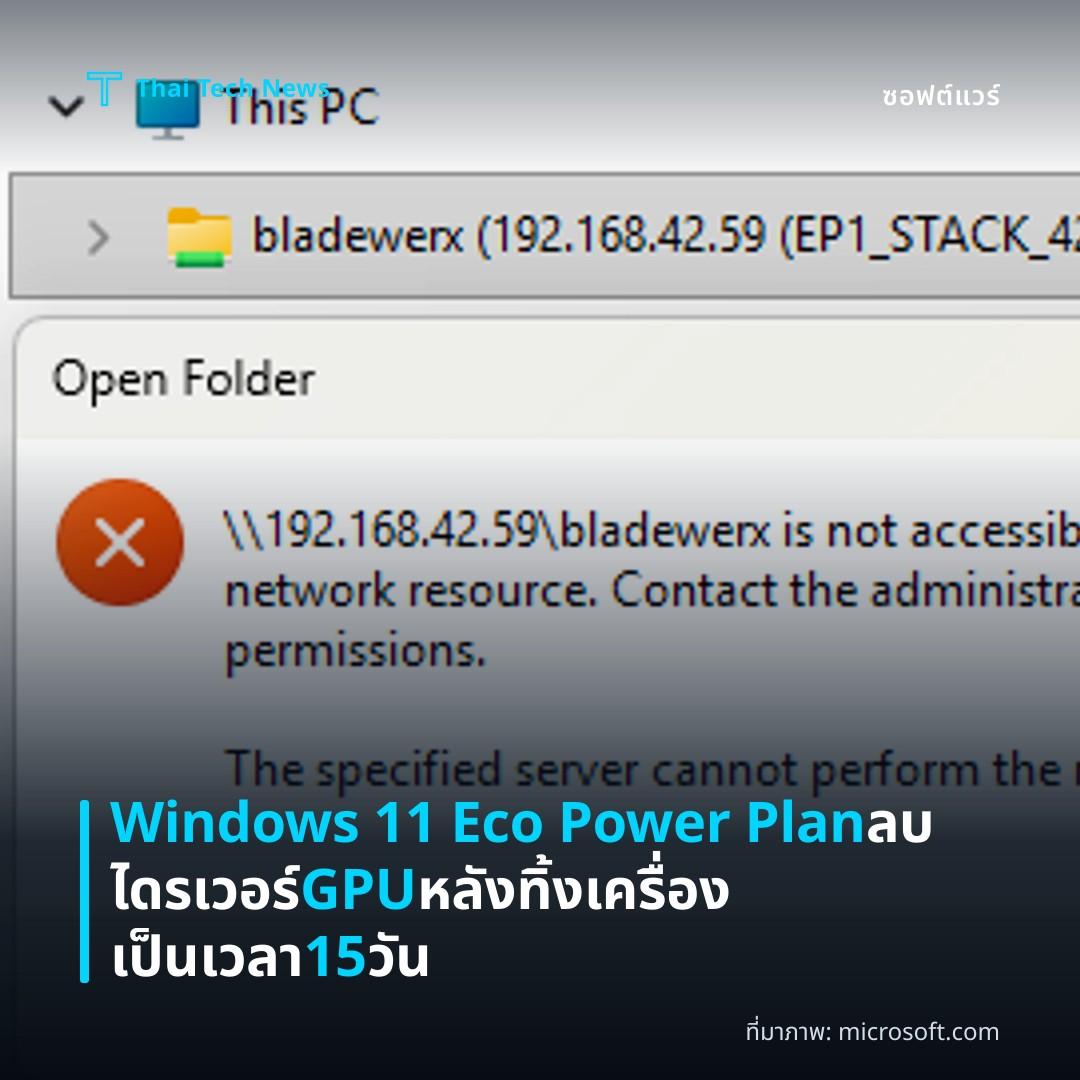
ที่มาภาพ: XDA Developers
Windows 11 Eco Power Plan ลบไดรเวอร์ GPU หลังทิ้งเครื่องเป็นเวลา 15 วัน
⚡ สรุป 30 วิ
พบว่าเมื่อเปิด Eco power plan บน Windows 11 ระบบจะลบไดรเวอร์ GPU ที่ไม่ได้ใช้งานต่อเนื่องเป็นเวลา 15 วันโดยไม่มีการแจ้งเตือน ผู้ใช้สามารถแก้ไขได้ด้วยการปรับ…
Lead – นักพัฒนาระบบได้พบว่าการตั้งค่า Eco power plan บน Windows 11 หากใช้งานต่อเนื่องเป็นเวลา 15 วัน ระบบจะทำการลบไดรเวอร์ของหน่วยประมวลผลกราฟิก (GPU) โดยไม่แจ้งเตือนใด ๆ ทำให้เครื่องแล็ปท็อปเสียความสามารถในการเรนเดอร์ภาพ การแก้ไขปัญหานี้ใช้เวลาน้อยและสามารถทำได้ด้วยขั้นตอนพื้นฐานหลายขั้นตอน
Overview
พฤติกรรมที่พบในบทความของ XDA‑Developers นี้เป็นกรณีศึกษาที่แสดงให้เห็นว่าแม้ Windows 11 จะออกแบบมาเพื่อเพิ่มประสิทธิภาพการใช้งานผ่านโหมดประหยัดพลังงาน แต่บางครั้งการทำงาน “อัตโนมัติ” เหล่านั้นอาจส่งผลเสียต่อฮาร์ดแวร์โดยไม่แจ้งผู้ใช้ นักวิจัยได้ทดลองเปิด Eco power plan บนเครื่องแล็ปท็อปที่ติดตั้ง GPU แยก (dedicated) เป็นเวลา 15 วัน ผลลัพธ์คือ Windows ทำการลบไฟล์ไดรเวอร์จากระบบโดยไม่มีข้อความเตือนหรือเหตุผลใด ๆ ปัญหานี้ทำให้ผู้ใช้ต้องเผชิญกับหน้าจอสีดำหรือกราฟิกที่ไม่แสดงผลหลังจากรีสตาร์ทเครื่อง
How the Issue Manifests
เมื่อ Windows ตรวจพบว่า GPU ไม่ได้ถูกใช้งานในช่วงระยะเวลายาวนานตามการตั้งค่า Eco mode ระบบจะเรียกใช้กลไก “driver store cleanup” เพื่อประหยัดพื้นที่จัดเก็บไฟล์ระบบ อย่างไรก็ตาม กลไกนี้มักออกแบบมาเพื่อลบไดรเวอร์ของอุปกรณ์ที่ไม่มีการใช้งานจริง ไม่ได้คาดคิดว่า GPU ที่ยังคงเป็นส่วนสำคัญของเครื่องแล็ปท็อปจะถูกพิจารณาว่า “ไม่จำเป็น” การลบไดรเวอร์ทำให้ Windows ไม่สามารถโหลดโมดูลกราฟิกได้ในขั้นตอนบูต จึงส่งผลให้ผู้ใช้ต้องเผชิญกับข้อผิดพลาดเช่น “Display driver stopped responding and has recovered.” หรือหน้าจอสีดำที่ไม่สามารถกลับสู่ระบบปฏิบัติการได้
Technical Explanation
จากรายงานของนักพัฒนาพบว่า Windows 11 ใช้ฟีเจอร์ “Device Cleanup” ที่มักทำงานร่วมกับ Power‑Optimized Mode เพื่อจัดการไฟล์ไดรเวอร์ที่ไม่ได้ใช้งานเป็นเวลานาน ฟังก์ชันนี้อาศัยข้อมูลจาก Device Installation Settings ซึ่งโดยปกติจะตั้งค่าให้ Windows ตัดสินใจว่าควรเก็บหรือทำลายไดรเวอร์ใดบ้าง อย่างไรก็ตาม การกำหนดค่าดังกล่าวใน Eco plan มีการปรับระดับความเข้มข้นของการตรวจสอบ ทำให้ระบบประเมินว่า GPU “idle” อย่างต่อเนื่องและทำการลบไฟล์จาก DriverStore
Fix & Workaround
เพื่อกู้คืนการทำงานของกราฟิก ผู้ใช้สามารถทำตามขั้นตอนต่อไปนี้ได้โดยไม่ต้องดาวน์โหลดซอฟต์แวร์เพิ่มเติม
- เปิด Device Manager, ค้นหาอุปกรณ์ GPU ใต้ “Display adapters”
- คลิกขวาเลือก Uninstall device และตรวจสอบให้แน่ใจว่าได้เลือกตัวเลือก “Delete the driver software for this device” หากปรากฏ
- ดาวน์โหลดไดรเวอร์รุ่นล่าสุดจากเว็บไซต์ผู้ผลิต (เช่น NVIDIA, AMD, หรือ Intel) แล้วทำการติดตั้งใหม่
- ปิดการทำงานของฟีเจอร์ลบไดรเวอร์อัตโนมัติโดยไปที่ Settings > System > About > Advanced system settings แท็บ “Hardware” “Device Installation Settings” และเลือก “No (your device might not work as expected)”
หลังจากติดตั้งไดรเวอร์ใหม่และปรับการตั้งค่าเหล่านี้ Windows จะไม่ลบไฟล์ GPU อีกต่อไป แม้จะอยู่ใน Eco power plan ก็ตาม
Impact on Users
ปัญหานี้ส่งผลกระทบโดยตรงต่อผู้ใช้แล็ปท็อปที่ต้องพึ่งพา GPU สำหรับงานกราฟิกหนัก เช่น การตัดต่อวิดีโอ, งานออกแบบ 3 มิติ หรือแม้แต่การเล่นเกม หากระบบลบไดรเวอร์โดยไม่มีคำเตือน ผู้ใช้อาจเข้าใจผิดว่าเครื่องมีข้อบกพร่องด้านฮาร์ดแวร์และทำการส่งซ่อมแซมหรือเปลี่ยนอุปกรณ์ใหม่โดยไม่จำเป็น นอกจากนี้ การสูญเสียไดรเวอร์ยังเพิ่มภาระงานให้กับฝ่ายสนับสนุนเทคนิคของผู้ผลิตคอมพิวเตอร์ เนื่องจากต้องรับมือกับเคสที่เกิดจากการตั้งค่าโหมดประหยัดพลังงาน
Recommendations
สำหรับองค์กรหรือบุคคลทั่วไปที่ใช้ Windows 11 บนแล็ปท็อป ควรทำตามแนวทางต่อไปนี้เพื่อหลีกเลี่ยงเหตุการณ์ซ้ำ
- ตรวจสอบและปรับ Power plan ให้เหมาะสมกับการใช้งาน หากต้องใช้ GPU อย่างสม่ำเสมอให้เลือก “Balanced” หรือ “High performance” แทน Eco mode
- ตั้งค่า Device Installation Settings ให้ไม่ลบไดรเวอร์โดยอัตโนมัติ โดยเฉพาะสำหรับอุปกรณ์ที่สำคัญต่อการทำงานของระบบ
- ควรตรวจสอบสถานะไดรเวอร์เป็นระยะ ๆ ผ่าน Device Manager หรือ Windows Update เพื่อให้แน่ใจว่าไดรเวอร์อยู่ในรุ่นล่าสุดและไม่ถูกลบโดยเหตุผลใด ๆ
การปฏิบัติตามขั้นตอนเหล่านี้จะช่วยลดความเสี่ยงต่อการสูญเสียประสิทธิภาพกราฟิกและรักษาเสถียรภาพของระบบโดยรวมได้อย่างยั่งยืน
Summary
การตั้งค่า Eco power plan บน Windows 11 อาจทำให้ระบบลบไดรเวอร์ GPU หลังจากไม่ใช้งานต่อเนื่อง 15 วัน ส่งผลให้ผู้ใช้สูญเสียความสามารถกราฟิก อย่างไรก็ตาม การติดตั้งไดรเวอร์ใหม่และการปิดฟีเจอร์ลบอัตโนมัติเป็นวิธีแก้ไขที่ง่ายและรวดเร็ว ผู้ใช้ควรตรวจสอบการตั้งค่าโหมดพลังงานเพื่อหลีกเลี่ยงเหตุการณ์เช่นนี้ในอนาคต.
แชร์บทความนี้:
ชอบบทความแบบนี้?
สมัคร AI Automate Weekly Newsletter — รับเคล็ดลับ AI + how-to ใหม่
ทุกสัปดาห์ตรงถึง inbox ฟรี ไม่มีสแปม
แหล่งข่าวต้นฉบับ
- ชื่อต้นฉบับ
- Someone discovered that Windows 11 nukes your GPU drivers if you leave your laptop in eco mode
- ผู้เขียน
- Simon Batt
- แหล่ง
- XDA Developers
- วันที่เผยแพร่
- 21 สิงหาคม 2569 เวลา 15:11