ที่มาภาพ: XDA Developers
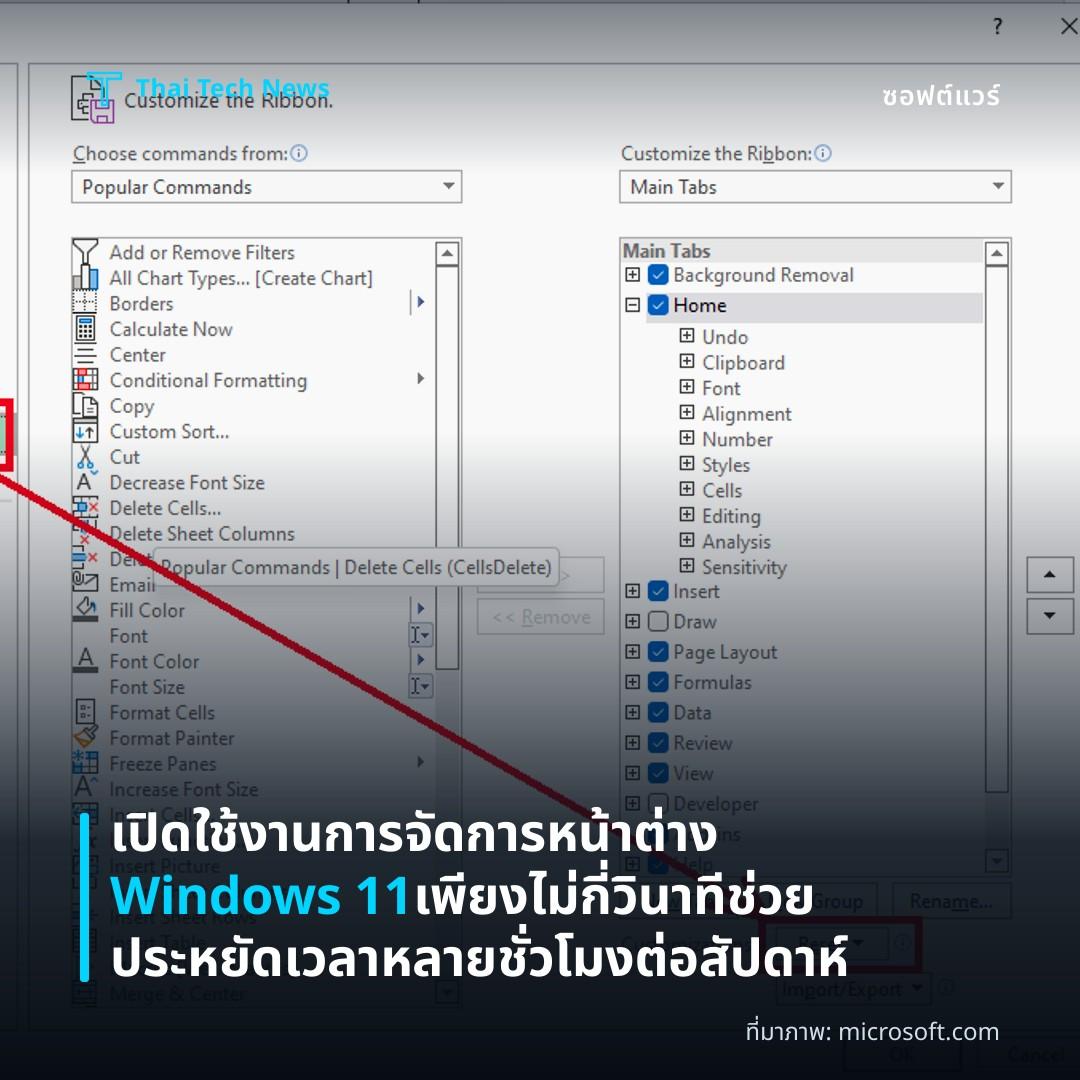
เปิดใช้งานการจัดการหน้าต่าง Windows 11 เพียงไม่กี่วินาที ช่วยประหยัดเวลาหลายชั่วโมงต่อสัปดาห์
⚡ สรุป 30 วิ
Windows 11 มีการตั้งค่า Multitasking ที่ให้เปิด Snap windows, Alt + Tab และการสั่นแถบหัวเรื่องได้ในไม่กี่วินาที…
Microsoft ปล่อยอัปเดตการตั้งค่า Multitasking ใน Windows 11 ที่ช่วยให้ผู้ใช้สามารถปรับวิธีการจัดการหน้าต่างได้ง่ายเพียงไม่กี่วินาที แม้ว่าเครื่องมือเหล่านี้จะมีอยู่ในเมนู Settings System Multitasking มานานแล้ว แต่หลายคนยังไม่เคยเปิดใช้งาน บทความของ XDA‑Developers รายงานว่าผู้ใช้หลายคนพบว่าการเปิดใช้ Snap windows, Alt + Tab controls และ title‑bar window shake สามารถลดเวลาในการทำงานหลายชั่วโมงต่อสัปดาห์ได้
Overview
Windows 11 ได้เพิ่มตัวเลือกการจัดการหน้าต่างหลายอย่างในเมนู Multitasking ซึ่งออกแบบมาเพื่อให้ผู้ใช้สามารถสลับหรือจัดวางหน้าต่างได้อย่างรวดเร็วและมีประสิทธิภาพ ระบบเหล่านี้ไม่ได้เป็นฟีเจอร์ใหม่ แต่การเปิดใช้งานโดยตรงจากการตั้งค่าเป็นสิ่งที่หลายคนมองข้าม ตามที่บทความของ XDA‑Developers ชี้ให้เห็น ผู้ใช้หลายคนต้องการเพียงไม่กี่วินาทีเพื่อเปิดใช้งานฟีเจอร์เหล่านี้ แล้วก็สามารถประหยัดเวลาการทำงานหลายชั่วโมงต่อสัปดาห์ได้
การตั้งค่า Multitasking ของ Windows 11 แบ่งออกเป็นหลายส่วน เช่น การจัดการ Snap, การตั้งค่า Alt + Tab, การเปิด‑ปิดการสั่นไหวของแถบหัวเรื่อง (window shake) และอื่น ๆ การเปิดใช้งานแต่ละฟีเจอร์จะทำให้ระบบตอบสนองต่อการทำงานของผู้ใช้ได้เร็วขึ้น ทั้งในเรื่องของการสลับหน้าต่างและการจัดเรียงหน้าต่างบนหน้าจอหลายส่วน
Settings Overview
เมนู Settings System Multitasking มีตัวเลือกหลักหลายอย่างที่ผู้ใช้สามารถเปิดหรือปิดได้ตามความต้องการ รายละเอียดสั้น ๆ ของแต่ละตัวเลือกมีดังนี้
- Snap windows – เปิดใช้งานการดึงหน้าต่างไปยังขอบหน้าจอเพื่อจัดเรียงอัตโนมัติ
- Alt + Tab controls – ปรับวิธีการแสดงแถบสลับหน้าต่างให้รวมแอปพลิเคชันของ Microsoft Store หรือแอปที่เปิดหลายหน้าต่าง
- Title‑bar window shake – สั่นแถบหัวเรื่องเพื่อซ่อนหรือแสดงหน้าต่างอื่น ๆ ที่กำลังทำงานอยู่
การตั้งค่าเหล่านี้ไม่ได้ต้องการความรู้เชิงเทคนิคขั้นสูง เพียงเปิดสวิตซ์ตามที่ต้องการ ระบบก็จะทำงานตามการกำหนดค่าใหม่ทันที
Key Features
Snap windows เป็นฟีเจอร์ที่ช่วยให้ผู้ใช้สามารถจัดวางหน้าต่างหลาย ๆ หน้าต่างบนหน้าจอได้อย่างรวดเร็วโดยการลากไปยังขอบหน้าจอ ระบบจะทำการปรับขนาดและตำแหน่งของหน้าต่างโดยอัตโนมัติ ซึ่งช่วยลดขั้นตอนการจัดเรียงหน้าต่างด้วยมือหลายครั้งต่อวัน
Alt + Tab controls ให้ผู้ใช้สามารถปรับจำนวนและรูปแบบของไอคอนที่แสดงในเมนูสลับหน้าต่าง การรวมแอป Microsoft Store หรือแอปหลายหน้าต่างในรายการเดียวช่วยให้การเลือกหน้าต่างที่ต้องการทำงานต่อเป็นเรื่องง่ายและเร็วขึ้น
Title‑bar window shake ทำงานเมื่อผู้ใช้สั่นแถบหัวเรื่องของหน้าต่างใดหน้าต่างหนึ่ง ระบบจะซ่อนหน้าต่างอื่น ๆ ชั่วคราว ทำให้ผู้ใช้สามารถมุ่งเน้นที่งานเดียวได้โดยไม่ต้องปิดหรือย้ายหน้าต่างอื่น ๆ ออกไป
How to Enable
การเปิดใช้งานฟีเจอร์เหล่านี้ทำได้โดยขั้นตอนสั้น ๆ ดังต่อไปนี้
- คลิกที่ Start แล้วเลือก Settings
- ไปที่ System Multitasking
- สลับสวิตซ์ของ Snap windows, Alt + Tab, และ Title‑bar window shake ตามความต้องการ
ขั้นตอนทั้งหมดใช้เวลาเพียงไม่กี่วินาทีเท่านั้น หลังจากเปิดใช้งาน ผู้ใช้จะเห็นการเปลี่ยนแปลงทันทีเมื่อทำการลากหน้าต่างหรือกดคีย์ลัด Alt + Tab ฟีเจอร์เหล่านี้ทำงานโดยอัตโนมัติและไม่ต้องตั้งค่าซับซ้อนเพิ่มเติม
Impact
การเปิดใช้งานฟีเจอร์ Multitasking ของ Windows 11 มีผลต่อประสิทธิภาพการทำงานของผู้ใช้ในหลายระดับ ตามที่บทความระบุ ผู้ใช้หลายคนรายงานว่าการใช้ Snap windows ช่วยลดเวลาที่ต้องใช้ในการจัดเรียงหน้าต่างลงหลายนาทีต่อการทำงานหนึ่งรอบ ส่วน Alt + Tab controls ช่วยให้การสลับระหว่างแอปหลายแอปเร็วขึ้นอย่างชัดเจน
นอกจากนี้ title‑bar window shake ยังเป็นเครื่องมือที่ช่วยลดการรบกวนจากหน้าต่างที่ไม่ได้ใช้งานในขณะนั้น ทำให้ผู้ใช้สามารถมุ่งเน้นงานหลักได้ดียิ่งขึ้น ผลรวมของการประหยัดเวลาเหล่านี้อาจเท่ากับหลายชั่วโมงต่อสัปดาห์ตามการประเมินของผู้เขียนบทความ
Analysis
แม้ว่า Windows 11 จะเปิดตัวมานานแล้ว แต่การตั้งค่า Multitasking ยังไม่ได้รับความสนใจเท่าที่ควร การที่ผู้ใช้ต้องทำการเปิดใช้งานด้วยตนเองอาจเป็นสาเหตุที่ทำให้ฟีเจอร์เหล่านี้ยังคงเป็น “ซ่อนอยู่” การให้ข้อมูลและแนะนำขั้นตอนการเปิดใช้งานอย่างชัดเจนเช่นบทความนี้ สามารถกระตุ้นให้ผู้ใช้จำนวนมากลองใช้ฟีเจอร์ใหม่ ๆ ที่อาจช่วยเพิ่มประสิทธิภาพการทำงานได้
จากมุมมองของผู้พัฒนา Microsoft การจัดทำเมนู Multitasking ที่เป็นศูนย์กลางทำให้การจัดการฟีเจอร์เหล่านี้ง่ายขึ้น แต่ก็ต้องอาศัยการสื่อสารที่ชัดเจนเพื่อให้ผู้ใช้เข้าใจประโยชน์ของแต่ละตัวเลือก การสร้างบทความเชิงลึกเช่นนี้จึงเป็นส่วนสำคัญในการเชื่อมต่อระหว่างเทคโนโลยีและผู้ใช้งานทั่วไป
Summary
การเปิดใช้ฟีเจอร์ Snap windows, Alt + Tab controls และ title‑bar window shake ใน Windows 11 ทำได้เพียงไม่กี่วินาที แต่สามารถประหยัดเวลาการทำงานหลายชั่วโมงต่อสัปดาห์ได้ ผู้ใช้ที่ยังไม่ได้เปิดใช้งานฟีเจอร์เหล่านี้อาจพิจารณาเปิดจากเมนู Settings System Multitasking เพื่อเพิ่มประสิทธิภาพการทำงานของตนเอง.
แชร์บทความนี้:
ชอบบทความแบบนี้?
สมัคร AI Automate Weekly Newsletter — รับเคล็ดลับ AI + how-to ใหม่
ทุกสัปดาห์ตรงถึง inbox ฟรี ไม่มีสแปม
แหล่งข่าวต้นฉบับ
- ชื่อต้นฉบับ
- It takes seconds to enable these Windows 11 multitasking settings, but they save me hours every week
- ผู้เขียน
- Judy Sanhz
- แหล่ง
- XDA Developers
- วันที่เผยแพร่
- 28 มิถุนายน 2569 เวลา 23:30