ที่มาภาพ: XDA Developers
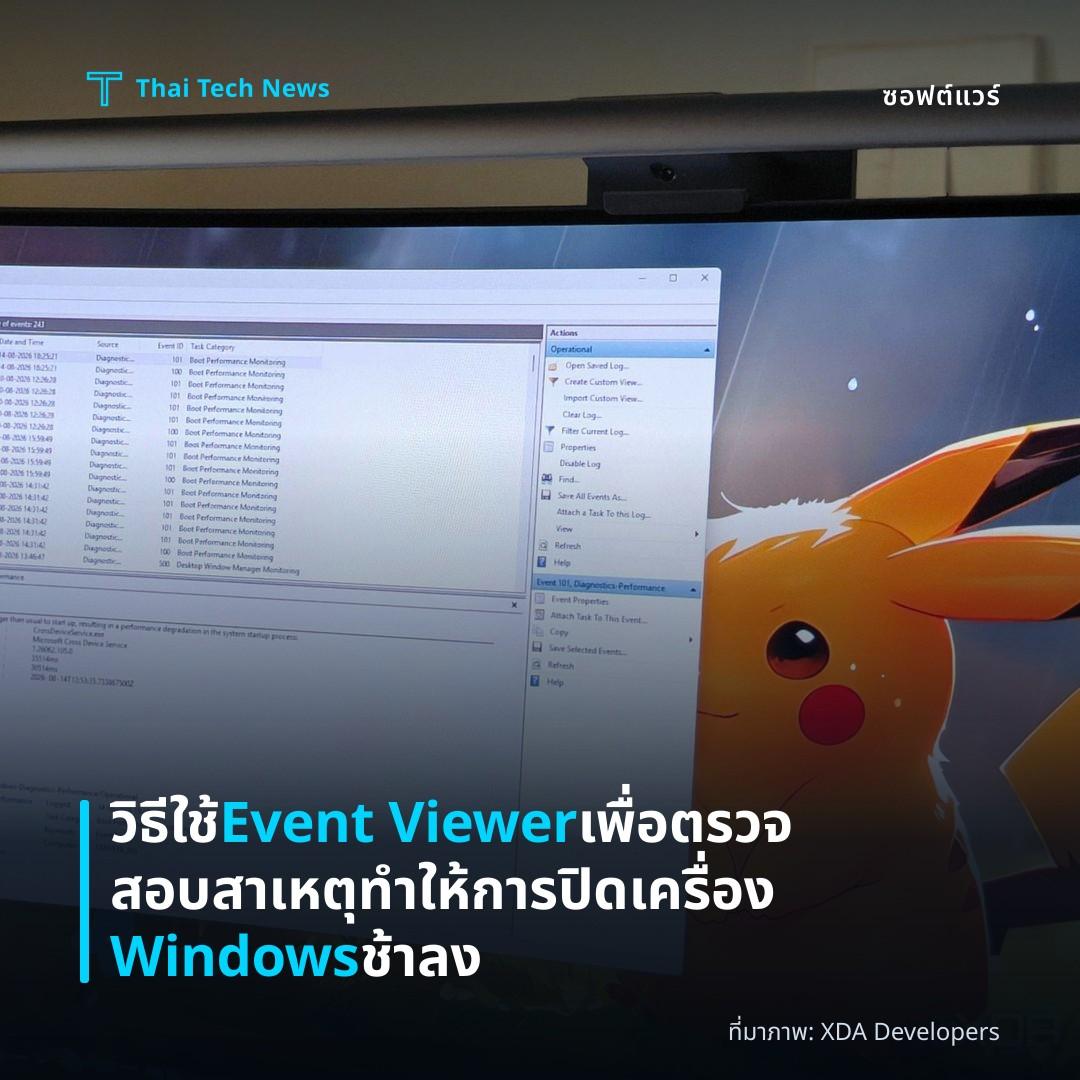
วิธีใช้ Event Viewer เพื่อตรวจสอบสาเหตุทำให้การปิดเครื่อง Windows ช้าลง
⚡ สรุป 30 วิ
Event Viewer ของ Windows สามารถบันทึกข้อมูลที่ช่วยระบุโปรแกรมหรือไดรเวอร์ทำให้การ shutdown ใช้เวลานานอย่างแม่นยำ. ผู้ใช้สามารถกรองเหตุการณ์ด้วย Event ID เช่น…
การปิดเครื่องคอมพิวเตอร์ Windows ที่ใช้เวลานานกว่าปกติเป็นปัญหาที่ผู้ใช้หลายคนเผชิญ แม้ว่าการบูตระบบอาจได้รับความสนใจมากกว่า แต่ shutdown ที่ล่าช้าก็ส่งผลต่อประสบการณ์การใช้งานและอายุการใช้งานของฮาร์ดแวร์ได้ หากคุณตรวจสอบแล้วว่าไม่มีโปรแกรมค้างหรือปัญหา Windows Update แล้ว ยังไม่พบสาเหตุ การเปิด Event Viewer เพื่อดูบันทึกเหตุการณ์เป็นวิธีที่สามารถให้ข้อมูลชัดเจนเกี่ยวกับสาเหตุการหยุดทำงานของระบบ
Overview
Windows มีหลายองค์ประกอบที่อาจทำให้กระบวนการปิดเครื่องช้าลง เช่น ไดรเวอร์ที่ไม่ตอบสนองหรือบริการพื้นฐานที่ต้องใช้เวลาปิดตัว การตรวจสอบเบื้องต้นมักเริ่มจากการดูว่ามีแอปพลิเคชันใดค้างอยู่หรือการอัปเดตระบบยังทำงานอยู่หรือไม่ ตามรายงานของ XDA‑Developers ผู้ใช้หลายคนพบว่าแม้จะลบโปรแกรมที่คาดว่าจะเป็นสาเหตุแล้ว เวลาปิดเครื่องก็ยังยาวนาน
ในขั้นตอนต่อไป การตรวจสอบ Event Viewer จึงกลายเป็นวิธีการวินิจฉัยที่สำคัญ เนื่องจากเครื่องมือนี้เก็บบันทึกของระบบ Windows ทั้งหมด รวมถึงข้อผิดพลาดและคำเตือนที่เกิดขึ้นระหว่างกระบวนการปิด ระบบจะสร้างรายการเหตุการณ์ (event) ที่แสดงรหัสเหตุการณ์ เวลา และรายละเอียดที่ช่วยให้ผู้ใช้หรือผู้ดูแลระบบระบุส่วนประกอบใดเป็นสาเหตุหลัก
What is Event Viewer?
Event Viewer เป็นเครื่องมือของ Windows ที่ออกแบบมาเพื่อเก็บและแสดงบันทึกเหตุการณ์ต่าง ๆ ของระบบ ปกติแล้วบันทึกเหล่านี้แบ่งตามประเภท เช่น Application, Security และ System ผู้ใช้สามารถเปิดดูรายละเอียดเชิงลึกเกี่ยวกับการทำงานของบริการ ไดรเวอร์ หรือฮาร์ดแวร์ได้โดยตรง
เครื่องมือนี้ให้ข้อมูลที่เป็นมาตรฐานและไม่ต้องอาศัยซอฟต์แวร์เพิ่มเติม ซึ่งหมายความว่าผู้ใช้ทุกคนบนแพลตฟอร์ม Windows สามารถเข้าถึงและทำการวิเคราะห์ได้ทันที นอกจากนี้ การจัดเรียงเหตุการณ์ตามเวลาและระดับความสำคัญ (Information, Warning, Error) ทำให้การสืบค้นสาเหตุของ shutdown ที่ช้าเป็นเรื่องที่ทำได้อย่างมีประสิทธิภาพ
How to Use Event Viewer for Shutdown Diagnostics
ขั้นตอนพื้นฐานในการใช้ Event Viewer เพื่อตรวจสอบปัญหา shutdown มีดังต่อไปนี้
- เปิดเมนู Run (กด Win + R) แล้วพิมพ์ `eventvwr.msc` เพื่อเรียกใช้งานเครื่องมือ
- ในหน้าต่าง Event Viewer เลือก Windows Logs System ซึ่งเป็นที่บันทึกเหตุการณ์ระบบทั้งหมด
- ใช้ตัวกรอง (Filter Current Log) เพื่อแสดงเฉพาะเหตุการณ์ที่เกิดในช่วงเวลาที่ทำการ shutdown หรือเลือก Event ID ที่เกี่ยวข้องกับการปิดเครื่อง เช่น 1074, 1076, 6006, 6008
เมื่อได้รายการเหตุการณ์แล้ว ให้ตรวจสอบว่ามี Error หรือ Warning ใดบ้างที่ตรงกับช่วงเวลาดังกล่าว รายละเอียดของแต่ละเหตุการณ์จะระบุชื่อบริการหรือไดรเวอร์ที่ทำให้ระบบใช้เวลานานในการปิด หากพบว่าเป็นบริการของผู้ผลิตซอฟต์แวร์ภายนอก อาจต้องอัปเดตหรือแก้ไขการตั้งค่าเพื่อหลีกเลี่ยงความล่าช้าในครั้งต่อไป
Common Causes Identified Through Event Viewer
จากการสำรวจหลายกรณีที่ผู้ใช้รายงานบนฟอรั่มเทคโนโลยี พบว่าเหตุการณ์ที่บ่งชี้สาเหตุของ shutdown ที่ช้ามักเกี่ยวข้องกับประเด็นต่อไปนี้
- บริการ Windows Update บางครั้งจะทำการติดตั้งหรือเตรียมข้อมูลในขั้นตอนสุดท้ายก่อนปิดเครื่อง ทำให้ระบบรอเวลานานจนกระทั่งงานเสร็จสิ้น
- ไดรเวอร์ของอุปกรณ์จัดเก็บข้อมูล เช่น SSD หรือ HDD ที่มี firmware เก่าหรือไม่เข้ากันกับรุ่น Windows ล่าสุด อาจทำให้การเขียนบันทึกเหตุการณ์ล่าช้า
- โปรแกรมรักษาความปลอดภัย (Antivirus) ที่ตั้งค่าให้สแกนระบบในช่วง shutdown เพื่อป้องกันไฟล์เสียหาย จะส่งผลให้กระบวนการหยุดทำงานของบริการต่าง ๆ ช้าลง
ข้อมูลเหล่านี้มาจากบันทึกเหตุการณ์ที่แสดงรหัสและข้อความอธิบายโดยตรง ทำให้ผู้ใช้สามารถระบุส่วนประกอบใดต้องการอัปเดตหรือปรับแต่งได้อย่างแม่นยำ
Impact and Recommendations
การรู้สาเหตุที่ทำให้ shutdown ช้าไม่เพียงช่วยลดเวลาที่เสียเปล่าเท่านั้น แต่ยังเป็นตัวบ่งชี้ว่ามีส่วนประกอบของระบบที่อาจต้องได้รับการดูแลหรือปรับปรุง การละเลยข้อผิดพลาดใน Event Viewer อาจนำไปสู่ความเสี่ยงต่อความเสถียรของ Windows หรือแม้กระทั่งข้อมูลสูญหายได้
ตามแนวทางทั่วไป ผู้ใช้ควรทำดังนี้
- ตรวจสอบบันทึกเหตุการณ์เป็นประจำเพื่อจับปัญหาใหม่ ๆ ก่อนที่มันจะส่งผลต่อการใช้งาน
- อัปเดตไดรเวอร์และซอฟต์แวร์ระบบให้เป็นรุ่นล่าสุดโดยอ้างอิงจากผู้ผลิตหรือ Microsoft Update Catalog
- ปิดหรือปรับตั้งค่าโปรแกรมรักษาความปลอดภัยที่ทำงานในช่วง shutdown หากไม่จำเป็น
การดำเนินการเหล่านี้จะช่วยลดเวลาที่ใช้ในการปิดเครื่องและเพิ่มความเสถียรของระบบโดยรวมอย่างมีนัยสำคัญ
Summary
การตรวจสอบ Event Viewer เป็นขั้นตอนวินิจฉัยที่ให้ข้อมูลชัดเจนเกี่ยวกับสาเหตุการ shutdown ของ Windows ที่ล่าช้า แม้จะต้องใช้เวลาในการกรองบันทึกเหตุการณ์แต่ผลลัพธ์ช่วยให้ผู้ใช้ระบุและแก้ไขปัญหาได้ตรงจุด ส่งผลให้ประสบการณ์การใช้งานคอมพิวเตอร์มีความต่อเนื่องและเสถียรยิ่งขึ้น.
แชร์บทความนี้:
ชอบบทความแบบนี้?
สมัคร AI Automate Weekly Newsletter — รับเคล็ดลับ AI + how-to ใหม่
ทุกสัปดาห์ตรงถึง inbox ฟรี ไม่มีสแปม
แหล่งข่าวต้นฉบับ
- ชื่อต้นฉบับ
- This single Windows diagnostic will tell you why your PC takes forever to shut down
- ผู้เขียน
- Tanveer Singh
- แหล่ง
- XDA Developers
- วันที่เผยแพร่
- 19 สิงหาคม 2569 เวลา 07:00