ที่มาภาพ: XDA Developers
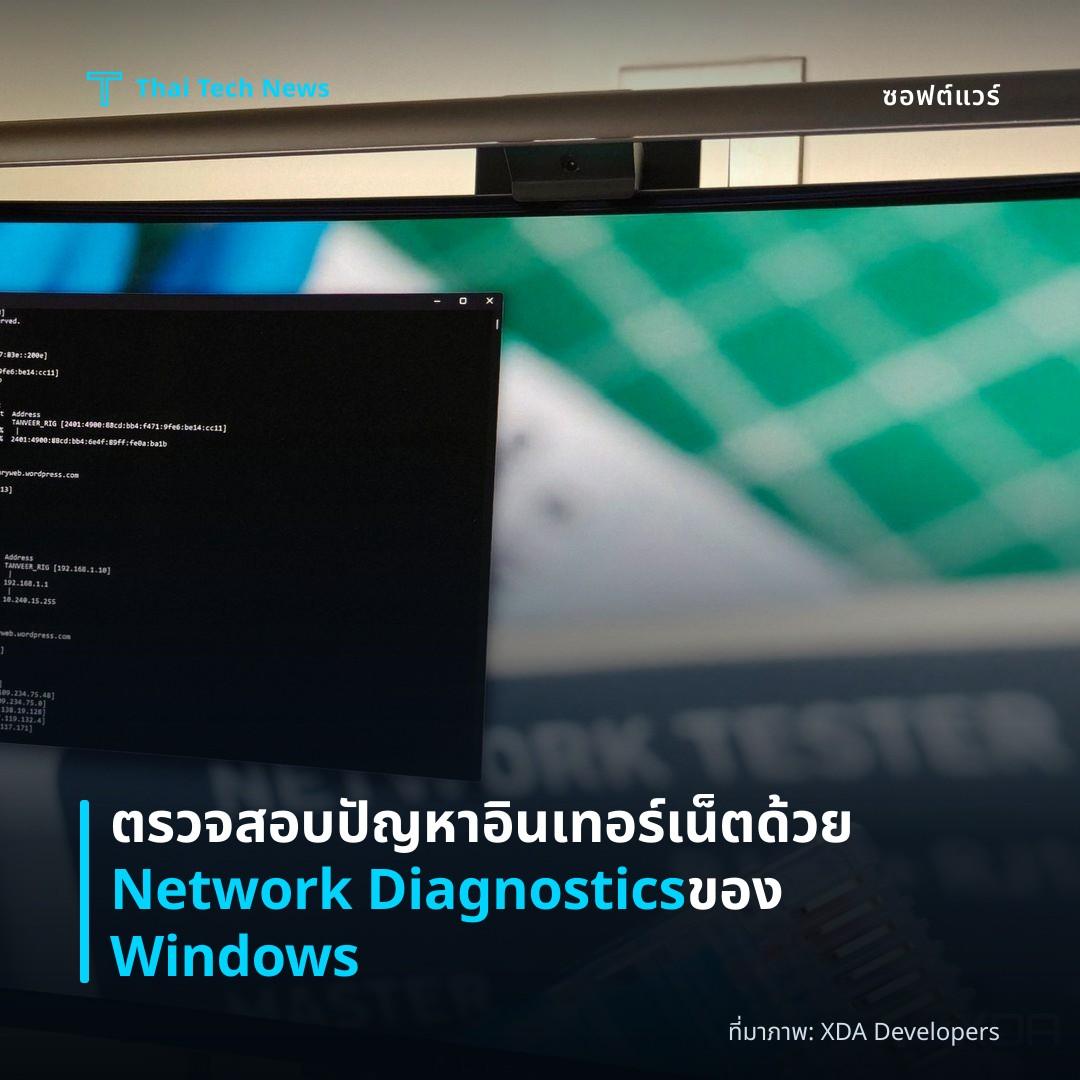
ตรวจสอบปัญหาอินเทอร์เน็ตด้วย Network Diagnostics ของ Windows
⚡ สรุป 30 วิ
Windows มีเครื่องมือ Network Diagnostics (msdt.exe /id NetworkDiagnosticsWeb) ตรวจสอบ DNS, gateway และ packet loss…
อินเทอร์เน็ตทำงานช้ากว่าที่ควรเป็นหลายคนมักเริ่มด้วยการทดสอบความเร็ว หากผลไม่แสดงปัญหาใด ๆ ผู้ใช้ก็อาจตำหนิผู้ให้บริการ อินเทอร์เน็ต (ISP) การตั้งค่าเร้าเตอร์ หรือแม้กระทั่งระบบปฏิบัติการ Windows เอง อย่างไรก็ตาม Windows มีเครื่องมือวินิจฉัยเครือข่ายในตัวที่สามารถบ่งชี้จุดคอขวดของการเชื่อมต่อได้อย่างตรงไปตรงมา
Overview
Windows 10/11 มาพร้อมกับ Network Diagnostics ซึ่งเป็นส่วนหนึ่งของ Microsoft Support Diagnostic Tool (MSDT) ผู้ใช้สามารถเรียกใช้งานโดยพิมพ์คำสั่ง `msdt.exe /id NetworkDiagnosticsWeb` ในช่อง Run หรือ Command Prompt เครื่องมือนี้จะทำการตรวจสอบหลายขั้นตอน ได้แก่ การเชื่อมต่อ DNS, ความพร้อมของเกตเวย์, ความเสถียรของเซิร์ฟเวอร์ปลายทาง และการวัดความหน่วงเวลาต่าง ๆ ผลลัพธ์ที่ได้จะแสดงเป็นกราฟและข้อความสรุปว่าขั้นตอนใดในสายการเชื่อมต่อทำให้เกิดความช้าหรือความล้มเหลว
How the Command Works
เมื่อเรียกใช้ คำสั่งจะเปิดหน้าต่างวิซาร์ดหลายขั้นตอน ผู้ใช้เพียงเลือก “Internet connection” แล้วคลิก “Next” ระบบจะเริ่มต้นรวบรวมข้อมูลจากส่วนต่าง ๆ ของระบบเครือข่ายโดยอัตโนมัติ การตรวจสอบประกอบด้วย:
- Ping ไปยัง DNS เซิร์ฟเวอร์หลักและสำรอง เพื่อตรวจสอบว่ามีการตอบสนองหรือไม่
- Traceroute จากเครื่องของผู้ใช้ถึงเซิร์ฟเวอร์ปลายทางเพื่อหาตำแหน่งที่แพ็กเก็ตสูญเสียหรือดีเลย์
- การทดสอบ HTTP/HTTPS เพื่อยืนยันว่าสามารถเชื่อมต่อไปยังเว็บไซต์ได้โดยไม่มีข้อผิดพลาด
ข้อมูลเหล่านี้ถูกรวบรวมในไฟล์ล็อกที่ผู้ใช้สามารถบันทึกไว้เพื่อส่งให้ฝ่ายสนับสนุนหรือทำการวิเคราะห์ต่อไป
Using It Step‑by‑Step
ขั้นตอนพื้นฐานสำหรับผู้ใช้ทั่วไปมีดังนี้:
- กด `Windows + R` เปิดกล่อง Run
- พิมพ์ `msdt.exe /id NetworkDiagnosticsWeb` แล้วกด Enter
- เลือก “Internet connection” จากเมนูแรกและคลิก “Next”
- ปล่อยให้เครื่องมือทำการตรวจสอบ (ใช้เวลาประมาณ 2‑3 นาที)
หลังจากเสร็จสิ้น หน้าต่างสรุปจะบอกว่า “No issues detected” หรือระบุว่ามี DNS latency, gateway timeout หรือ packet loss ในขั้นตอนใดขั้นหนึ่ง ผู้ใช้สามารถคลิกที่ลิงก์รายละเอียดเพื่อดูข้อมูลเชิงลึกเพิ่มเติม
What It Reveals
ผลการตรวจสอบมักจะแบ่งเป็นหลายประเภท:
- DNS Issue – หาก DNS เซิร์ฟเวอร์ตอบสนองช้า เครื่องมือจะแสดงเวลา latency สูงและแนะนำให้เปลี่ยนไปใช้เซิร์ฟเวอร์สาธารณะ เช่น Google DNS (8.8.8.8) หรือ Cloudflare (1.1.1.1)
- Gateway / Router Problem – หากการตอบสนองจากเกตเวย์ภายในเครือข่ายช้า เครื่องมือจะบ่งชี้ว่าอาจต้องรีสตาร์ทเร้าเตอร์หรือตรวจสอบพอร์ต WAN ที่เชื่อมต่อกับ ISP
- ISP Congestion – ในกรณีที่แพ็กเก็ตสูญเสียหรือดีเลย์ในขั้นตอนระหว่างผู้ให้บริการอินเทอร์เน็ต เครื่องมือจะรายงานว่าปัญหาอยู่นอกเหนือการควบคุมของผู้ใช้
ข้อมูลเหล่านี้ช่วยลดความสับสนเมื่อผู้ใช้ต้องตัดสินใจว่าจะติดต่อฝ่ายสนับสนุนของ ISP หรือทำการแก้ไขภายในเครื่องเอง
Practical Implications
การใช้ Network Diagnostics อย่างต่อเนื่องสามารถเป็นส่วนหนึ่งของกระบวนการตรวจสอบประสิทธิภาพเครือข่ายในองค์กรหรือที่บ้าน ผู้ดูแลระบบอาจบันทึกผลลัพธ์เพื่อเปรียบเทียบกับช่วงเวลาต่าง ๆ หรือเมื่อมีการปรับเปลี่ยนอุปกรณ์ใหม่ นอกจากนี้ การมีหลักฐานจากเครื่องมือนี้สามารถทำให้ผู้ใช้เจรจาเรื่องค่าเสียหายหรือขอคืนค่าบริการจาก ISP ได้อย่างชัดเจนมากขึ้น
- ลดขั้นตอนการลองแก้ไขแบบสุ่ม (เช่น ปิด‑เปิดเร้าเตอร์หลายครั้ง)
- ช่วยระบุปัญหาได้เร็วกว่าเมื่อเทียบกับการรัน speed test เพียงอย่างเดียว
- เป็นเครื่องมือฟรีและมีอยู่ในทุกเวอร์ชันของ Windows 10/11 ไม่ต้องติดตั้งซอฟต์แวร์เพิ่มเติม
Analysis
จากมุมมองของผู้สังเกตการณ์ด้านเครือข่าย การที่ Windows ให้บริการ Diagnostic Tool ภายในระบบเป็นการตอบสนองต่อความต้องการของผู้ใช้ระดับพื้นฐานอย่างชัดเจน แม้ว่าเครื่องมือเหล่านี้อาจไม่ลึกซึ้งเท่าซอฟต์แวร์เชิงพาณิชย์ เช่น Wireshark หรือ SolarWinds แต่ความสะดวกในการเข้าถึงและการสรุปผลที่เป็นมิตรต่อผู้ใช้ทั่วไปทำให้มันเป็นตัวเลือกแรกที่ควรลองก่อนเสี่ยงเวลาไปกับวิธีแก้ไขอื่น ๆ
โดยอ้างอิงจากบทความของ XDA‑Developers ผู้เขียนชี้ว่า “หลายคนไม่รู้ว่ามีคำสั่งนี้อยู่ในระบบ” ซึ่งแสดงถึงช่องว่างด้านการให้ข้อมูลแก่ผู้ใช้ Windows ส่วนใหญ่ การส่งเสริมให้ผู้ใช้ทราบและนำเครื่องมือนี้ไปใช้อย่างเป็นประจำอาจช่วยลดจำนวนร้องเรียนต่อ ISP ที่เกี่ยวข้องกับปัญหาเครือข่ายที่ไม่จำเป็นต้องเกิดจากผู้ให้บริการ
Summary
Windows Network Diagnostics เปิดเผยจุดคอขวดของการเชื่อมต่อโดยทำการทดสอบ DNS, เกตเวย์ และเส้นทางข้อมูล ผู้ใช้สามารถเรียกใช้ผ่าน `msdt.exe /id NetworkDiagnosticsWeb` เพื่อรับผลสรุปที่ชัดเจนและเป็นพื้นฐานในการตัดสินใจแก้ไขหรือยื่นเรื่องกับ ISP อย่างมีหลักฐาน.
แชร์บทความนี้:
ชอบบทความแบบนี้?
สมัคร AI Automate Weekly Newsletter — รับเคล็ดลับ AI + how-to ใหม่
ทุกสัปดาห์ตรงถึง inbox ฟรี ไม่มีสแปม
แหล่งข่าวต้นฉบับ
- ชื่อต้นฉบับ
- Your network bottleneck is hiding in a Windows command most people never run
- ผู้เขียน
- Tanveer Singh
- แหล่ง
- XDA Developers
- วันที่เผยแพร่
- 18 สิงหาคม 2569 เวลา 00:00