ที่มาภาพ: XDA Developers
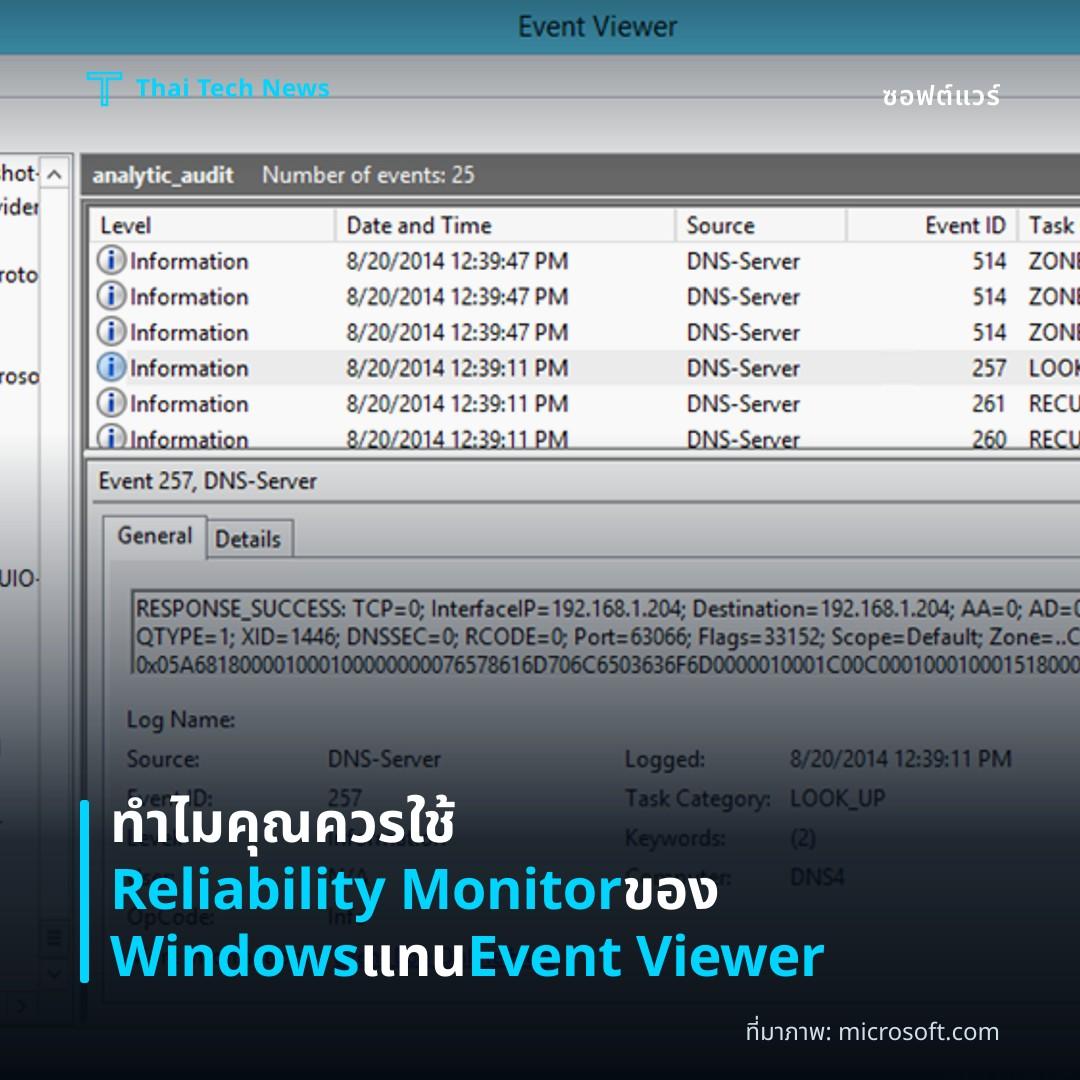
ทำไมคุณควรใช้ Reliability Monitor ของ Windows แทน Event Viewer
⚡ สรุป 30 วิ
Reliability Monitor เป็นเครื่องมือใน Windows ที่สรุปสถานะความเสถียรของระบบด้วยกราฟและรายการเหตุการณ์ชัดเจน แทนการอ่านรหัสซับซ้อนใน Event Viewer…
Windows Reliability Monitor เป็นเครื่องมือที่ซ่อนอยู่ในระบบปฏิบัติการ Windows ตั้งแต่ Windows Vista ซึ่งให้ข้อมูลสรุปเกี่ยวกับความเสถียรของคอมพิวเตอร์ในรูปแบบกราฟิกและรายการเหตุการณ์ที่เกิดขึ้นอย่างชัดเจน แทนที่จะต้องพึ่งพา Event Viewer ที่มักแสดงข้อความย่อและรหัสข้อผิดพลาดที่ต้องค้นคว้าเพิ่มเติม การเปิดใช้งาน Reliability Monitor จึงช่วยให้ผู้ใช้และผู้ดูแลระบบสามารถระบุสาเหตุของการหยุดทำงานหรือการอัปเดตล้มเหลวได้รวดเร็วขึ้น
Overview
Reliability Monitor แสดงกราฟ “Stability Index” ซึ่งคำนวณจากจำนวนการล่มของระบบ, การอัปเดต, และการแจ้งเตือนต่าง ๆ ในช่วง 30 วันล่าสุด ผู้ใช้สามารถมองเห็นแนวโน้มความเสถียรของเครื่องโดยรวมได้ในพริบตา นอกจากนี้แต่ละวันในกราฟจะสามารถคลิกเพื่อเปิดดูรายละเอียดของเหตุการณ์ที่บันทึกไว้ เช่น การปิดเครื่องกะทันหัน, การอัปเดต Windows ที่ล้มเหลว, หรือไดรเวอร์ที่ทำให้ระบบขัดข้อง
ข้อมูลที่นำเสนอโดย Reliability Monitor ถูกจัดเรียงตามประเภทของเหตุการณ์ (Crashes, Windows Updates, Application Failures) พร้อมกับเวลาที่เกิดเหตุและระดับความสำคัญ ทำให้ผู้ใช้ไม่จำเป็นต้องตีความรหัสเหตุขัดข้องที่มักพบใน Event Viewer อีกต่อไป
How to Access
เพื่อเปิด Reliability Monitor ผู้ใช้สามารถทำตามขั้นตอนต่อไปนี้
- เปิด Control Panel System and Security Security and Maintenance
- คลิกที่ Reliability Monitor ภายใต้หัวข้อ “Maintenance”
- หรือใช้คำสั่ง Run แล้วพิมพ์ `perfmon /rel` เพื่อเปิดโดยตรง
วิธีการเหล่านี้เป็นทางการที่ Microsoft ระบุไว้ในเอกสารช่วยเหลือของ Windows และไม่มีการเปลี่ยนแปลงในรุ่น Windows 10 และ Windows 11 ปัจจุบัน
What It Shows
Reliability Monitor ให้ข้อมูลเชิงลึกหลายด้าน ได้แก่
- กราฟ Stability Index ที่แสดงระดับความเสถียรของระบบตลอดช่วงเวลา 30 วัน
- รายการเหตุการณ์ที่เกิดขึ้นในแต่ละวัน พร้อมรายละเอียดเช่น ชื่อแอปพลิเคชัน, เวอร์ชันไดรเวอร์, และข้อความอธิบายสั้น ๆ
- ตัวเลือก “View All Problem Reports” ที่รวมเหตุการณ์ทั้งหมดในรูปแบบตารางเพื่อการวิเคราะห์ต่อเนื่อง
การแสดงผลเหล่านี้ช่วยให้ผู้ใช้สามารถเชื่อมโยงปัญหาเฉพาะกับการเปลี่ยนแปลงที่ทำในระบบ เช่น การติดตั้งอัปเดตใหม่หรือการเพิ่มอุปกรณ์ฮาร์ดแวร์
Comparison with Event Viewer
Event Viewer ยังคงเป็นเครื่องมือสำคัญสำหรับการตรวจสอบบันทึกระบบระดับลึก แต่มีข้อจำกัดหลายประการที่ Reliability Monitor ช่วยแก้ไขได้
- ความเข้าใจง่าย: Reliability Monitor ใช้ข้อความที่เป็นภาษาธรรมดาและกราฟิก แทนรหัสเหตุขัดข้องที่ซับซ้อนใน Event Viewer
- การแสดงผลตามเวลา: Reliability Monitor จัดเรียงเหตุการณ์ตามวันที่โดยอัตโนมัติ ทำให้เห็นรูปแบบการเกิดซ้ำได้ชัดเจนกว่า Event Viewer ที่ต้องตั้งค่าฟิลเตอร์เอง
- การวิเคราะห์เบื้องต้น: ผู้ใช้ทั่วไปสามารถระบุปัญหาหลักโดยไม่ต้องมีความรู้ด้าน IT ขณะเดียวกัน Event Viewer ยังคงจำเป็นสำหรับการวิเคราะห์ระดับลึกและการดึงข้อมูลจากแหล่งบันทึกหลายประเภท
อย่างไรก็ตาม Event Viewer ยังคงเป็นเครื่องมือที่จำเป็นสำหรับการตรวจสอบบันทึกระบบแบบละเอียดและการบันทึกเหตุการณ์จากแหล่งต่าง ๆ เช่น Security logs หรือ Application logs
Practical Use Cases
หลายกรณีที่ผู้ใช้รายงานว่า Reliability Monitor ช่วยแก้ปัญหาได้เร็วขึ้น ได้แก่
- การระบุไดรเวอร์ที่ทำให้ระบบค้าง: เมื่อกราฟแสดงการล่มต่อเนื่องในวันเดียวกัน ผู้ใช้สามารถคลิกดูเหตุการณ์นั้นและพบว่าไดรเวอร์กราฟิกเวอร์ชันเก่าเป็นสาเหตุ
- การตรวจสอบการอัปเดตที่ล้มเหลว: รายการ “Windows Update” แสดงว่าอัปเดตใดบ้างที่ไม่สำเร็จและให้ลิงก์ไปยังรายละเอียดการแก้ไขบนเว็บไซต์ Microsoft
- การตรวจสอบการปิดเครื่องกะทันหัน: หากพบการปิดเครื่องโดยไม่ได้ตั้งใจหลายครั้งในช่วงสัปดาห์เดียว Reliability Monitor จะบันทึกว่าเป็น “Unexpected Shutdown” ซึ่งบ่งบอกถึงปัญหาไฟฟ้าหรือฮาร์ดแวร์
ด้วยข้อมูลที่ชัดเจนเหล่านี้ ผู้ดูแลระบบสามารถตัดสินใจอัปเดตไดรเวอร์, ถอนการติดตั้งซอฟต์แวร์ที่ขัดข้อง, หรือทำการตรวจสอบฮาร์ดแวร์เพิ่มเติมโดยไม่ต้องสืบค้นรหัสข้อผิดพลาดในฐานข้อมูลภายนอก
Impact
การเปิดเผยเครื่องมือ Reliability Monitor อย่างกว้างขวางอาจทำให้ผู้ใช้ Windows จำนวนมากลดการพึ่งพาแหล่งข้อมูลภายนอกเช่นฟอรั่มหรือการค้นหา Google เพื่อแก้ไขปัญหาเบื้องต้น ความสามารถในการมองเห็นสภาพความเสถียรของระบบอย่างเป็นภาพอาจส่งผลให้การบำรุงรักษาและอัปเดตระบบทำได้มีประสิทธิภาพมากขึ้น นอกจากนี้ การลดจำนวนการติดต่อศูนย์ช่วยเหลือเทคนิคอาจช่วยลดภาระงานของทีมสนับสนุน IT ขององค์กร
Summary
Reliability Monitor เป็นเครื่องมือที่ซ่อนอยู่แต่มีประโยชน์ในการสรุปและแสดงเหตุการณ์ความเสถียรของ Windows อย่างชัดเจน การใช้งานง่ายและข้อมูลที่เป็นภาษาธรรมชาติทำให้ผู้ใช้สามารถระบุสาเหตุของการล่มหรือการอัปเดตล้มเหลวได้เร็วขึ้นเมื่อเทียบกับ Event Viewer.
แชร์บทความนี้:
ชอบบทความแบบนี้?
สมัคร AI Automate Weekly Newsletter — รับเคล็ดลับ AI + how-to ใหม่
ทุกสัปดาห์ตรงถึง inbox ฟรี ไม่มีสแปม
แหล่งข่าวต้นฉบับ
- ชื่อต้นฉบับ
- I stopped opening Event Viewer after finding this buried Windows tool that actually makes sense
- ผู้เขียน
- Korbin Brown
- แหล่ง
- XDA Developers
- วันที่เผยแพร่
- 23 มิถุนายน 2569 เวลา 23:31