ที่มาภาพ: XDA Developers
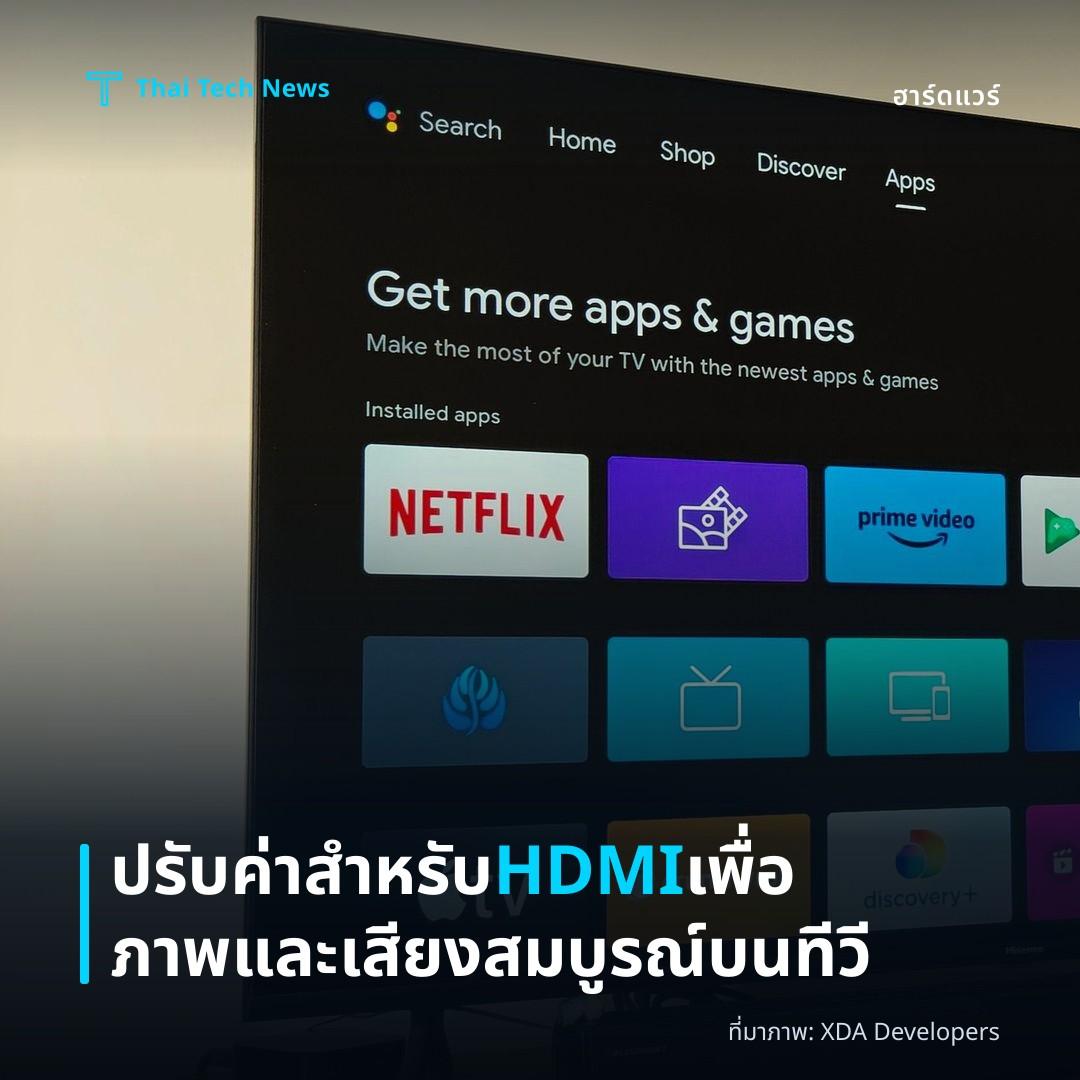
ปรับค่าสำหรับ HDMI เพื่อภาพและเสียงสมบูรณ์บนทีวี
⚡ สรุป 30 วิ
บทความชี้ให้ผู้ใช้ปรับค่าตั้ง HDMI เช่น UHD Color, Bitstream, Game Mode และ CEC เพื่อรับภาพ HDR คมสีและเสียงรอบทิศทางเต็มที่…
**Lead: ผู้เขียนบทความบน XDA‑Developers ระบุว่าแม้ทีวีสมัยใหม่จะมาพร้อมการตั้งค่า HDMI เริ่มต้นเพื่อความเสถียร แต่หลายค่าที่จำเป็นต่อคุณภาพภาพและเสียงกลับไม่ได้ถูกกำหนดให้เหมาะสมจากโรงงาน ผู้ใช้ส่วนใหญ่จึงต้องปรับเปลี่ยน “5 การตั้งค่า HDMI” ด้วยตนเอง เพื่อให้ได้ประสบการณ์การรับชมที่สอดคล้องกับราคาที่จ่ายไป
Overview
บทความเริ่มด้วยคำถามว่าทำไมผู้ผลิตยังไม่จัดหา “ค่าตั้งต้นที่ดีที่สุด” สำหรับ HDMI แม้ว่าเทคโนโลยี HDR, eARC และฟอร์แมตภาพ 4K‑60fps จะเป็นมาตรฐานในตลาดปัจจุบัน ผู้เขียนชี้ให้เห็นว่า การตั้งค่าเริ่มต้นมักถูกออกแบบเพื่อความเข้ากันได้กับอุปกรณ์เก่าและลดโอกาสการเกิดข้อขัดข้อง แทนที่จะเน้นคุณภาพสูงสุด
ต่อมา ผู้เขียนสรุปว่ามี “5 การตั้งค่า HDMI” ที่ส่วนใหญ่ผู้ใช้จำเป็นต้องแก้ไข ทั้งนี้เพื่อให้การส่งผ่านสัญญาณวิดีโอและออดิโอทำงานเต็มศักยภาพ การเปลี่ยนแปลงเหล่านี้ไม่เพียงช่วยเพิ่มความคมชัดของสีหรือความลึกของเสียงเท่านั้น แต่ยังลดการดีเลย์ที่อาจเกิดขึ้นในเกมหรือการดูหนังสตรีมมิ่งอีกด้วย
Common HDMI Settings
แม้ไม่มีการเปิดเผยชื่อเฉพาะของแต่ละค่าในบทความ ผู้เขียนบ่งชี้ว่าการตั้งค่าที่เกี่ยวข้องส่วนใหญ่ครอบคลุมด้านต่อไปนี้
- การเปิดใช้ “HDMI UHD Color” หรือ “Deep Color” เพื่อให้ทีวีรับสัญญาณ HDR ได้เต็มที่
- การกำหนดโหมดเสียงเป็น “Bitstream” หรือ “Passthrough” เพื่อส่งออดิโอแบบไม่มีการแปลงไปยังเครื่องรับเสียงภายนอก
- การเลือก “Game Mode” หรือ “PC Mode” เพื่อลดอินพุตดีเลย์ที่สำคัญต่อผู้เล่นเกม
โดยทั่วไปค่าที่เกี่ยวข้องกับ CEC (Consumer Electronics Control) และ ARC/eARC ก็เป็นส่วนหนึ่งของรายการที่ผู้เขียนมักต้องปรับเพื่อให้การสื่อสารระหว่างอุปกรณ์ทำงานได้อย่างราบรื่น
Why Factories Keep Default Values
ตามข้อมูลจากบทความ ผู้ผลิตตั้งค่าดีฟอลท์โดยคำนึงถึง “ความเข้ากันได้สูงสุด” กับหลากหลายรุ่นของแหล่งส่งสัญญาณ เช่น กล่องรับสัญญาณเคเบิล, คอนโซลเกมเก่า หรืออุปกรณ์สตรีมมิ่งที่ไม่รองรับ HDR อย่างเต็มรูปแบบ การตั้งค่าเหล่านี้จึงเน้นความเสถียรมากกว่าคุณภาพสูงสุด
นอกจากนี้ การทดสอบคุณสมบัติเช่น “HDMI 2.1” หรือ “eARC” จำเป็นต้องใช้ฮาร์ดแวร์และซอฟต์แวร์ที่ทันสมัย ซึ่งอาจเพิ่มต้นทุนการผลิต ทำให้ผู้ผลิตเลือกใช้ค่าเริ่มต้นที่ประหยัดเวลาและงบประมาณ แต่ผลลัพธ์คือผู้บริโภคต้องเสียเวลาและความพยายามในการปรับแต่งเอง
Impact on Users
บทความชี้ว่าผู้ใช้ส่วนใหญ่โดยเฉพาะกลุ่มที่ไม่มีพื้นฐานด้านเทคนิคมักจะยอมรับค่าตั้งต้นเหล่านี้โดยไม่ตั้งคำถาม ส่งผลให้ภาพอาจดูจางลง สีบิดเบี้ยว หรือเสียงมีการแปลงเป็นสเตอริโอธรรมดา แม้ว่าแหล่งส่งสัญญาณรองรับ Dolby Atmos หรือ DTS:X ก็ตาม
สำหรับผู้ที่สนใจเล่นเกม การตั้งค่า “Game Mode” ที่ไม่ได้เปิดใช้อาจทำให้เกิดอินพุตดีเลย์หลายมิลลิวินาที ซึ่งสามารถเป็นข้อได้เปรียบของคู่แข่งในตลาดอีสปอร์ต นอกจากนี้ ความผิดพลาดในการกำหนด eARC อาจทำให้ระบบเสียงแยกจากภาพ ทำให้ประสบการณ์การรับชมหนังเต็มรูปแบบไม่สมบูรณ์
Recommendations for Consumers
ผู้เขียนเสนอแนวทางเบื้องต้นสำหรับผู้บริโภคที่ต้องการปรับค่า HDMI ด้วยตนเอง:
- ตรวจสอบคู่มือของทีวีเพื่อหาตำแหน่งเมนูตั้งค่า HDMI ทั้งหมด
- ปิด “Auto Adjust” หรือฟังก์ชันอัตโนมัติที่อาจทำให้ค่าถูกรีเซ็ตกลับไปยังเดิมเมื่อเปิดเครื่องใหม่
- เปิดใช้งานโหมด HDR, Deep Color, และ eARC ตามที่แหล่งส่งสัญญาณรองรับ
การทำตามขั้นตอนเหล่านี้ไม่จำเป็นต้องมีความเชี่ยวชาญด้านเทคนิคสูง แต่ช่วยให้ผู้ใช้ได้ประโยชน์เต็มที่จากอุปกรณ์ที่ซื้อมาแล้ว
Analysis
บทความของ XDA‑Developers สะท้อนถึงช่องว่างระหว่าง “การออกแบบเพื่อผู้บริโภคทั่วไป” กับ “การออกแบบเพื่อคุณภาพสูงสุด” ของฮาร์ดแวร์สมัยใหม่ การที่ผู้ผลิตเลือกตั้งค่าดีฟอลท์เพื่อความเสถียรอาจเป็นกลยุทธ์ทางการตลาดที่ช่วยลดจำนวนการสนับสนุนหลังการขาย แต่ก็สร้างภาระให้กับผู้ใช้ที่ต้องทำวิจัยและปรับแต่งเอง
ในมุมมองของอุตสาหกรรม การจัดหาคู่มือออนไลน์หรือแอปพลิเคชันมือถือที่สามารถตรวจสอบและเปลี่ยนค่า HDMI อย่างง่ายดาย จะช่วยลดช่องว่างนี้ได้ นอกจากนี้การให้ผู้ใช้ทราบถึงประโยชน์ของแต่ละค่าผ่านช่องทางขายหรือโฆษณา ก็เป็นวิธีหนึ่งที่จะเพิ่มคุณค่าแบรนด์โดยไม่ต้องปรับเปลี่ยนฮาร์ดแวร์
Summary
บทความเน้นว่าการตั้งค่า HDMI เริ่มต้นของทีวีหลายรุ่นยังไม่ตอบโจทย์คุณภาพสูงสุด ผู้ใช้จึงจำเป็นต้องปรับ “5 การตั้งค่าที่สำคัญ” ด้วยตนเองเพื่อให้ได้ภาพและเสียงที่สอดคล้องกับอุปกรณ์ที่ซื้อมา การทำเช่นนี้ช่วยลดความแตกต่างระหว่างประสบการณ์ผู้บริโภคและศักยภาพของเทคโนโลยีใหม่.
แชร์บทความนี้:
ชอบบทความแบบนี้?
สมัคร AI Automate Weekly Newsletter — รับเคล็ดลับ AI + how-to ใหม่
ทุกสัปดาห์ตรงถึง inbox ฟรี ไม่มีสแปม
แหล่งข่าวต้นฉบับ
- ชื่อต้นฉบับ
- 5 HDMI settings I always change on my TV for the best picture and sound quality
- ผู้เขียน
- Tanveer Singh
- แหล่ง
- XDA Developers
- วันที่เผยแพร่
- 23 สิงหาคม 2569 เวลา 19:30