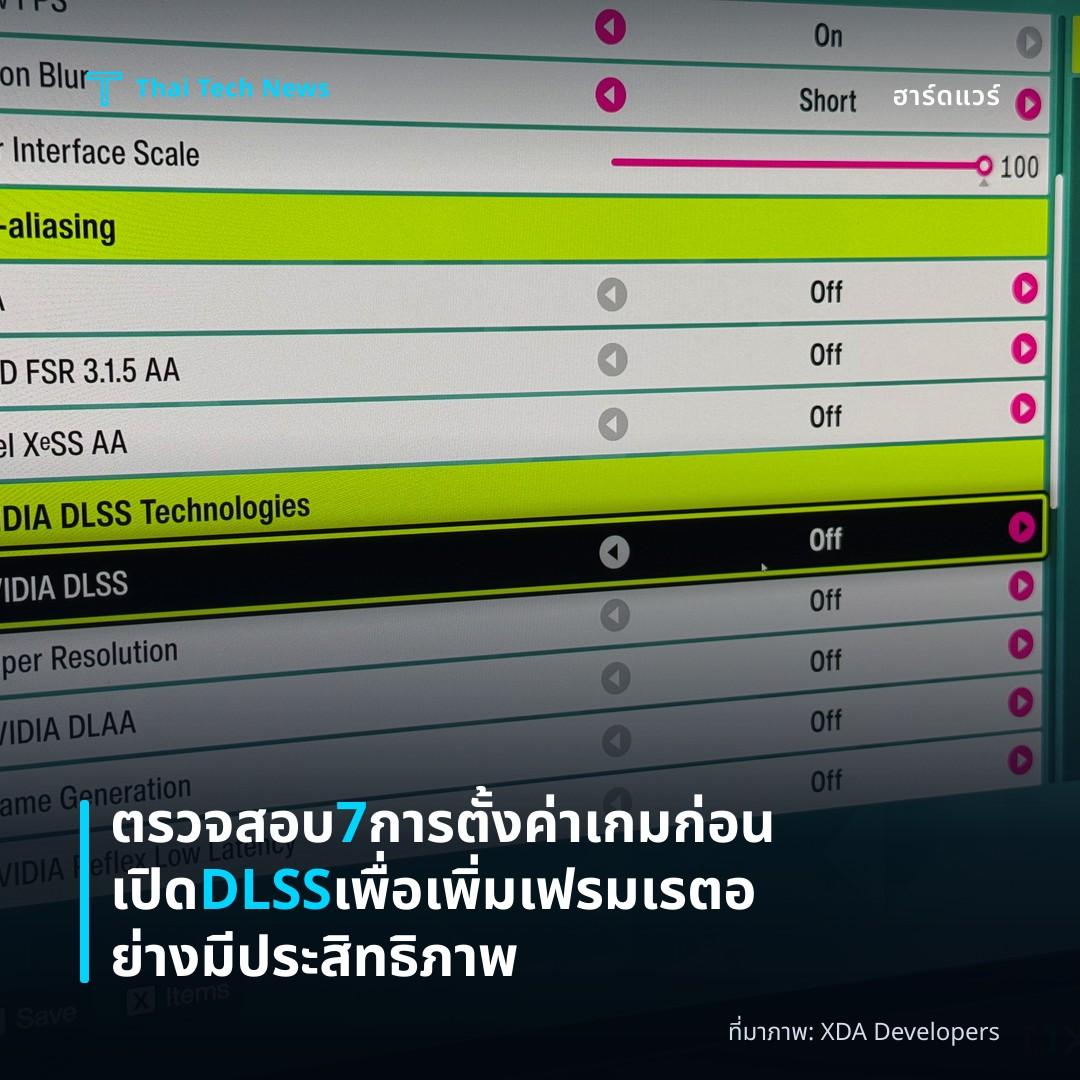
ที่มาภาพ: XDA Developers
ตรวจสอบ 7 การตั้งค่าเกมก่อนเปิด DLSS เพื่อเพิ่มเฟรมเรตอย่างมีประสิทธิภาพ
⚡ สรุป 30 วิ
ผู้เล่นหลายคนเปิด DLSS ทันทีเมื่อเฟรมเร็ตลดลง แต่บางครั้งสาเหตุคือการตั้งค่ากราฟิกภายในเกมที่ใช้ทรัพยากรสูง ควรปรับลดคุณภาพเงา, Ambient Occlusion, Reflections…
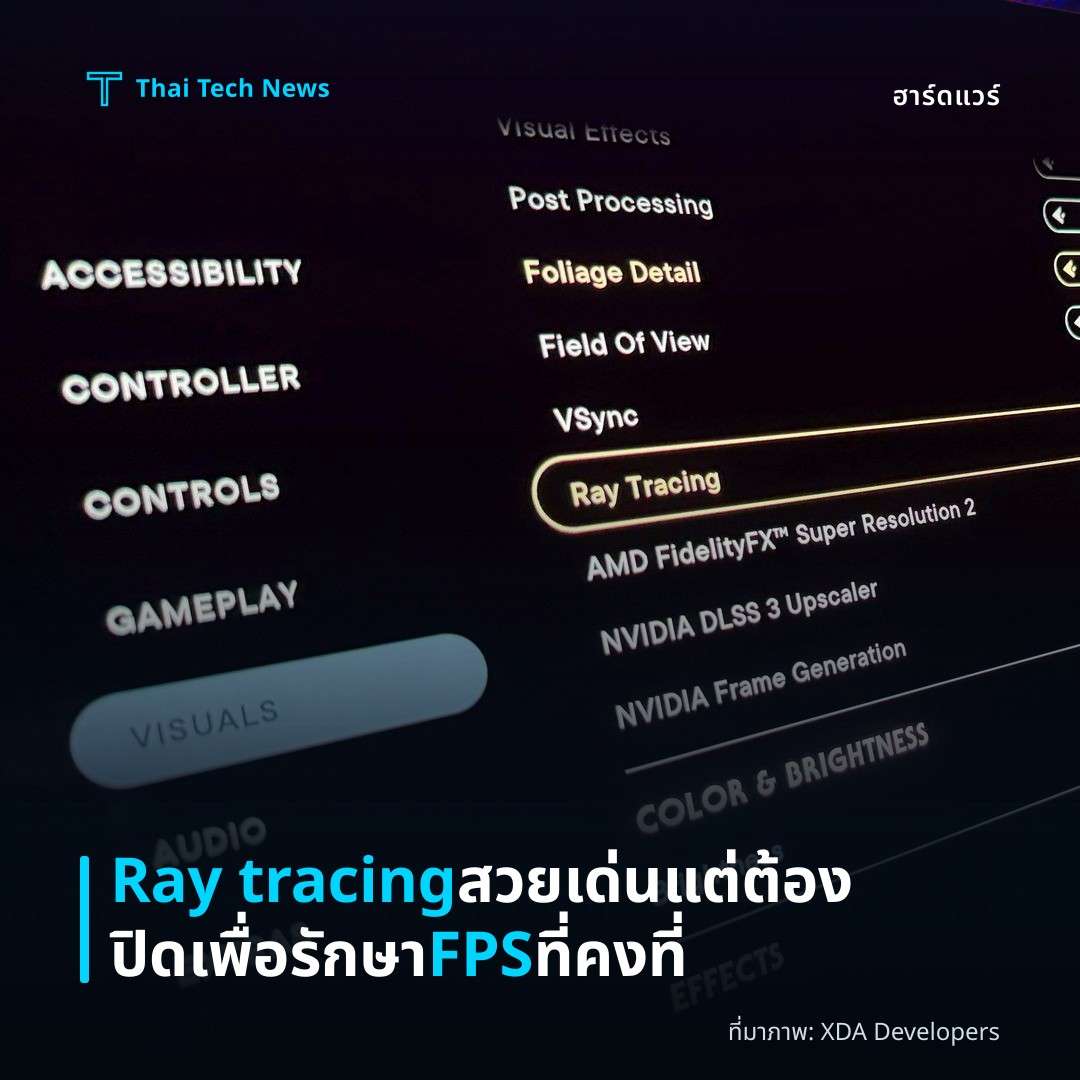
เมื่อเฟรมเรตเริ่มตกต่ำ ผู้เล่นหลายคนมักรีบเปิดเมนูกราฟิกแล้วสลับใช้ DLSS ทันที แม้ว่าการเปิดใช้งานจะช่วยเพิ่มประสิทธิภาพได้ แต่การทำเช่นนี้อาจทำให้รับภาพที่ผ่านการสร้างใหม่โดยไม่ตรวจสอบว่าพื้นฐานของการสูญเสียเฟรมมาจากการตั้งค่าภายในเกมหรือไม่ บทความล่าสุดของ XDA‑Developers ชี้ให้เห็นว่า “7 การตั้งค่าในเกม” ที่มักเป็นสาเหตุหลักของการใช้ส่วนแบ่งประสิทธิภาพโดยไม่ได้รับการตรวจสอบก่อนเปิด DLSS
Overview
บทความเริ่มต้นด้วยการอธิบายพฤติกรรมทั่วไปของผู้เล่นยุคใหม่ที่เมื่อพบว่าเฟรมเรตกระทบต่อการเล่นเกม จะรีบหาวิธีแก้ไขทันทีผ่านเทคโนโลยี DLSS (Deep Learning Super Sampling) ของ NVIDIA ซึ่งเป็นเครื่องมือที่ช่วยเพิ่มอัตราเฟรมโดยใช้ AI สร้างภาพจากความละเอียดต่ำให้ดูเหมือนความละเอียดสูง อย่างไรก็ตาม ผู้เขียนเตือนว่าการเปิด DLSS เป็นทางเลือกแรกอาจทำให้ผู้เล่นยอมรับภาพที่ผ่านการ “reconstructed” ไปแล้ว โดยไม่ได้ตรวจสอบว่าปัญหาเกิดจากการตั้งค่ากราฟิกอื่นหรือไม่
Why Players Enable DLSS Immediately
หลายเกมที่ปล่อยเวอร์ชันล่าสุดมักมีระบบ auto‑detect preset ที่เลือกโหมดกราฟิกให้โดยอัตโนมัติตามสเปคของเครื่องเล่น เมื่อผู้ใช้กด “เริ่มเกม” ระบบจะตั้งค่าเป็น ultra หรือ high preset ตามที่คิดว่าเหมาะสมกับฮาร์ดแวร์นั้น ๆ อย่างไรก็ตาม การตั้งค่า ultra มักเน้นคุณภาพของเอฟเฟ็กต์บางอย่างในระดับสูงสุด ซึ่งอาจใช้ส่วนแบ่งของ frame budget มากเกินไปโดยที่ผลลัพธ์ทางสายตาไม่ได้แตกต่างชัดเจนเมื่อเกมอยู่ในสถานะเคลื่อนไหว
Hidden Performance Cost of Ultra Presets
การตั้งค่า ultra preset ไม่ได้เพียงเพิ่มความละเอียดของเทกซ์เจอร์หรือระดับแสงเท่านั้น แต่ยังเปิดใช้งาน tier‑final quality ของเอฟเฟ็กต์หลายประเภท เช่น เงาที่ซับซ้อน, การสะท้อนแบบ ray‑tracing, และระบบ ambient occlusion ซึ่งมักเป็นส่วนที่กินพลังประมวลผลกราฟิกสูงที่สุด ตัวอย่างเช่น ในฉากที่มีแสงและเงามากมาย ระบบอาจต้องคำนวณการกระจายของแสงหลายครั้ง ทำให้ GPU ต้องทำงานหนักกว่าเดิม แม้ว่าผู้เล่นจะไม่สังเกตเห็นความแตกต่างในภาพขณะเคลื่อนไหวมากนัก
The Seven Settings to Check First
XDA‑Developers ระบุว่ามี 7 การตั้งค่า ที่มักซ่อนอยู่ภายในเมนูกราฟิก ซึ่งเป็นจุดที่ส่วนแบ่งประสิทธิภาพอาจถูกใช้โดยไม่ได้รับการสังเกต ผู้เขียนแนะนำให้ผู้เล่นตรวจสอบและปรับลดค่าของการตั้งค่าเหล่านี้ก่อนที่จะเปิดใช้งาน DLSS การปรับค่าดังกล่าวสามารถทำได้โดย:
- ลดระดับคุณภาพของ Shadow Quality หรือเลือกโหมด “Medium” แทน “High/Ultra”.
- ปรับ Ambient Occlusion ให้เป็นแบบ “Low” หรือปิดการทำงานถ้าเกมรองรับ.
- จำกัดความละเอียดของ Reflections โดยเลือกตัวเลือก “Screen‑Space” แทน “Ray‑Tracing”.
- ลดระดับ Particle Effects ที่มักสร้างเมฆควันหรือระเบิดที่มีจำนวนมากในฉาก.
(รายการข้างต้นเป็นการสรุปลักษณะทั่วไปของการตั้งค่าที่บทความกล่าวถึง; ผู้เล่นควรตรวจสอบเมนูภายในเกมเพื่อยืนยันตัวเลือกที่มีอยู่)
Practical Steps for Gamers
ผู้เล่นที่ต้องการเพิ่มเฟรมเรตโดยไม่สูญเสียคุณภาพภาพมากเกินไป ควรทำตามขั้นตอนต่อไปนี้:
- เปิดเกมแล้วเข้าสู่ Graphics Settings ก่อนเริ่มเล่นจริง เพื่อตรวจสอบค่า preset ที่ระบบเลือกให้โดยอัตโนมัติ.
- ปรับค่าตามที่ระบุใน “7 การตั้งค่า” ให้เป็นระดับกลางหรือต่ำก่อนพิจารณาเปิด DLSS.
- เปิด DLSS เฉพาะเมื่อได้ตรวจสอบและลดการใช้ทรัพยากรจากการตั้งค่าอื่นแล้ว; เลือกโหมด “Balanced” หรือ “Performance” ตามที่ต้องการความสมดุลระหว่างภาพและเฟรมเรต.
- ทดสอบเกมด้วยการเล่นหลาย ๆ รอบเพื่อสังเกตว่าการเปลี่ยนแปลงใดทำให้เฟรมเรตเพิ่มขึ้นอย่างมีนัยสำคัญโดยไม่กระทบต่อประสบการณ์การเล่น.
Impact on Gameplay Experience
การตรวจสอบและปรับลด “7 การตั้งค่า” ก่อนเปิด DLSS มีผลต่อ ประสบการณ์การเล่น อย่างเป็นระบบ ไม่เพียงแค่ทำให้เฟรมเรตเพิ่มขึ้น แต่ยังช่วยรักษาความคมชัดของภาพในส่วนที่สำคัญ เช่น ตัวละครหลักหรือวัตถุโต้ตอบที่ผู้เล่นต้องติดตาม การลดคุณภาพของเอฟเฟ็กต์บางประเภทอาจทำให้ฉากดูเรียบง่ายกว่าเดิมเล็กน้อย แต่โดยรวมแล้วความแตกต่างนั้นมักจะน้อยกว่าการรับภาพที่ผ่านการประมวลผลด้วย DLSS ที่อาจมี artefacts หรือ “halo” รอบขอบวัตถุ การเลือกใช้วิธีนี้จึงเป็นการตัดสินใจเชิงกลยุทธ์เพื่อให้ได้สมดุลระหว่าง performance และ visual fidelity อย่างเหมาะสมกับฮาร์ดแวร์ของแต่ละคน
Summary
บทความของ XDA‑Developers เน้นว่าการเปิดใช้งาน DLSS ควรทำหลังจากตรวจสอบ “7 การตั้งค่าในเกม” ที่มักเป็นสาเหตุหลักของการใช้ส่วนแบ่งเฟรมเรตก่อน หากผู้เล่นปรับลดค่าของการตั้งค่าเหล่านี้แล้วจึงเปิด DLSS จะช่วยให้ได้อัตราเฟรมที่สูงขึ้นโดยไม่ต้องยอมรับภาพที่ผ่านการสร้างใหม่อย่างเกินจำเป็น.
แชร์บทความนี้:
ชอบบทความแบบนี้?
สมัคร AI Automate Weekly Newsletter — รับเคล็ดลับ AI + how-to ใหม่
ทุกสัปดาห์ตรงถึง inbox ฟรี ไม่มีสแปม
แหล่งข่าวต้นฉบับ
- ชื่อต้นฉบับ
- Stop enabling DLSS until you've checked these 7 in-game settings first
- ผู้เขียน
- Ty Sherback
- แหล่ง
- XDA Developers
- วันที่เผยแพร่
- 12 กรกฎาคม 2569 เวลา 23:00