ที่มาภาพ: XDA Developers
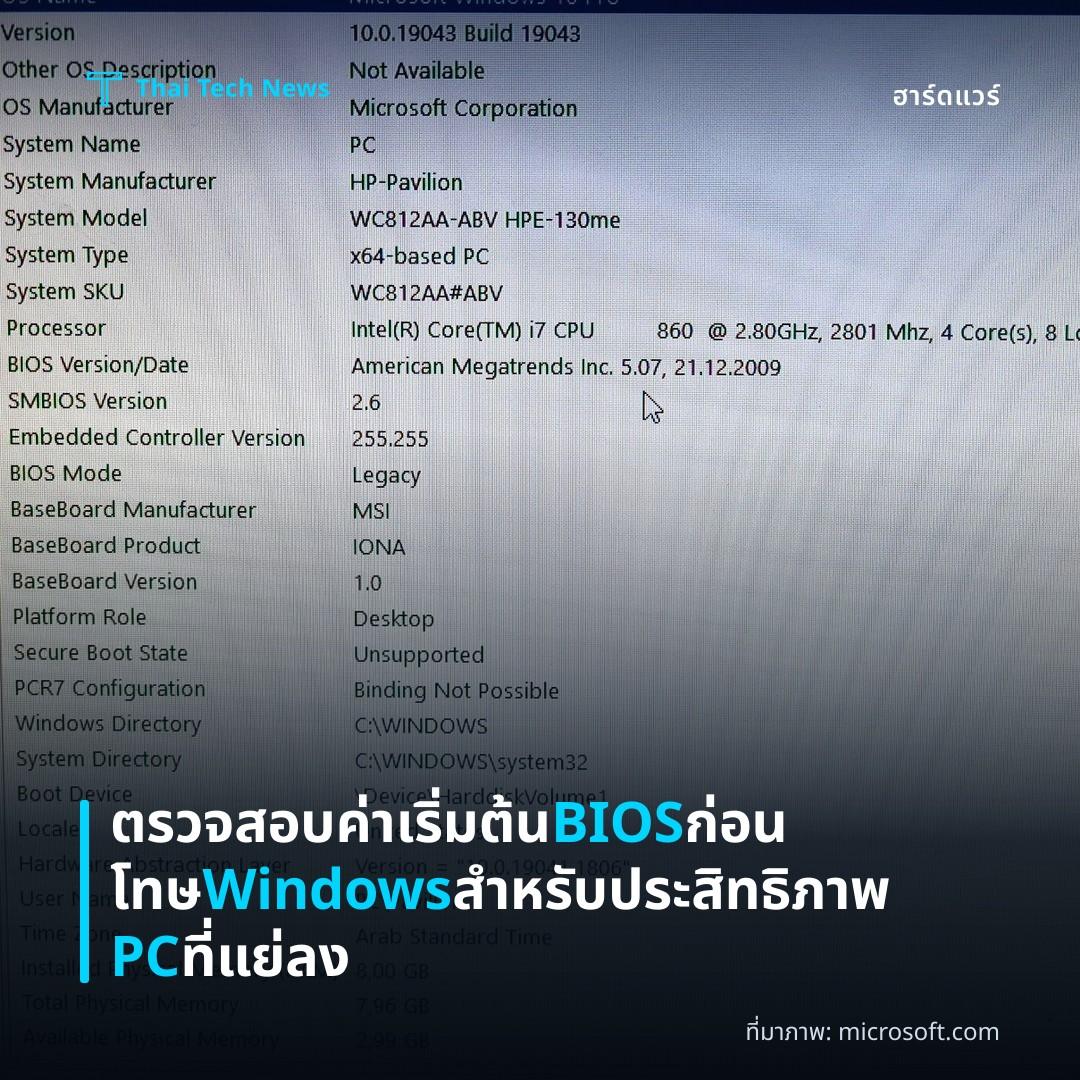
ตรวจสอบค่าเริ่มต้น BIOS ก่อนโทษ Windows สำหรับประสิทธิภาพ PC ที่แย่ลง
⚡ สรุป 30 วิ
หลายคนโทษ Windows 11 ทำให้คอมพิวเตอร์ช้า แต่การตั้งค่า BIOS/UEFI เริ่มต้นอาจจำกัด CPU, RAM และระบบระบายความร้อน. ปรับค่าดังกล่าวจะคืนศักยภาพฮาร์ดแวร์เต็มที่.
การบ่นว่า Windows 11 ทำให้เครื่องคอมพิวเตอร์ทำงานแย่ลงเป็นเรื่องปกติหลายคนมองข้ามขั้นตอนแรกของระบบคือ BIOS/UEFI ซึ่งกำหนดเสถียรภาพและประสิทธิภาพพื้นฐานของฮาร์ดแวร์ ก่อนจะใช้เครื่องมือปรับแต่งใน Windows หรือปิดการทำงานเบื้องหลัง ควรตรวจสอบการตั้งค่าเริ่มต้นของ UEFI เสมอเพื่อให้แน่ใจว่าปัญหาไม่ได้เกิดจากที่นี่
Overview
หลายคนคาดว่าอาการเช่น การเล่นเกมช้า หน้าจอสีฟ้าหรือ bloatware เป็นผลมาจากระบบปฏิบัติการโดยตรง แต่ตามรายงานของ XDA‑Developers ปัญหานี้อาจมีต้นกำเนิดตั้งแต่ขั้นตอนก่อนที่ Windows จะเริ่มทำงาน การตั้งค่าใน BIOS/UEFI มีบทบาทสำคัญต่อพฤติกรรมการบูสต์ของ CPU, ขีดจำกัดไฟฟ้า, ความเร็วของแรมและอุณหภูมิของระบบ ซึ่งส่งผลโดยตรงต่อประสิทธิภาพของกราฟิกการ์ดด้วย
แม้ผู้สร้างเครื่องจะตั้งค่าตามค่าเริ่มต้นจากโรงงานหลายคนก็ไม่เคยเปลี่ยนแปลงหลังจากประกอบเครื่องใหม่ ทำให้ไม่ได้ใช้ศักยภาพเต็มที่ของฮาร์ดแวร์ บางครั้งแม้ผู้ใช้งานระดับมืออาชีพก็มองข้ามการตั้งค่าที่สำคัญเหล่านี้โดยไม่ได้ตั้งใจ
How BIOS Impacts Performance
CPU boost behavior ใน BIOS กำหนดว่าหน่วยประมวลผลจะเพิ่มความเร็วเมื่อมีโหลดสูงหรือไม่ หากปิดไว้ CPU จะทำงานที่ความถี่พื้นฐานเท่านั้น ทำให้คะแนนเกมและการประมวลผลลดลงอย่างชัดเจน
ส่วน Power limits หรือขีดจำกัดไฟฟ้าที่ตั้งใน BIOS มีผลต่อระยะเวลาที่ CPU สามารถรักษาโหมดบูสต์ได้ หากค่าต่ำเกินไป ระบบอาจหยุดเพิ่มความเร็วเพื่อหลีกเลี่ยงการใช้พลังงานมากเกินไป
Memory speed ที่กำหนดโดยค่าเริ่มต้นมักอยู่ในระดับที่ปลอดภัยแต่ไม่เต็มศักยภาพของแรมที่ซื้อมา การเปิด XMP หรือการตั้งค่าความถี่สูงกว่าจะช่วยให้แบนด์วิดท์เพิ่มขึ้นและลดเวลาเข้าถึงข้อมูล
สุดท้าย System temperatures และการจัดการพัดลมใน BIOS มีส่วนควบคุมอุณหภูมิของ CPU/GPU หากไม่ได้กำหนดโหมดระบายความร้อนที่เหมาะสม ระบบอาจทำ thermal throttling ทำให้ประสิทธิภาพลดลงโดยไม่เห็นสาเหตุชัดเจน
Common Default Settings That Limit PCs
การตั้งค่าที่มักพบว่าเป็นค่าเริ่มต้นและส่งผลกระทบต่อการใช้งาน ได้แก่
- CPU boost disabled หรืออยู่ในโหมด “Balanced” ที่จำกัดความเร็วสูงสุด
- XMP/DOCP off ทำให้แรมทำงานที่ความถี่พื้นฐานแทนความเร็วที่ระบุไว้บนโมดูล
- Power limit low ซึ่งอาจเป็นค่าเริ่มต้นของผู้ผลิตเมื่อต้องการประหยัดพลังงานหรือรักษาอายุการใช้งานของฮาร์ดแวร์
- Fan profile set to Silent ส่งผลให้พัดลมทำงานช้าและอุณหภูมิสูงขึ้น
แม้ว่าแต่ละค่าเหล่านี้จะถูกออกแบบมาเพื่อความเสถียร แต่ในหลายกรณีการปรับให้เหมาะกับการใช้งานจริง เช่น การเล่นเกมหรือทำงานที่ต้องใช้ทรัพยากรมาก จะช่วยดึงศักยภาพของระบบได้อย่างเต็มที่
Steps to Verify and Optimize BIOS
ผู้ใช้ควรเข้า UEFI ก่อนบูตเข้าสู่ Windows โดยกดปุ่มที่ระบุบนหน้าจอเริ่มต้น (เช่น F2, Delete) หลังจากเข้าสู่เมนูหลักให้ตรวจสอบส่วนต่อไปนี้
- เปิดใช้งาน CPU boost หรือเลือกโหมด “Performance” เพื่อให้ CPU สามารถบูสต์ได้เต็มที่
- ตรวจสอบว่าฟีเจอร์ XMP/DOCP ถูกเปิดอยู่เพื่อใช้ความเร็วแรมตามสเปคของผู้ผลิต
- ปรับค่า Power limit ให้สูงกว่าค่าเริ่มต้นหากต้องการประสิทธิภาพสูงสุด แต่ยังควรระวังเรื่องอุณหภูมิและพลังงานไฟฟ้า
หลังจากทำการปรับแล้ว ควรบันทึกการตั้งค่าและรีสตาร์ทเครื่อง เพื่อตรวจสอบว่าปัญหาเช่น การกระตุ้น FPS ลดลงหรือไม่เกิดขึ้นอีก หากยังพบปัญหาอาจต้องตรวจสอบส่วนอื่นของระบบต่อไป
Why Windows Optimization Isn’t Enough
แม้ว่า Windows 11 มีฟีเจอร์การจัดการพลังงานและแอปพลิเคชันที่ช่วยลดการทำงานพื้นหลัง แต่หาก BIOS ตั้งค่าให้ CPU หรือ แรม ทำงานที่ความเร็วต่ำอยู่แล้ว การปรับใน Windows จะไม่มีผลต่อ “บันทึกฐาน” ของฮาร์ดแวร์
นอกจากนี้บางเครื่องอาจมี blue screen ที่เกิดจากความไม่เสถียรของระบบไฟฟ้าหรือการทำงานเกินขีดจำกัดที่ตั้งไว้ใน BIOS การพยายามแก้ไขโดยปิดโปรเซสใน Windows เพียงอย่างเดียวจะไม่ได้แก้ไขสาเหตุต้นเหตุ
ดังนั้น การตรวจสอบและปรับค่า UEFI ก่อนจึงเป็นขั้นตอนแรกที่สำคัญที่สุด เพื่อให้การใช้งาน Windows มีพื้นฐานระบบที่มั่นคงและประสิทธิภาพเต็มที่
Impact on Gamers and Power Users
สำหรับผู้เล่นเกมหรือผู้ใช้ที่ทำงานด้านกราฟิก การตั้งค่า GPU performance ที่ขึ้นกับอุณหภูมิและพลังงานของ CPU จึงเป็นเรื่องสำคัญ หาก BIOS จำกัดไฟฟ้าหรือความเร็ว แสดงผลจะลดลงโดยไม่มีสาเหตุชัดเจนใน Windows
ผู้ใช้ระดับมืออาชีพที่ต้องการประสิทธิภาพสูงสุดควรทำ BIOS profiling อย่างสม่ำเสมอ ทั้งการอัปเดตเวอร์ชั่นล่าสุดของ UEFI และการตรวจสอบค่าเริ่มต้นหลังการประกอบเครื่องใหม่ เพื่อป้องกันการ “throttling” ที่ซ่อนเร้น
โดยสรุป การให้ความสำคัญกับ BIOS/UEFI จะช่วยลดเวลาที่ต้องเสียแรงแก้ไขใน Windows และทำให้ระบบทั้งหมดทำงานได้ตามที่ผู้ใช้คาดหวัง
Summary
การตรวจสอบและปรับค่าเริ่มต้นของ BIOS/UEFI เป็นขั้นตอนแรกที่ควรทำก่อนที่จะตำหนิ Windows 11 สำหรับปัญหาประสิทธิภาพหรือความเสถียรของเครื่อง ค่าตั้งเหล่านี้กำหนดพฤติกรรมของ CPU, แรมและ GPU อย่างสำคัญ และการปรับให้เหมาะกับการใช้งานจริงจะช่วยเพิ่มประสิทธิภาพโดยรวมของระบบได้อย่างมีนัยสำคัญ.
แชร์บทความนี้:
ชอบบทความแบบนี้?
สมัคร AI Automate Weekly Newsletter — รับเคล็ดลับ AI + how-to ใหม่
ทุกสัปดาห์ตรงถึง inbox ฟรี ไม่มีสแปม
แหล่งข่าวต้นฉบับ
- ชื่อต้นฉบับ
- Check your BIOS defaults before blaming Windows for bad PC performance
- ผู้เขียน
- Tanveer Singh
- แหล่ง
- XDA Developers
- วันที่เผยแพร่
- 16 กรกฎาคม 2569 เวลา 04:30