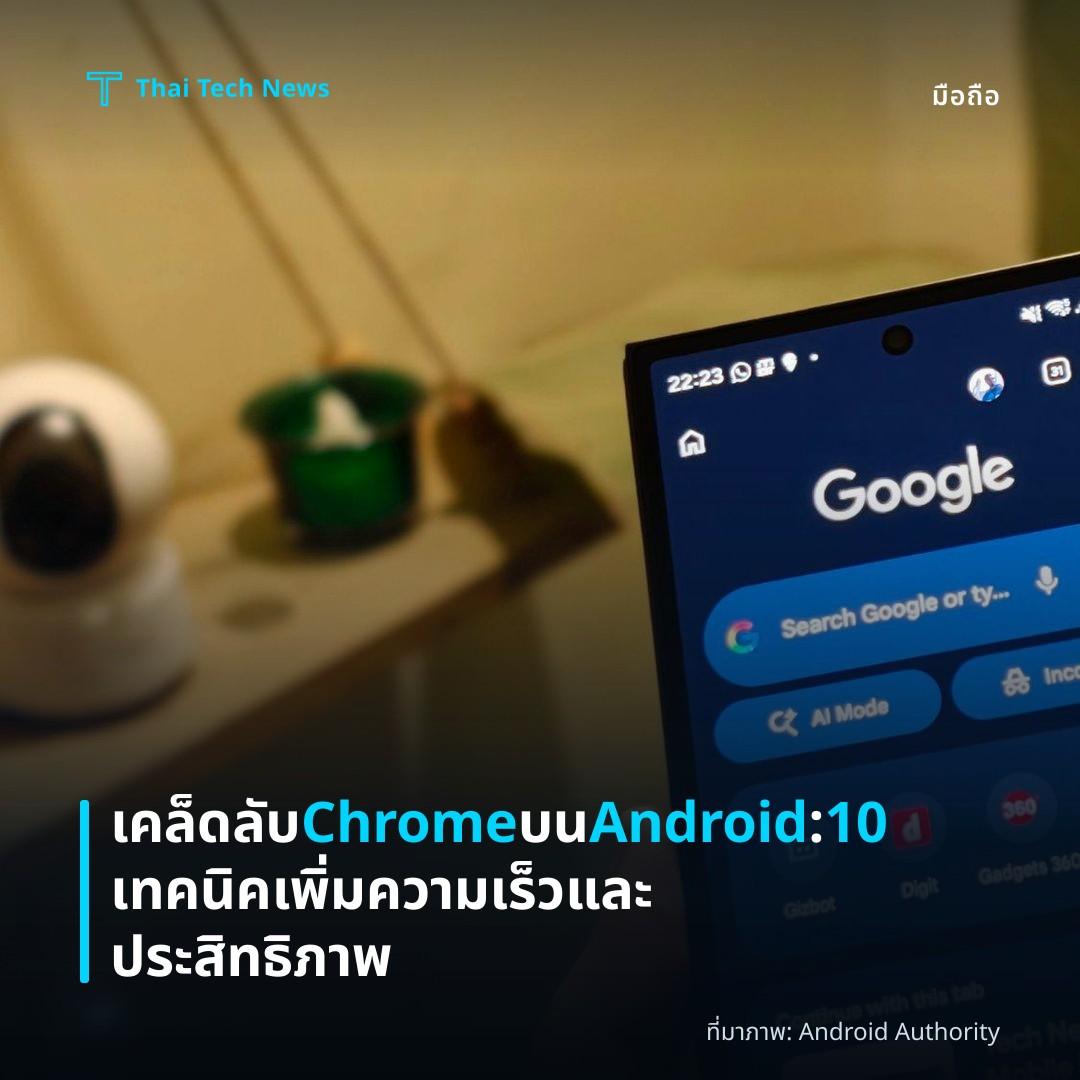
ที่มาภาพ: Android Authority
เคล็ดลับ Chrome บน Android: 10 เทคนิคเพิ่มความเร็วและประสิทธิภาพ
⚡ สรุป 30 วิ
Google Chrome ยังคงครองตลาด Android ด้วยความเร็วและฟีเจอร์หลากหลาย บทความสรุป 10 เคล็ดลับเช่น Tab Groups, Data Saver และ QR Scanner…
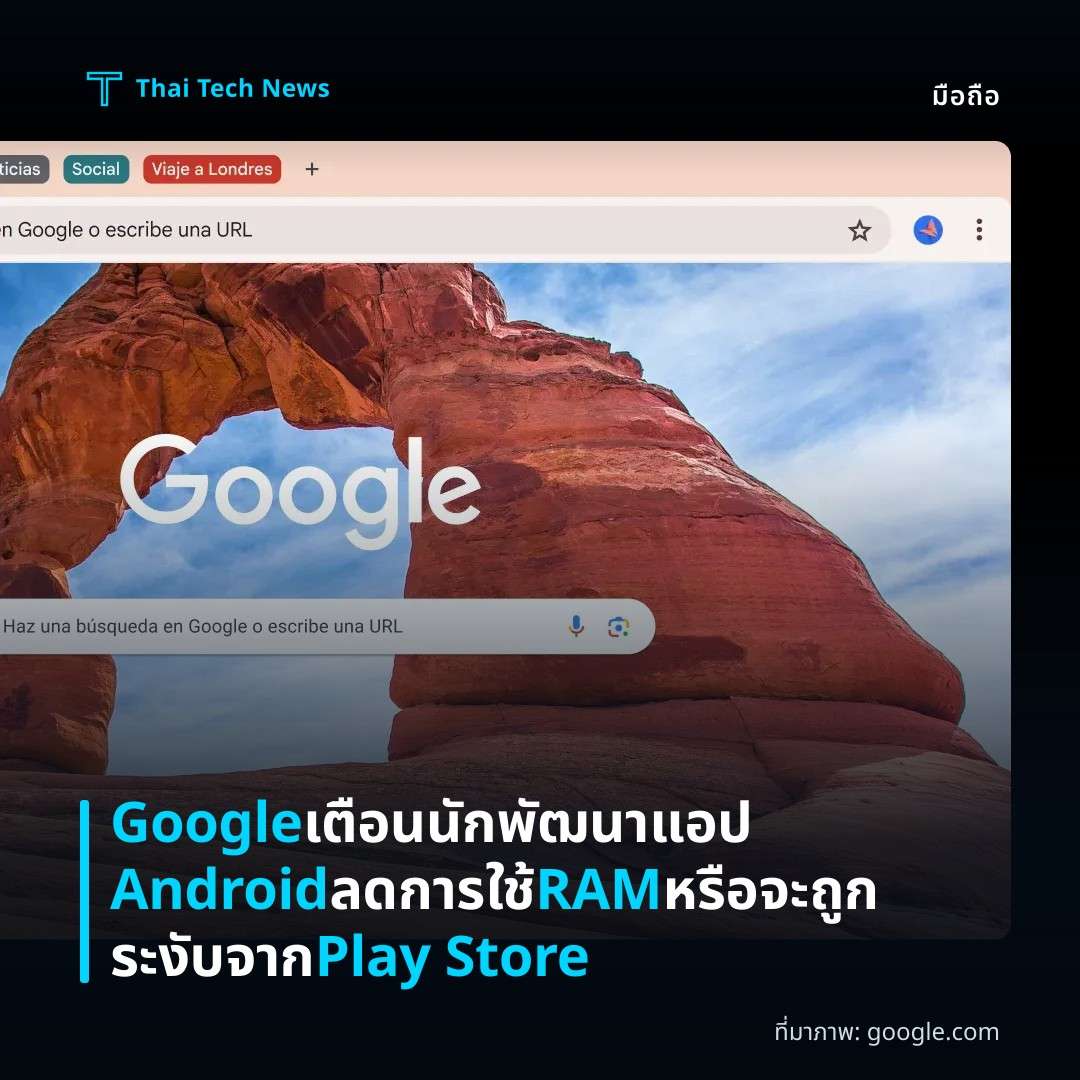
Google Chrome ยังคงเป็นเว็บเบราว์เซอร์ที่ได้รับความนิยมสูงสุดบนระบบ Android เนื่องจากความเร็วในการโหลดหน้าเว็บ ความเข้ากันได้กับมาตรฐานเว็บสากล และฟีเจอร์หลากหลายที่ไม่ได้มีอยู่ในเบราว์เซอร์อื่น ๆ ผู้เขียนบทความจาก Android Authority ได้สรุป 10 เคล็ดลับและเทคนิคที่ช่วยให้การใช้งาน Chrome บนมือถือเป็นไปอย่างรวดเร็วและมีประสิทธิภาพมากยิ่งขึ้น
Overview
Chrome บนระบบ Android มีจุดเด่นหลายประการ ได้แก่ การเร่งความเร็ว ผ่านเครื่องยนต์ Blink ที่ทำให้หน้าเว็บแสดงผลได้ในระดับมิลลิวินาที รวมถึงการรองรับมาตรฐาน HTML5, CSS3 และ JavaScript เวอร์ชันล่าสุดอย่างเต็มที่ นอกจากนี้ Chrome ยังเป็นเบราว์เซอร์ที่เชื่อมต่อกับบริการของ Google อย่างอัตโนมัติ เช่น Google Account, Sync และ Safe Browsing ซึ่งช่วยให้ข้อมูลผู้ใช้สามารถซิงค์ระหว่างอุปกรณ์ได้โดยไม่มีขั้นตอนเพิ่มเติม
แม้จะมีคู่แข่งหลายตัวบน Android เช่น Firefox, Edge หรือ Opera แต่ Chrome ยังคงครองส่วนแบ่งตลาดสูงสุดตามรายงานของ StatCounter ที่แสดงว่าเกือบ 65 % ของผู้ใช้ Android เลือกใช้ Chrome เป็นเบราว์เซอร์หลัก ความนิยมนี้มาจากการที่ Google ให้ความสำคัญกับการอัปเดตประสิทธิภาพและเพิ่มฟีเจอร์ใหม่ ๆ อย่างต่อเนื่อง
Key Features
หนึ่งในคุณสมบัติที่ทำให้ Chrome แตกต่างคือ Data Saver หรือโหมดประหยัดข้อมูล ซึ่งจะบีบอัดทราฟิกก่อนส่งไปยังเซิร์ฟเวอร์ของผู้ใช้ ลดการใช้ข้อมูลมือถือโดยเฉลี่ยประมาณ 30 % ตามข้อมูลจาก Google นอกจากนี้ Chrome ยังมี Built‑in QR Code Scanner ที่ให้ผู้ใช้สแกนโค้ดได้ทันทีจากแถบที่อยู่โดยไม่ต้องติดตั้งแอปเพิ่มเติม
ฟีเจอร์ด้านความปลอดภัยของ Chrome มีการตรวจจับเว็บไซต์ที่เป็นอันตรายแบบเรียลไทม์ผ่านฐานข้อมูล Google Safe Browsing และให้คำเตือนผู้ใช้เมื่อพบการพยายามฟิชชิงหรือมัลแวร์ อีกทั้ง Password Manager ของ Google จะบันทึกรหัสผ่านและเสนอการเติมอัตโนมัติที่เข้ารหัสแบบ AES‑256 เพื่อปกป้องข้อมูลส่วนบุคคล
Tips & Tricks
ผู้เขียนบทความได้สรุปเคล็ดลับสำคัญ 10 ประการ ซึ่งครอบคลุมตั้งแต่การจัดการแท็บ ไปจนถึงการเพิ่มประสิทธิภาพการค้นหา บางข้อที่ได้รับการเน้น ได้แก่
- ใช้ Tab Groups เพื่อจัดระเบียบแท็บหลาย ๆ แท็บให้เป็นกลุ่มเดียวกัน ทำให้สลับงานได้เร็วขึ้น
- เปิดใช้งาน Desktop Site เมื่อต้องการดูเว็บไซต์ในรูปแบบเต็มของเดสก์ท็อปโดยตรงจากมือถือ
- ใช้ Voice Search ผ่านไอคอนไมโครโฟนบนแถบที่อยู่เพื่อค้นหาข้อมูลโดยไม่ต้องพิมพ์
- ตั้งค่า Autofill สำหรับข้อมูลส่วนบุคคล เช่น ที่อยู่และหมายเลขโทรศัพท์ เพื่อกรอกแบบฟอร์มได้ในหนึ่งครั้ง
เคล็ดลับเพิ่มเติมรวมถึงการใช้ Translate อัตโนมัติสำหรับหน้าเว็บต่างประเทศ, การบันทึกหน้าเว็บเป็น Shortcut บนหน้าจอโฮม, และการเปิด Reader Mode สำหรับอ่านบทความยาวโดยไม่มีโฆษณาแทรก
Usage Scenarios
ผู้ใช้ที่ต้องทำงานหลายอย่างพร้อมกันบนอุปกรณ์ Android เช่น นักศึกษาที่ค้นคว้าข้อมูลหรือพนักงานที่ต้องตรวจสอบอีเมลและเอกสารออนไลน์ จะได้รับประโยชน์จากการจัดกลุ่มแท็บและการเปิดหน้าเว็บในโหมดเดสก์ท็อป ซึ่งช่วยลดเวลาการเปลี่ยนแปลงหน้าต่างหลายครั้ง การใช้ Data Saver มีความสำคัญอย่างยิ่งกับผู้ที่มีแพ็คเกจข้อมูลจำกัดหรืออยู่ในพื้นที่ที่เครือข่ายช้า
สำหรับผู้ใช้ที่เน้นความปลอดภัย เช่น ผู้ดูแลระบบ IT หรือผู้บริโภคทั่วไปที่กังวลเรื่องฟิชชิง การเปิด Safe Browsing และการจัดเก็บรหัสผ่านด้วย Password Manager ของ Google จะช่วยลดความเสี่ยงจากการโจมตีทางไซเบอร์ นอกจากนี้ฟีเจอร์ QR Code Scanner ทำให้ผู้ใช้สามารถเข้าถึงข้อมูลออนไลน์ได้โดยไม่ต้องพิมพ์ URL ยาว ๆ ซึ่งเป็นประโยชน์ในสถานการณ์เช่นสแกนเมนูร้านอาหารหรือบัตรประชาชนดิจิทัล
Analysis
การที่ Chrome ให้ความสำคัญกับ การอัปเดตอัตโนมัติ ผ่าน Google Play Store ทำให้ผู้ใช้ Android ได้รับแพตช์ด้านความปลอดภัยและฟีเจอร์ใหม่อย่างต่อเนื่อง โดยไม่มีขั้นตอนติดตั้งด้วยตนเอง การเพิ่มฟังก์ชันเช่น Tab Groups หรือ Reader Mode แสดงถึงแนวโน้มของเบราว์เซอร์ที่มุ่งเน้นประสบการณ์ผู้ใช้ (UX) มากกว่าการทำงานแบบพื้นฐานเพียงอย่างเดียว
แม้ Chrome จะเป็นส่วนหนึ่งของระบบนิเวศ Google อย่างใกล้ชิด แต่การผูกติดกับบัญชี Google ทำให้ข้อมูลส่วนบุคคลถูกเก็บไว้บนคลาวด์ ซึ่งอาจเป็นข้อกังวลสำหรับผู้ใช้ที่ต้องการความเป็นส่วนตัวสูง การเปรียบเทียบกับเบราว์เซอร์แบบโอเพนซอร์สเช่น Firefox แสดงว่าผู้ใช้บางกลุ่มยังคงมองหาตัวเลือกที่มีการควบคุมข้อมูลมากกว่า อย่างไรก็ตามจากมุมมองของผู้ใช้ส่วนใหญ่ ความเร็วและความสะดวกสบายในการซิงค์ข้อมูลถือเป็นเหตุผลหลักที่ทำให้ Chrome ยังคงครองตำแหน่งผู้นำบน Android
Impact
เคล็ดลับ 10 ประการเหล่านี้มีแนวโน้มที่จะส่งเสริมการใช้ Chrome อย่างเต็มศักยภาพในกลุ่มผู้ใช้งาน Android ทั้งระดับบุคคลและองค์กร การเพิ่มประสิทธิภาพการทำงานด้วย Tab Groups หรือ Data Saver สามารถลดเวลาในการค้นหาและค่าใช้จ่ายด้านข้อมูลได้อย่างชัดเจน อีกทั้งฟีเจอร์ด้านความปลอดภัยที่เข้มแข็งช่วยให้บริษัทต่าง ๆ สามารถกำหนด Policy ให้พนักงานใช้ Chrome เป็นเบราว์เซอร์หลักโดยมั่นใจในระดับการป้องกันขั้นพื้นฐาน
จากมุมมองของอุตสาหกรรมแอปพลิเคชัน การที่ Chrome รองรับมาตรฐานเว็บล่าสุดและให้เครื่องมือเช่น Web Share API หรือ **Progressive Web Apps (PWA) ทำให้นักพัฒนาสามารถสร้างประสบการณ์ที่คล้ายกับแอปเนทีฟบน Android ได้โดยไม่ต้องลงทุนเพิ่ม ซึ่งเป็นการเร่งกระบวนการดิจิทัลไลเซชันของธุรกิจในประเทศไทย
Summary
Google Chrome ยังคงเป็นเบราว์เซอร์หลักบนระบบ Android ด้วยความเร็วและฟีเจอร์หลากหลายที่ตอบสนองต่อการทำงานและความปลอดภัยของผู้ใช้ 10 เคล็ดลับที่บทความสรุปช่วยให้ผู้ใช้สามารถใช้ประโยชน์จาก Chrome ได้เต็มศักยภาพ ทั้งในด้านการจัดการแท็บ การลดการใช้ข้อมูล และการเสริมสร้างความปลอดภัย.
แชร์บทความนี้:
ชอบบทความแบบนี้?
สมัคร AI Automate Weekly Newsletter — รับเคล็ดลับ AI + how-to ใหม่
ทุกสัปดาห์ตรงถึง inbox ฟรี ไม่มีสแปม
แหล่งข่าวต้นฉบับ
- ชื่อต้นฉบับ
- I use Google Chrome every day, and these are my 10 favorite tips and tricks
- ผู้เขียน
- Yash Wate
- แหล่ง
- Android Authority
- วันที่เผยแพร่
- 30 สิงหาคม 2569 เวลา 16:00