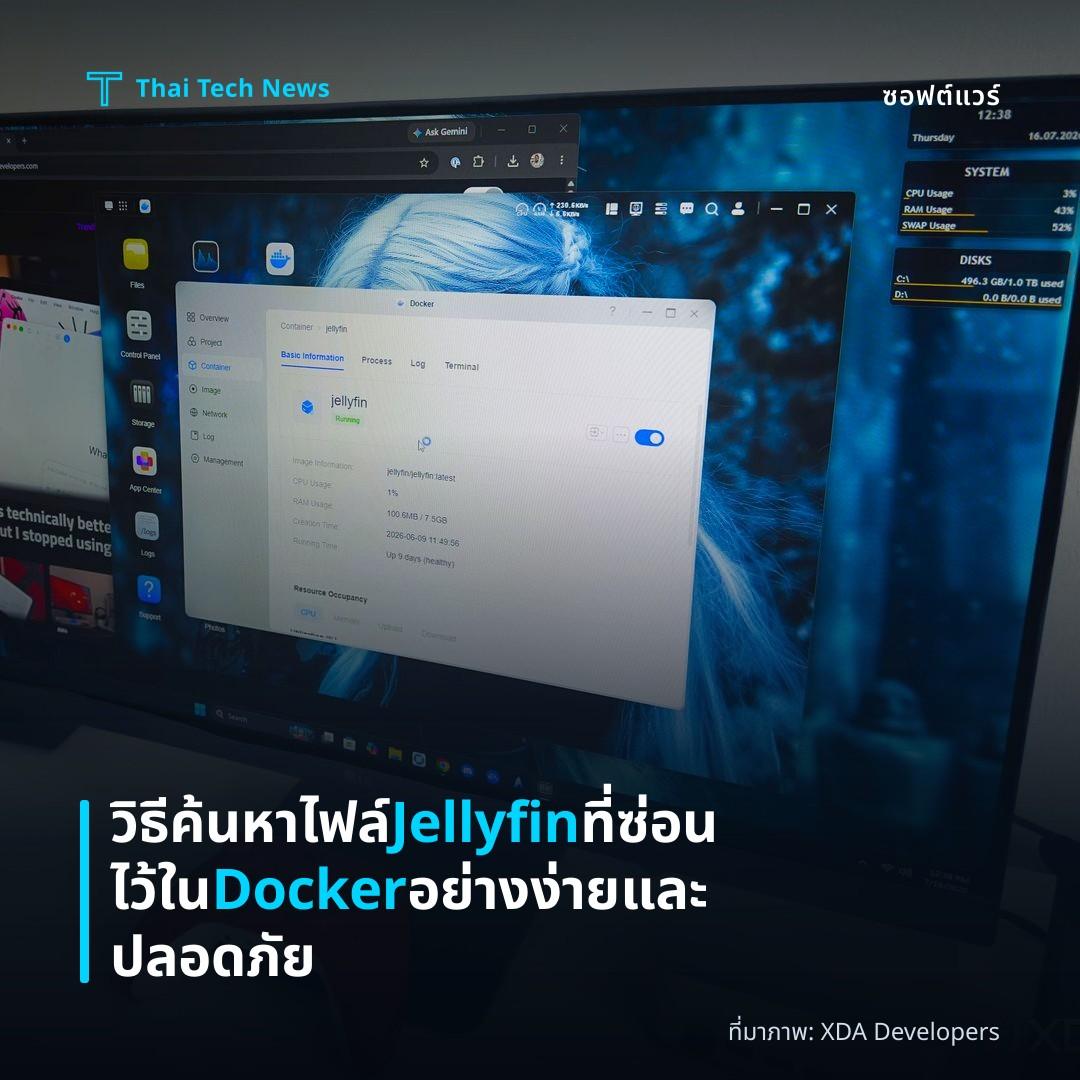
ที่มาภาพ: XDA Developers
วิธีค้นหาไฟล์ Jellyfin ที่ซ่อนไว้ใน Docker อย่างง่ายและปลอดภัย
⚡ สรุป 30 วิ
Docker ทำให้การติดตั้ง Jellyfin สะดวก แต่ไฟล์สำคัญมักถูกรุ่นซ่อนอยู่ในคอนเทนเนอร์ ทำให้ผู้ดูแลต้องค้นหาเส้นทางจริงเมื่อต้องแก้ปัญหา การกำหนด volume mapping…
การติดตั้ง Jellyfin บน Docker ดูเหมือนจะง่ายมากในขั้นแรก เพียงดึงอิมเมจ, กำหนดแมพโฟลเดอร์บางส่วน, เปิดพอร์ตให้เว็บอินเทอร์เฟซเข้าถึง แล้วห้องสมุดสื่อก็ปรากฏบนหน้าจอทุกเครื่องในบ้าน อย่างไรก็ตาม ความสะดวกนี้มาพร้อมกับการซ่อนไฟล์และข้อมูลสำคัญภายในคอนเทนเนอร์ ทำให้ผู้ดูแลต้องเสียเวลา “ตามหา” ปลั๊กอิน, ฐานข้อมูล หรือแคชที่ระบบกำลังอ่านอยู่ ซึ่งอาจทำให้ขั้นตอนแก้ไขปัญหายากกว่าที่คาดคิด
Overview
Docker เป็นแพลตฟอร์มการจำลองสภาพแวดล้อมแบบแยกส่วน (container) ที่ช่วยให้นักพัฒนาสามารถจัดเตรียมซอฟต์แวร์พร้อมใช้งานได้โดยไม่ต้องตั้งค่าระบบปฏิบัติการอย่างละเอียด สำหรับ Jellyfin ซึ่งเป็นเซิร์ฟเวอร์สื่อโอเพ่นซอร์ส การใช้ Docker ช่วยลดความยุ่งยากในการติดตั้งและอัพเดต แต่ก็ทำให้โครงสร้างไฟล์ภายในคอนเทนเนอร์ถูกเก็บไว้ในพื้นที่ที่ผู้ใช้งานมองไม่เห็นโดยตรง
การแมพไดเรกทอรีจากโฮสต์เข้าสู่คอนเทนเนอร์ (volume mapping) เป็นวิธีหลักที่ช่วยให้ Jellyfin สามารถเข้าถึงสื่อและไฟล์กำหนดค่าได้ อย่างไรก็ตาม หากการแมพไม่ได้ระบุอย่างชัดเจนหรือมีหลายจุดเชื่อมต่อ ผู้ดูแลระบบอาจพบว่าคอนเทนเนอร์กำลังอ่านจากโฟลเดอร์อื่นที่ไม่ตรงกับที่คาดหวัง
ผลกระทบของการซ่อนไฟล์เหล่านี้ปรากฏเมื่อผู้ใช้ต้องการแก้ไขปัญหาเช่น ปลั๊กอินทำงานไม่ได้, ฐานข้อมูลเสียหาย หรือแคชเก่า ทำให้ต้องใช้เวลาและความพยายามเพิ่มเติมในการค้นหาเส้นทางที่แท้จริงของไฟล์เหล่านั้น
Typical Setup Steps
ขั้นตอนการตั้งค่า Jellyfin บน Docker ตามบทความของ XDA Developers มีดังต่อไปนี้
- ดึงอิมเมจ `jellyfin/jellyfin` จาก Docker Hub
- กำหนดแมพโฟลเดอร์สำหรับสื่อ (`/media`) และการกำหนดค่า (`/config`) ไปยังไดเรกทอรีบนเครื่องโฮสต์
- เปิดพอร์ต 8096 (หรือ 8920 สำหรับ HTTPS) เพื่อให้เว็บอินเทอร์เฟซเข้าถึงได้
- เริ่มคอนเทนเนอร์ด้วยคำสั่ง `docker run` พร้อมตัวเลือกที่จำเป็น
แม้ขั้นตอนเหล่านี้ดูเรียบง่าย แต่การกำหนดค่าที่ไม่ตรงกันระหว่างโฟลเดอร์บนโฮสต์และภายในคอนเทนเนอร์อาจทำให้ Jellyfin อ่านไฟล์จากตำแหน่งอื่นโดยไม่ได้รับแจ้งเตือน
How Docker Handles Files
Docker แยกไฟล์ระบบของคอนเทนเนอร์ออกจากไฟล์ระบบหลักของโฮสต์ โดยใช้ระบบไฟล์แบบ copy‑on‑write (CoW) ทำให้การเปลี่ยนแปลงภายในคอนเทนเนอร์ไม่ส่งผลต่อไฟล์บนเครื่องจริง เว้นแต่จะมีการแมพเป็น volume หรือ bind mount อย่างชัดเจน
เมื่อผู้ใช้กำหนดแมพโฟลเดอร์ ตัวอย่างเช่น `-v /home/user/media:/media` Docker จะทำให้คอนเทนเนอร์มองเห็นไฟล์ใน `/home/user/media` เป็นเส้นทางภายใน `/media` ของคอนเทนเนอร์ หากมีการตั้งค่าเพิ่มเติมหรือหลายระดับของแมพ ระบบอาจสร้าง “ชั้น” ที่ซ้อนกัน ทำให้ตำแหน่งที่แท้จริงของไฟล์ดูเหมือนหายไป
ดังนั้น การตรวจสอบว่า Jellyfin กำลังอ่านจากโฟลเดอร์ใดจึงต้องใช้คำสั่งเช่น `docker exec` เพื่อล็อกอินเข้าสู่คอนเทนเนอร์และสำรวจระบบไฟล์ภายใน ซึ่งเป็นขั้นตอนที่ผู้ใช้งานทั่วไปอาจไม่เคยทำมาก่อน
Common Pain Points
หนึ่งในปัญหาที่พบบ่อยคือการค้นหาไฟล์ plugin ที่ต้องติดตั้งด้วยตนเอง หากไม่ได้แมพโฟลเดอร์ `plugins` ไปยังตำแหน่งบนโฮสต์ ผู้ใช้จะต้องเข้าไปตรวจสอบภายในคอนเทนเนอร์เพื่อดูว่าไฟล์ถูกเก็บไว้ที่ไหน ซึ่งอาจทำให้เสียเวลานาน
อีกประการหนึ่งคือการตรวจสอบฐานข้อมูล SQLite ของ Jellyfin หากพบความผิดพลาดหรือจำเป็นต้องสำรองข้อมูล ผู้ใช้ต้องรู้เส้นทางของไฟล์ `jellyfin.db` อย่างแม่นยำ การไม่ได้ระบุแมพโฟลเดอร์สำหรับฐานข้อมูลทำให้ไฟล์อยู่ในระบบไฟล์ชั่วคราวของคอนเทนเนอร์และหายไปเมื่อลบหรืออัปเดตคอนเทนเนอร์
สุดท้าย การเคลียร์แคชเพื่อแก้ไขปัญหาเช่น ค้างภาพหรือข้อมูลเก่า จำเป็นต้องระบุโฟลเดอร์ `cache` อย่างถูกต้อง หากไม่ได้แมพเส้นทางนี้ ผู้ใช้จะต้องค้นหาภายในคอนเทนเนอร์ด้วยคำสั่ง `rm -rf /cache/*` ซึ่งอาจทำให้เกิดข้อผิดพลาดโดยไม่ตั้งใจ
Workarounds & Tips
เพื่อหลีกเลี่ยงปัญหาเหล่านี้ ผู้แนะนำวิธีการต่อไปนี้:
- ตรวจสอบและบันทึก volume mapping ทั้งหมดในไฟล์ `docker-compose.yml` หรือสคริปต์การรันคอนเทนเนอร์ เพื่อให้มีเอกสารอ้างอิงชัดเจน
- ใช้ตัวเลือก `--restart unless-stopped` ร่วมกับการแมพโฟลเดอร์สำคัญทุกครั้ง ทำให้คอนเทนเนอร์สามารถทำงานต่อได้แม้หลังการรีบูตเครื่องหรืออัปเดตภาพ Docker
- ตรวจสอบตำแหน่งไฟล์ภายในคอนเทนเนอร์โดยใช้คำสั่ง `docker exec <container> ls -R /` ก่อนและหลังการเปลี่ยนแปลง เพื่อติดตามว่าข้อมูลใดถูกเก็บไว้ในระดับชั้นของ CoW
การทำเช่นนี้ช่วยให้ผู้ดูแลระบบสามารถ ระบุ ที่มาของไฟล์ต่าง ๆ ได้อย่างแม่นยำ และลดความจำเป็นในการ “ค้นหาแบบสุ่ม” เมื่อเกิดปัญหา นอกจากนี้ การสร้างสำรองข้อมูล (`backup`) ของโฟลเดอร์ที่แมพไว้บนโฮสต์ยังช่วยให้การกู้คืนทำได้เร็วขึ้น
Impact on Users
สำหรับผู้ใช้บ้านหรือสตูดิโอขนาดเล็กที่ตั้งค่า Jellyfin บน Docker เพียงเพื่อจัดระเบียบสื่อ การต้องค้นหาไฟล์สำคัญในคอนเทนเนอร์อาจเป็นอุปสรรคใหญ่ ทำให้ความสะดวกของ Docker กลายเป็นภาระใหม่ในการดูแลระบบ
องค์กรหรือผู้ให้บริการสตรีมมิ่งที่พึ่งพา Jellyfin เป็นศูนย์กลางการจัดการสื่อจะต้องคำนึงถึงขั้นตอนตรวจสอบไฟล์และฐานข้อมูลอย่างเป็นระบบ เพื่อป้องกันการหยุดทำงานของบริการโดยไม่ได้ตั้งใจ การกำหนดมาตรฐานการแมพโฟลเดอร์และเอกสารกระบวนการทำงานจึงกลายเป็นส่วนสำคัญของแนวทาง DevOps
Summary
การติดตั้ง Jellyfin บน Docker แม้จะง่ายต่อการเริ่มต้น แต่การซ่อนไฟล์ภายในคอนเทนเนอร์อาจทำให้ผู้ดูแลต้องค้นหาและแก้ไขปัญหาด้วยความพยายามเพิ่มขึ้น การกำหนดแมพโฟลเดอร์อย่างชัดเจนและบันทึกขั้นตอนเป็นวิธีที่ช่วยลดความซับซ้อนและรักษาความต่อเนื่องของบริการได้.
แชร์บทความนี้:
ชอบบทความแบบนี้?
สมัคร AI Automate Weekly Newsletter — รับเคล็ดลับ AI + how-to ใหม่
ทุกสัปดาห์ตรงถึง inbox ฟรี ไม่มีสแปม
แหล่งข่าวต้นฉบับ
- ชื่อต้นฉบับ
- Docker hides your Jellyfin files, and you'll need to find them the hard way
- ผู้เขียน
- Jeff Butts
- แหล่ง
- XDA Developers
- วันที่เผยแพร่
- 18 กรกฎาคม 2569 เวลา 19:30