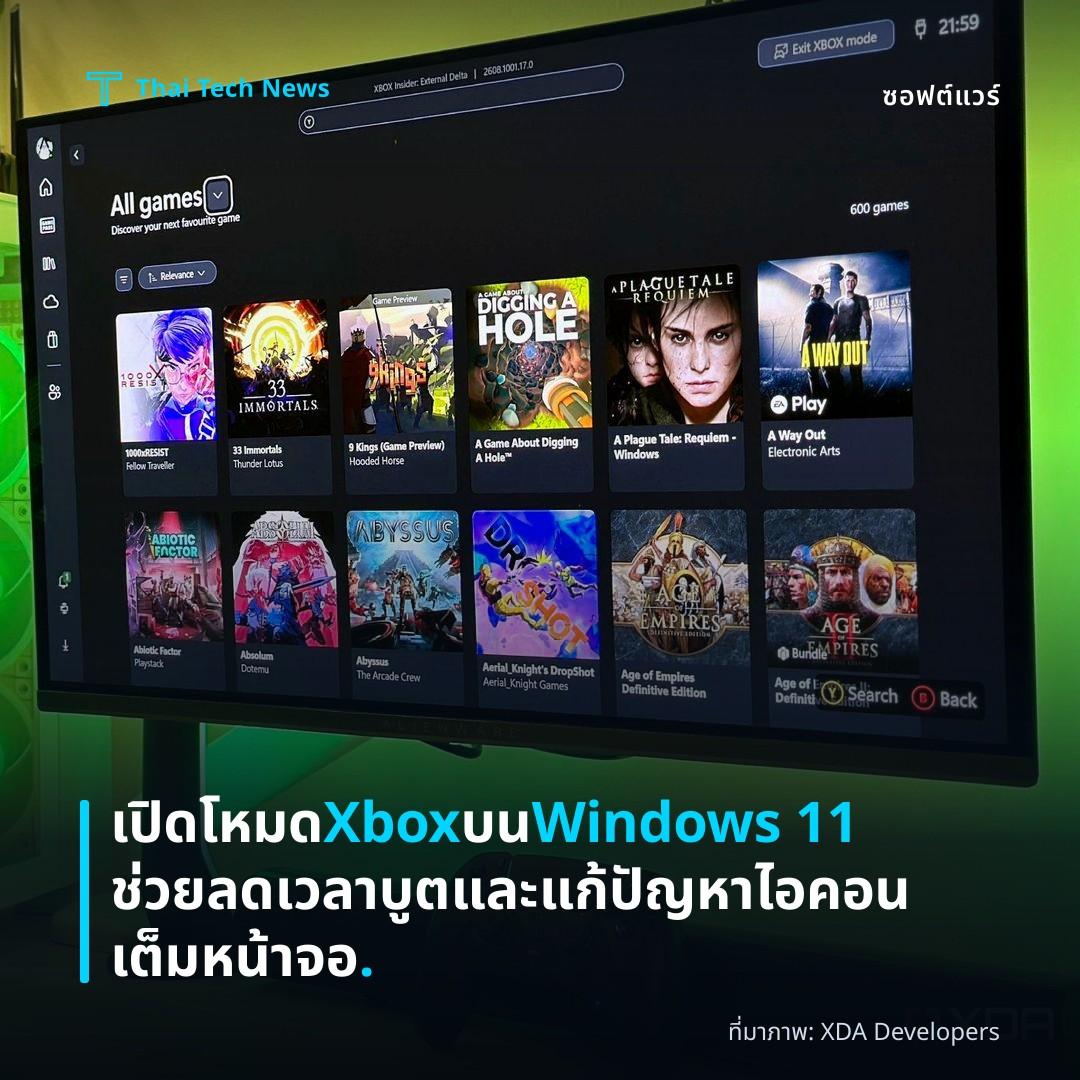
ที่มาภาพ: XDA Developers
เปิดโหมด Xbox บน Windows 11 ช่วยลดเวลาบูตและแก้ปัญหาไอคอนเต็มหน้าจอ.
⚡ สรุป 30 วิ
การเปิด Xbox Mode ที่สตาร์ทอัพทำให้ Windows 11 ข้ามเดสก์ท็อป แสดงเฉพาะ Game Bar ลดไอคอนและแจ้งเตือนบนหน้าจอ เร่งเกมเร็วขึ้นและลดขั้นตอนปรับแต่ง.
Lead: ผู้ใช้พีซีเกมมิ่งเปิดใช้งาน Xbox Mode บนระบบปฏิบัติการ Windows 11** เพื่อให้คอมพิวเตอร์เริ่มทำงานในรูปแบบที่คล้ายกับเครื่อง Xbox แทนเดสก์ท็อปทั่วไป การเปลี่ยนแปลงนี้ช่วยขจัดปัญหา “หน้าจอเปิดตัวเต็มไปด้วยไอคอนและการแจ้งเตือน” ที่ผู้ใช้หลายคนต้องเผชิญอยู่ตลอดเวลา และทำให้ประสบการณ์การเล่นเกมเริ่มต้นได้เร็วขึ้นโดยไม่ต้องผ่านขั้นตอนปรับแต่งเดิม ๆ
Overview
Windows 11 ได้รับการออกแบบให้เน้นด้านความบันเทิงและเกมมิ่งเป็นหลัก แต่ระบบยังคงแสดงอินเตอร์เฟซเดสก์ท็อปที่เต็มไปด้วยไอคอน แอปพลิเคชันทำงานเบื้องหลัง และการแจ้งเตือนต่าง ๆ ซึ่งบางครั้งสร้างอุปสรรคต่อผู้ใช้พีซีเกมมิ่ง การที่ระบบเริ่มต้นโดยตรงเข้าสู่โหมด Xbox Mode จึงเป็นทางเลือกหนึ่งที่ช่วยลดความซับซ้อนเหล่านี้
บทความบน XDA‑Developers ที่นำเสนอกรณีนี้อธิบายว่าผู้ใช้ได้ลองหลายวิธีปรับแต่งการบูตของ Windows 11 เช่น ปิดแอปเริ่มต้นอัตโนมัติหรือจัดกลุ่มไอคอนบนเดสก์ท็อป แต่ผลลัพธ์ยังไม่ตรงตามความต้องการ สุดท้ายผู้ใช้จึงหันไปทดลองเปิด Xbox Mode ซึ่งเป็นฟีเจอร์ที่ Microsoft พัฒนาเพื่อให้พีซีทำงานเหมือนเครื่อง Xbox
What Is Xbox Mode?
Xbox Mode เป็นโหมดการแสดงผลเต็มหน้าจอที่มาพร้อมกับ Windows 11 รุ่นสำหรับเกมเมอร์ เมื่อเปิดใช้งาน ระบบจะข้ามหน้าเดสก์ท็อปและนำผู้ใช้เข้าสู่อินเตอร์เฟซของ Xbox app และ Game Bar โดยตรง ทำให้สามารถเลือกเล่นเกมหรือเข้าถึงแอปที่เกี่ยวข้องกับการเล่นได้ทันที
โหมดนี้ถูกออกแบบมาเพื่อเพิ่มความเร็วในการเริ่มต้นเกม ลดการรบกวนจากแอปอื่น ๆ ที่ไม่ได้ใช้ในขณะเล่น นอกจากนี้ยังรองรับการเชื่อมต่อคอนโทรลเลอร์และฟีเจอร์คลาวด์เกมส์ของ Xbox อย่างเต็มรูปแบบ ทำให้ประสบการณ์เหมือนกับการใช้งานบนเครื่องเกมคอนโซล
Activation Procedure
ผู้ใช้สามารถเปิด Xbox Mode ได้หลายวิธีตามที่ Microsoft แนะนำ ซึ่งขั้นตอนพื้นฐานมีดังนี้
- เข้าไปที่ Settings > Gaming > Xbox Game Bar
- เปิดสวิตช์ “Enable Xbox mode at startup” (หรือเลือกตัวเลือกที่คล้ายกัน)
- หากต้องการเปิดใช้งานผ่าน Registry ให้เพิ่มคีย์ `HKLM\Software\Microsoft\Windows\CurrentVersion\GameDVR\XboxModeEnabled` ค่าเป็น `1` แล้วรีสตาร์ทเครื่อง
ขั้นตอนเหล่านี้ไม่ซับซ้อนและสามารถทำได้โดยผู้ใช้ระดับกลางที่มีความคุ้นเคยกับการตั้งค่าระบบ การเปิดใช้งานผ่าน Registry จะช่วยให้โหมดเริ่มทำงานอัตโนมัติทุกครั้งที่บูตเครื่อง
Impact on Startup Experience
หลังจากเปิด Xbox Mode ผู้ใช้รายนี้พบว่าเมื่อติดไฟพีซี ระบบจะไม่แสดงเดสก์ท็อปพร้อมไอคอนและการแจ้งเตือนใด ๆ อีกต่อไป หน้าจอแรกที่ปรากฏคือหน้าต่างของ Game Bar ที่ให้เลือกเกมจากไลบรารีหรือเปิดแอป Xbox Store ได้โดยตรง
ผลลัพธ์ทำให้เวลาการเริ่มต้นลดลงอย่างเห็นได้ชัด ผู้ใช้ไม่ต้องเสียเวลา “เคลียร์” ไอคอนที่ไม่ได้ใช้งานหรือจัดการกับการแจ้งเตือนก่อนเข้าสู่โหมดเกม นอกจากนี้ยังช่วยรักษาความเป็นส่วนตัวของข้อมูลงาน เนื่องจากแอปทำงานด้านธุรกิจจะไม่ถูกรันในช่วงเริ่มต้น
Wider Significance for Gaming PCs
เหตุการณ์นี้สะท้อนให้เห็นว่าฟีเจอร์ Xbox Mode มีศักยภาพที่จะกลายเป็นมาตรฐานใหม่สำหรับผู้ใช้พีซีที่เน้นการเล่นเกมมากกว่า การลดขั้นตอนและความซับซ้อนของระบบปฏิบัติการอาจทำให้ Windows 11 แข่งขันได้ดียิ่งขึ้นกับแพลตฟอร์มอื่น ๆ เช่น macOS หรือ Linux ที่ผู้ใช้บางกลุ่มเลือกใช้เพื่อประสบการณ์เกมที่สะอาด
อย่างไรก็ตาม การเปิดใช้งานโหมดนี้ยังต้องคำนึงถึงความต้องการของผู้ใช้ที่ต้องทำงานร่วมกับแอปด้านธุรกิจหรือผลิตภัณฑ์ดิจิทัลอื่น ๆ หากผู้ใช้ต้องการเข้าถึงเดสก์ท็อปแบบเต็มรูปแบบในทุกครั้ง การตั้งค่าเริ่มต้นนี้อาจไม่เหมาะสม จึงควรให้ตัวเลือกปรับเปลี่ยนได้ตามความต้องการของแต่ละบุคคล
Summary
การเปิด Xbox Mode บนพีซีเกมมิ่งช่วยขจัดปัญหาเดสก์ท็อปเต็มไปด้วยไอคอนและการแจ้งเตือนใน Windows 11 ทำให้การเริ่มต้นเล่นเกมเร็วขึ้นและเป็นระเบียบยิ่งขึ้น ฟีเจอร์นี้อาจกลายเป็นตัวเลือกสำคัญสำหรับผู้ใช้ที่ต้องการประสบการณ์เกมแบบ “คลิกเดียว” บนระบบปฏิบัติการของ Microsoft.
แชร์บทความนี้:
ชอบบทความแบบนี้?
สมัคร AI Automate Weekly Newsletter — รับเคล็ดลับ AI + how-to ใหม่
ทุกสัปดาห์ตรงถึง inbox ฟรี ไม่มีสแปม
แหล่งข่าวต้นฉบับ
- ชื่อต้นฉบับ
- I let Xbox Mode take over my gaming PC's startup, and it solved the Windows 11 problem I never could
- ผู้เขียน
- Samarveer Singh
- แหล่ง
- XDA Developers
- วันที่เผยแพร่
- 11 สิงหาคม 2569 เวลา 20:00