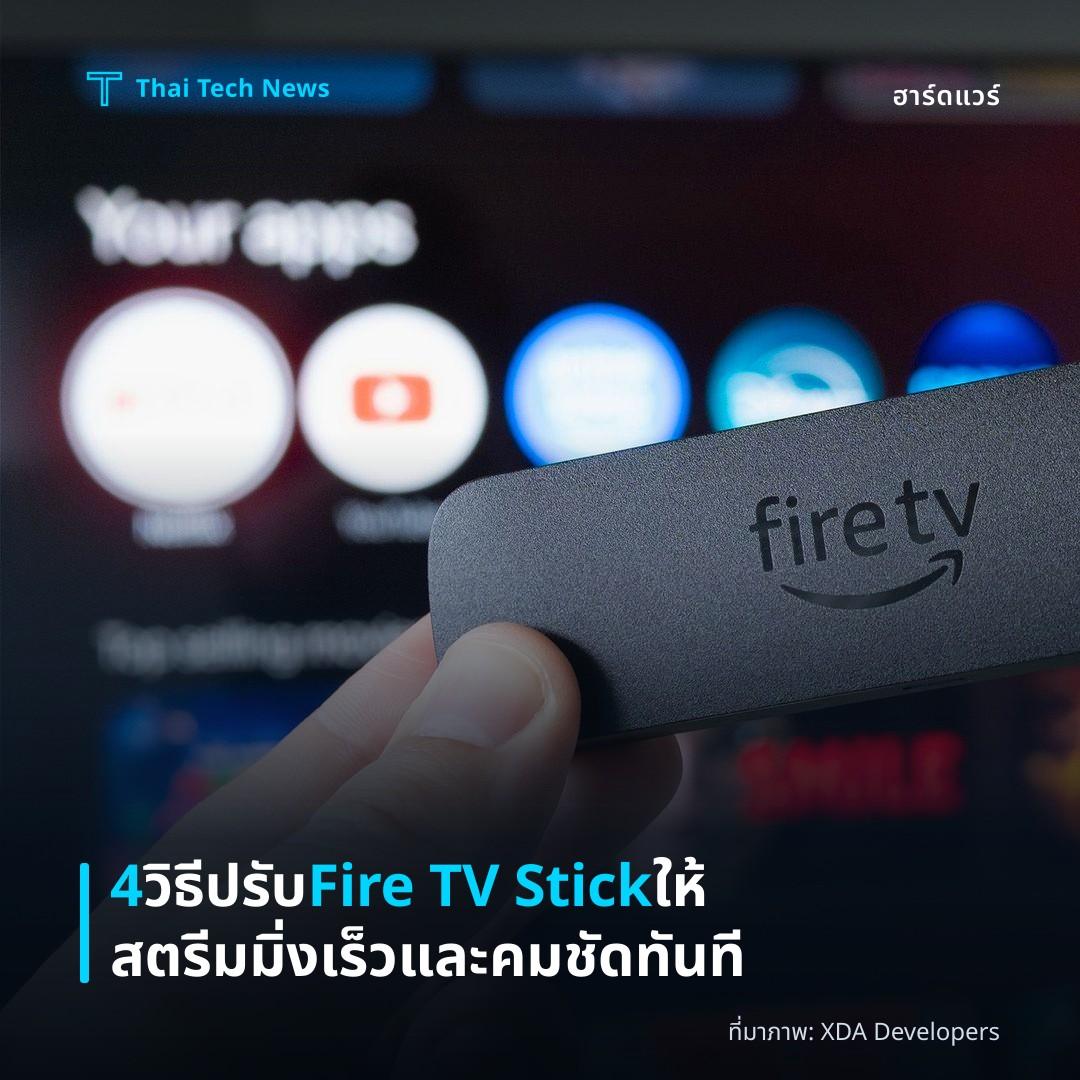
ที่มาภาพ: XDA Developers
4 วิธีปรับ Fire TV Stick ให้สตรีมมิ่งเร็วและคมชัดทันที
⚡ สรุป 30 วิ
ผู้เขียนแนะนำการเปิด Developer Options, ปรับความละเอียดและสี, ใช้ Wi‑Fi 5 GHz หรือ Ethernet เพื่อเพิ่มความเสถียรของการเชื่อมต่อ.…
การใช้ Amazon Fire TV Stick เป็นเวลาสี่ถึงห้าปี ทำให้ผู้ใช้หลายคนคุ้นเคยกับประสบการณ์สตรีมมิ่งที่ค่อนข้างราบรื่นแล้ว อย่างไรก็ตาม ผู้เขียนบทความบน XDA‑Developers รายงานว่า การปรับเปลี่ยนเพียงไม่กี่อย่างบนอุปกรณ์เดียวกันสามารถยกระดับคุณภาพการรับชมได้อย่างเห็นได้ชัด ทั้งเรื่องความเสถียรของการเชื่อมต่อ ภาพและเสียงที่คมชัดยิ่งขึ้น รวมถึงการตอบสนองที่เร็วกว่าเดิม การเปลี่ยนแปลงเหล่านี้เป็นสิ่งที่ผู้ใช้ Fire TV Stick คนอื่นอาจนำไปใช้ได้โดยไม่ต้องซื้อฮาร์ดแวร์ใหม่
Overview
Fire TV Stick ได้รับการออกแบบให้ใช้งานง่ายโดยไม่ต้องตั้งค่าซับซ้อน แต่ระบบปฏิบัติการ Android‑based ที่อยู่เบื้องหลังยังเปิดให้ผู้ใช้สามารถปรับแต่งได้หลายระดับ ผู้เขียนชี้ให้เห็นว่า แม้ว่าอุปกรณ์จะทำงานได้ “ไม่มีปัญหาใหญ่” แต่การใช้ Developer Options, การปรับ Display Settings, การเชื่อมต่อ Ethernet หรือ Wi‑Fi 5 GHz, และการจัดการ Cache ของแอปต่าง ๆ สามารถทำให้การสตรีมมิ่งตอบสนองได้ดียิ่งขึ้น
การปรับแต่งเหล่านี้ไม่จำเป็นต้องใช้ความรู้เชิงเทคนิคขั้นสูง ผู้ใช้สามารถทำได้จากเมนูตั้งค่าพื้นฐานของ Fire TV Stick ภายในไม่กี่ขั้นตอน การเปลี่ยนแปลงที่ทำได้ทันทีเหล่านี้จึงเป็น “ฟีเจอร์ที่ทำให้ประสบการณ์สตรีมมิ่งดีขึ้นทันที” ตามที่ผู้เขียนสรุป
Enabling Developer Options
หนึ่งในการปรับที่ผู้เขียนทำคือการเปิด Developer Options บนอุปกรณ์ ซึ่งโดยปกติจะซ่อนอยู่ในเมนู “About” การเปิดใช้งานนี้ทำให้ผู้ใช้สามารถ ADB Sideload แอปพลิเคชันจากแหล่งภายนอกได้ การติดตั้งแอปที่ไม่ได้อยู่ใน Amazon Appstore ช่วยให้สามารถใช้ VPN, Kodi, หรือแอปสตรีมมิ่งอื่น ๆ ที่อาจให้ประสิทธิภาพการสตรีมที่ดีกว่า
การเปิด Developer Options ยังทำให้ผู้ใช้สามารถ Debug ปัญหาเช่น การค้างของแอป หรือการล่าช้าในการโหลดเนื้อหาได้อย่างรวดเร็ว นอกจากนี้ยังเปิดโอกาสให้ชุมชนผู้ใช้ Fire TV พัฒนา custom launchers หรือ mods ที่ช่วยลดการใช้ทรัพยากรของระบบได้อีกด้วย
Adjusting Display Settings
Fire TV Stick รองรับการแสดงผลหลายรูปแบบ ทั้ง 1080p, 4K, HDR, และ Dolby Vision หากอุปกรณ์หรือทีวีไม่ตรงกัน การตั้งค่าที่ไม่เหมาะสมอาจทำให้ภาพดูเบลอหรือสีผิดเพี้ยน ผู้เขียนจึงปรับ Resolution ให้สอดคล้องกับความสามารถของทีวีโดยเลือก 4K UHD เมื่อทีวีรองรับ หรือ 1080p หากการเชื่อมต่อผ่าน HDMI มีข้อจำกัด
นอกจากนี้ การเปิดหรือปิด Motion Interpolation (เรียกว่า “Motion Smoothing”) และการเลือก Color Depth ที่เหมาะสมก็เป็นส่วนสำคัญที่ช่วยลด input lag และทำให้การเล่นเกมหรือการดูภาพยนตร์ที่มีการเคลื่อนไหวเร็วเป็นไปอย่างราบรื่น ผู้เขียนระบุว่าการปรับจุดเหล่านี้ทำให้ภาพที่ได้มีความคมชัดและสีสันที่ตรงตามมาตรฐานของเนื้อหา
Improving Network Connectivity
ความเสถียรของการเชื่อมต่ออินเทอร์เน็ตเป็นปัจจัยสำคัญที่สุดในการสตรีมมิ่ง ผู้เขียนได้เปลี่ยนจากการใช้ Wi‑Fi 2.4 GHz เป็น Wi‑Fi 5 GHz หรือเชื่อมต่อโดยตรงผ่าน Ethernet Adapter ที่รองรับ Gigabit Ethernet การเปลี่ยนแปลงนี้ช่วยลด latency, packet loss, และ buffering อย่างมีนัยสำคัญ
นอกจากนี้ ผู้เขียนยังตั้งค่า Wi‑Fi Band Steering บนเราเตอร์เพื่อให้ Fire TV Stick เชื่อมต่อกับช่องสัญญาณที่ไม่มีการแออัด อีกทั้งยังปรับ DNS ให้ใช้เซิร์ฟเวอร์ที่เร็วกว่า (เช่น Google DNS หรือ Cloudflare 1.1.1.1) เพื่อเร่งการแก้ไขชื่อโดเมน ซึ่งส่งผลให้หน้าเมนูและแอปเปิดได้เร็วขึ้น
Managing App Cache and Updates
Fire TV Stick มีแอปหลายแอปที่ทำงานเบื้องหลังและเก็บ Cache เพื่อเพิ่มความเร็วในการโหลดครั้งต่อไป แต่เมื่อแคชสะสมมากเกินไปอาจทำให้ระบบช้าลง ผู้เขียนจึงทำการ Clear Cache ของแอปที่ใช้บ่อยเป็นประจำ และตั้งค่าให้ Auto‑Update ของแอปปิดไว้เพื่อป้องกันการดาวน์โหลดอัปเดตที่ไม่จำเป็นในช่วงเวลาที่เชื่อมต่อช้า
การทำความสะอาดแคชอย่างสม่ำเสมอช่วยลดการใช้พื้นที่เก็บข้อมูลภายในอุปกรณ์ซึ่งมีขนาดจำกัดเพียง 8 GB นอกจากนี้ การอัปเดตเฟิร์มแวร์ของ Fire TV Stick ให้เป็นเวอร์ชันล่าสุดก็เป็นอีกหนึ่งขั้นตอนที่ช่วยแก้ไขบั๊กและปรับปรุงประสิทธิภาพโดยรวม
Impact
การปรับแต่งสี่ประการนี้ส่งผลโดยตรงต่อ ประสบการณ์ผู้ใช้ ทั้งในแง่ของคุณภาพภาพ เสถียรภาพของสัญญาณอินเทอร์เน็ต และความรวดเร็วในการตอบสนองของระบบ ผู้เขียนสรุปว่าการทำตามขั้นตอนเหล่านี้ทำให้ Fire TV Stick ยังคงเป็นอุปกรณ์สตรีมมิ่งที่คุ้มค่าแม้หลังจากใช้งานหลายปีโดยไม่จำเป็นต้องอัปเกรดเป็นรุ่นใหม่
จากมุมมองของอุตสาหกรรม การที่ผู้ใช้สามารถยืดอายุการใช้งานอุปกรณ์ด้วยการปรับตั้งค่าด้วยตนเอง ช่วยลดปริมาณขยะอิเล็กทรอนิกส์และส่งเสริมการใช้ทรัพยากรอย่างยั่งยืน อีกทั้งยังเป็นตัวอย่างที่ชี้ให้เห็นว่าการให้ผู้ใช้เข้าถึง Developer Options อย่างเปิดเผยสามารถกระตุ้นนวัตกรรมและการพัฒนาซอฟต์แวร์จากชุมชนได้
Summary
การเปิด Developer Options, การปรับ Display Settings, การเพิ่มความเสถียรของ Network Connectivity, และการจัดการ Cache พร้อมปิดการอัปเดตอัตโนมัติ เป็นการปรับแต่งสี่ขั้นตอนที่ทำให้ Fire TV Stick ให้ประสบการณ์สตรีมมิ่งที่ดีขึ้นโดยทันที ผู้ใช้ที่ทำตามวิธีเหล่านี้สามารถต่ออายุอุปกรณ์ได้หลายปีโดยไม่สูญเสียคุณภาพการรับชม.
แชร์บทความนี้:
ชอบบทความแบบนี้?
สมัคร AI Automate Weekly Newsletter — รับเคล็ดลับ AI + how-to ใหม่
ทุกสัปดาห์ตรงถึง inbox ฟรี ไม่มีสแปม
แหล่งข่าวต้นฉบับ
- ชื่อต้นฉบับ
- 4 Fire TV features that instantly improved my streaming experience
- ผู้เขียน
- Kazim Alvi
- แหล่ง
- XDA Developers
- วันที่เผยแพร่
- 23 มิถุนายน 2569 เวลา 01:30