ที่มาภาพ: Tom's Guide
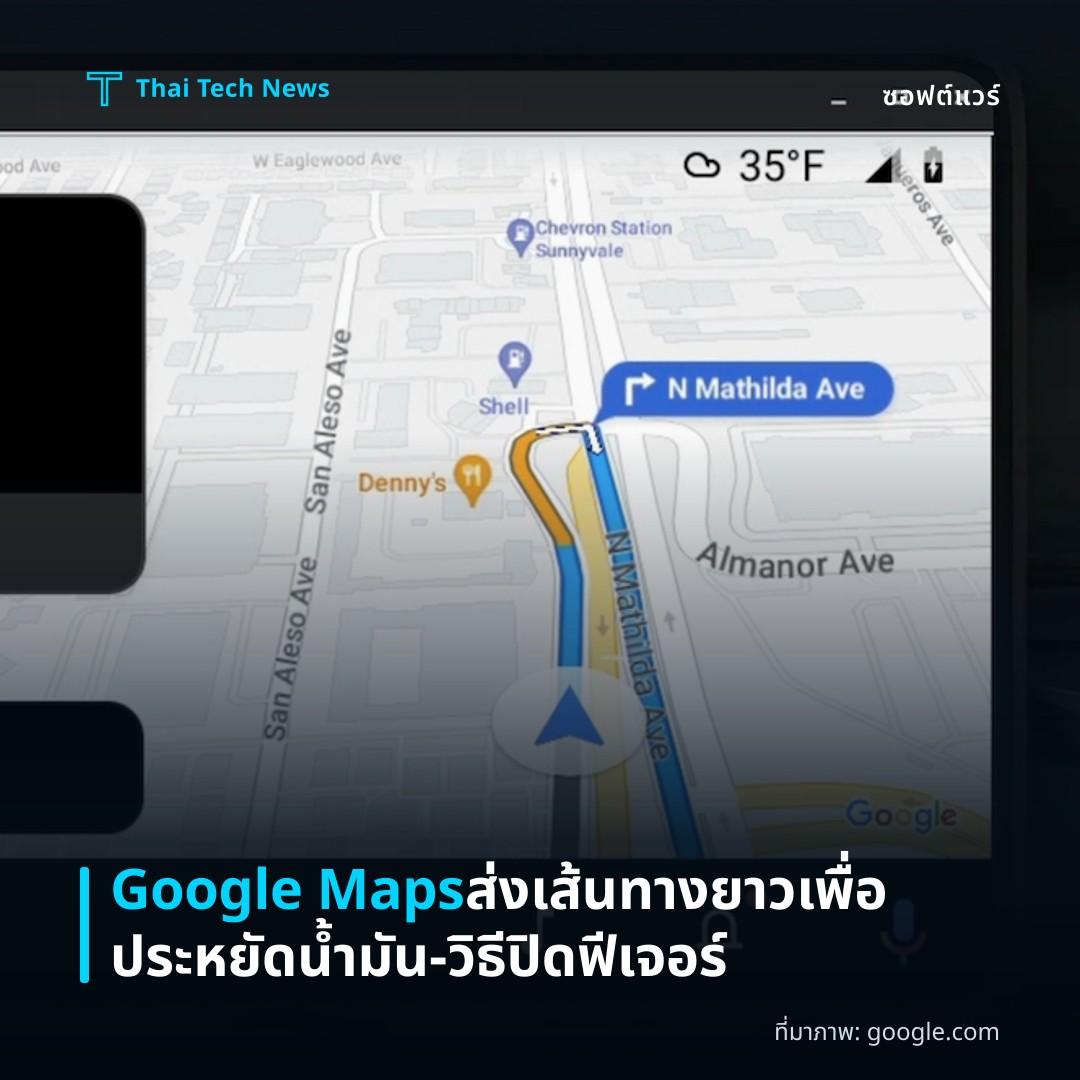
Google Maps ส่งเส้นทางยาวเพื่อประหยัดน้ำมัน – วิธีปิดฟีเจอร์
⚡ สรุป 30 วิ
Google Maps ปรับอัลกอริธึมให้เลือกเส้นทางประหยัดน้ำมันเป็นค่าเริ่มต้น ทำให้เวลาเดินทางเพิ่มหลายนาที หากต้องการเส้นทางเร็วที่สุด สามารถปิดการตั้งค่า ‘Prefer…
Google Maps ปรับเปลี่ยนอัลกอริธึมการคำนวณเส้นทางใหม่โดยให้ความสำคัญกับเส้นทางที่ประหยัดน้ำมันมากกว่าความเร็วสูงสุด หากคุณพบว่าการเดินทางถึงจุดหมายบ่อยครั้งล่าช้ากว่าที่คาดไว้ การตั้งค่าเริ่มต้นแบบนี้อาจเป็นสาเหตุหลัก การเปลี่ยนแปลงนี้มีจุดมุ่งหมายเพื่อส่งเสริมการใช้พลังงานอย่างมีประสิทธิภาพ แต่ก็ทำให้ผู้ใช้บางกลุ่มต้องเสียเวลาเดินทางเพิ่มขึ้น
Overview
Google Maps เพิ่งเปิดตัวคุณลักษณะ fuel‑efficient routing ซึ่งทำงานโดยวิเคราะห์รูปแบบการขับและสภาพภูมิประเทศเพื่อหาทางที่ลดการใช้เชื้อเพลิง การคำนวณนี้ให้ความสำคัญกับการเร่งความเร็วอย่างต่อเนื่อง ความเร็วคงที่และการเบรกน้อยที่สุด ซึ่งในทฤษฎีแล้วจะช่วยให้เครื่องยนต์ทำงานได้อย่างมีประสิทธิภาพและประหยัดค่าเติมน้ำมัน
อย่างไรก็ตาม การเลือกเส้นทางที่หลีกเลี่ยงการเร่งความเร็วบนทางด่วนหรือหลบการจราจรติดขัดอาจทำให้ระยะเวลาเดินทางเพิ่มขึ้นหลายนาที ตามรายงานของ Tom’s Guide เส้นทางที่เน้นประหยัดน้ำมันอาจทำให้คุณใช้เวลาเพิ่ม 10‑15 นาที ในการเดินทางประจำวัน ซึ่งอาจส่งผลกระทบต่อผู้ที่ต้องการความรวดเร็วเป็นหลัก
Why Fuel Efficiency Priority
อัลกอริธึมใหม่ของ Google Maps ใช้ข้อมูลจากเซ็นเซอร์และแผนที่ภูมิประเทศเพื่อคำนวณจุดที่ควรเร่งหรือชะลอรถยนต์ การเลือกเส้นทางที่มีการเร่งความเร็วและการเบรกน้อยที่สุดทำให้การเผาไหม้เชื้อเพลิงมีประสิทธิภาพสูงสุด ตัวอย่างเช่น การหลีกเลี่ยงทางออกจากทางด่วนที่ต้องเร่งความเร็วทันทีจะช่วยลดการสูญเสียพลังงาน
แต่ในสภาพการจราจรจริง เส้นทางที่ลดการเร่งอาจต้องโค้งคดเคี้ยวหรือเดินทางไกลกว่าเส้นทางที่เร็วที่สุด การเพิ่ม 3‑5 นาที ในการเดินทางสั้น ๆ อาจดูไม่สำคัญ แต่เมื่อสะสมในระยะเวลายาวนาน เช่น การเดินทาง 90 นาที บนถนนสายหลัก จะทำให้เวลาที่เสียไปเพิ่มขึ้นอย่างชัดเจน
Impact on Users
ผู้ใช้ประเภทต่าง ๆ รับผลกระทบไม่เท่ากัน ผู้โดยสารที่เดินทางเพื่อไปทำงานหรือมีกำหนดเวลาแน่นอนอาจพบว่าการล่าช้าเพิ่มขึ้นทำให้ต้องปรับตารางเวลา ส่วนผู้ขับรถส่งของหรือบริการขนส่งที่ต้องคำนวณเวลาในการจัดส่งก็อาจเสียค่าใช้จ่ายเพิ่มเติมจากการใช้เวลานานขึ้น
นอกจากนี้ การเปลี่ยนเส้นทางอัตโนมัติอาจทำให้ผู้ใช้ไม่ทันได้สังเกตว่าแอปแสดงไอคอนใบไม้ (leaf icon) เพื่อบ่งบอกว่าเส้นทางนั้นเป็นแบบประหยัดน้ำมัน ซึ่งอาจทำให้ผู้ใช้สับสนว่าตัวเลือกที่แสดงเป็นเส้นทางที่เร็วที่สุดหรือไม่
How to Disable Fuel‑Efficient Routing
หากต้องการให้ Google Maps กลับมาแสดงเส้นทางที่เร็วที่สุดเป็นค่าเริ่มต้น ผู้ใช้สามารถปิดคุณลักษณะ Prefer fuel‑efficient routes ได้ตามขั้นตอนต่อไปนี้
- เปิด Google Maps แล้วแตะไอคอนโปรไฟล์ที่มุมบนขวา
- เลือก Settings Navigation
- เลื่อนลงไปจนพบ Prefer fuel‑efficient routes แล้วสลับให้เป็น Off
เมื่อปิดแล้ว แอปจะไม่แสดงไอคอนใบไม้อีกต่อไป และเส้นทางที่เร็วที่สุดจะเป็นตัวเลือกที่แสดงเป็นค่าเริ่มต้นสำหรับการนำทางในครั้งต่อ ๆ ไป
Optional Per‑Trip Override
ผู้ใช้บางคนอาจไม่ต้องการปิดคุณลักษณะนี้ทั้งหมด แต่ต้องการควบคุมการเลือกเส้นทางในแต่ละการเดินทาง ก่อนกดปุ่ม Start ให้ตรวจสอบเส้นทางที่แอปแสดงทั้งหมดและเปรียบเทียบเวลาที่คาดว่าจะถึงจุดหมาย
- หากเส้นทางประหยัดน้ำมันเพิ่มเวลาเพียง 3‑5 นาที จากเส้นทางเร็วที่สุด ผู้ใช้สามารถเลือกเส้นทางที่เร็วกว่าได้ทันที
- ในการเดินทางระยะไกลหรือมีเวลาจำกัด การตรวจสอบตัวเลือกก่อนเริ่มนำทางจะช่วยลดการเสียเวลาที่อาจสะสมเป็นจำนวนมากในระยะยาว
การเลือกใช้วิธีนี้ให้ความยืดหยุ่นแก่ผู้ใช้ที่ต้องการประหยัดน้ำมันในบางกรณี แต่ยังคงสามารถตอบสนองต่อความต้องการความเร็วเมื่อจำเป็น
Analysis
การเปลี่ยนแปลงนี้สะท้อนแนวโน้มของบริษัทเทคโนโลยีที่พยายามส่งเสริมพฤติกรรมที่เป็นมิตรต่อสิ่งแวดล้อมโดยอัตโนมัติ อย่างไรก็ตาม ความสมดุลระหว่าง เวลา กับ เชื้อเพลิง ยังเป็นประเด็นที่ต้องพิจารณาให้รอบคอบสำหรับผู้ใช้ที่มีข้อจำกัดด้านเวลา
จากมุมมองของผู้บริโภค การให้ผู้ใช้ควบคุมการตั้งค่าได้อย่างชัดเจนและง่ายต่อการเปลี่ยนแปลงเป็นสิ่งสำคัญ หากไม่มีการสื่อสารที่ชัดเจนเกี่ยวกับผลกระทบของการเลือกเส้นทาง ประสบการณ์การใช้แอปอาจเสียหายและทำให้ผู้ใช้มองหาทางเลือกอื่น
ในเชิงธุรกิจ Google อาจได้รับประโยชน์จากการส่งเสริมการประหยัดเชื้อเพลิงผ่านการใช้ข้อมูลตำแหน่งของผู้ใช้เพื่อพัฒนาโฆษณาหรือบริการที่เกี่ยวข้องกับพลังงานอย่างต่อเนื่อง การเปิดให้ผู้ใช้สามารถเลือกได้จึงเป็นการรักษาความเชื่อมั่นและความพึงพอใจของลูกค้าในระยะยาว
Summary
Google Maps ปรับอัลกอริธึมให้เน้นเส้นทาง ประหยัดน้ำมัน มากกว่าความเร็วสูงสุด ซึ่งอาจทำให้เวลาการเดินทางเพิ่มขึ้นหลายนาที ผู้ใช้สามารถปิดคุณลักษณะนี้ได้ตามขั้นตอนในเมนูการตั้งค่า หรือเลือกเส้นทางที่เร็วกว่าในแต่ละการเดินทางเพื่อควบคุมเวลาได้ตามต้องการ.
แชร์บทความนี้:
ชอบบทความแบบนี้?
สมัคร AI Automate Weekly Newsletter — รับเคล็ดลับ AI + how-to ใหม่
ทุกสัปดาห์ตรงถึง inbox ฟรี ไม่มีสแปม
แหล่งข่าวต้นฉบับ
- ชื่อต้นฉบับ
- Why Google Maps keeps sending you the long way home — and how to stop it
- ผู้เขียน
- Kaycee Hill
- แหล่ง
- Tom's Guide
- วันที่เผยแพร่
- 1 กรกฎาคม 2569 เวลา 12:45