ที่มาภาพ: XDA Developers
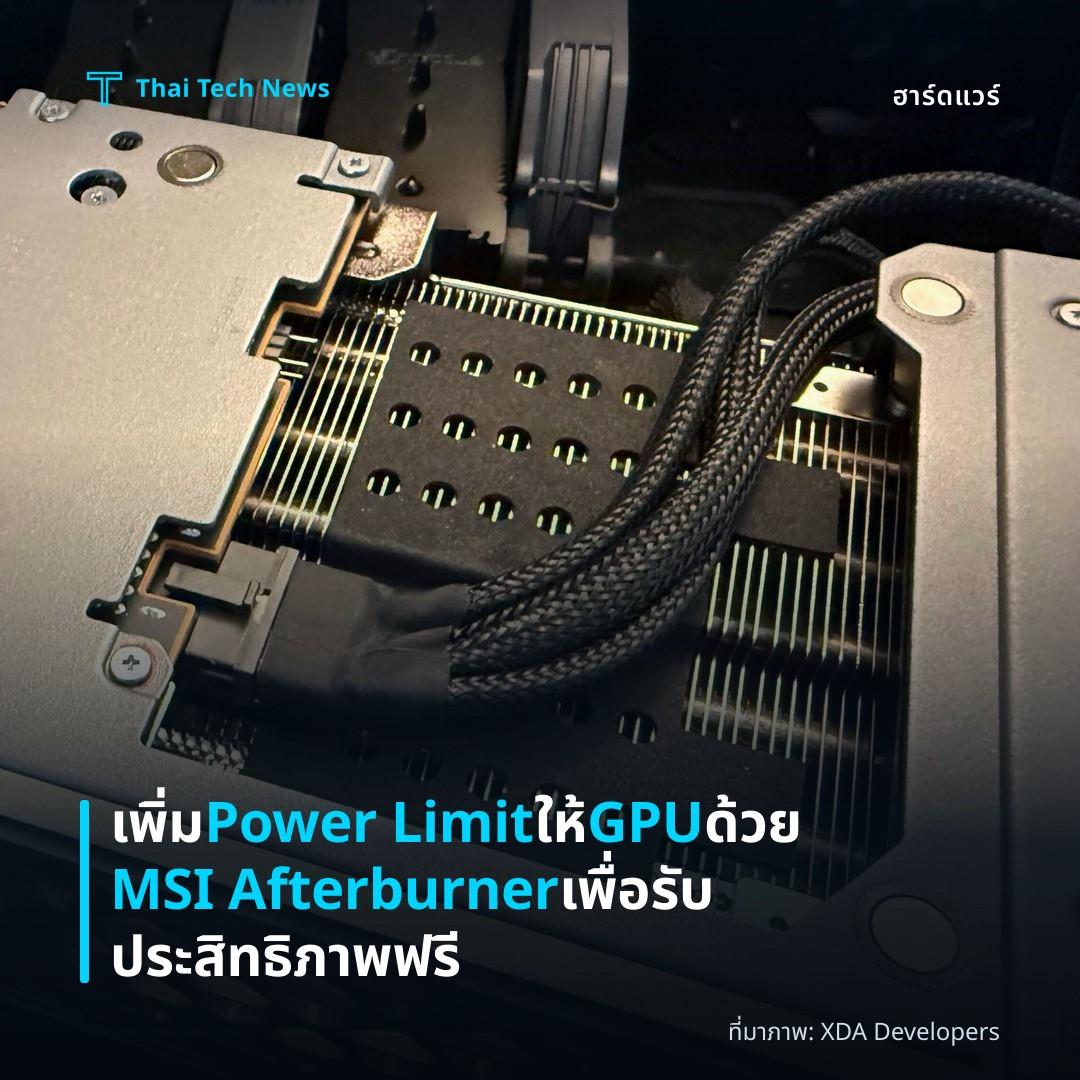
เพิ่ม Power Limit ให้ GPU ด้วย MSI Afterburner เพื่อรับประสิทธิภาพฟรี
⚡ สรุป 30 วิ
การปรับ Power Limit ของ GPU ผ่าน MSI Afterburner สามารถเพิ่ม FPS ได้ประมาณ 3‑5 % โดยไม่ต้องอัปเกรดฮาร์ดแวร์ การทดสอบของ XDA‑Developers บน RTX 30…
การเพิ่ม Power Limit ของการ์ดจอโดยใช้ซอฟต์แวร์อย่าง MSI Afterburner สามารถทำให้กราฟิกการ์ดทำงานได้เร็วขึ้นโดยไม่ต้องปรับค่าอื่นเพิ่มเติม แม้ว่าผู้เล่นหลายคนจะคุ้นเคยกับตัวเลข TGP (Total Graphics Power) ของ GPU แต่หลายคนยังไม่เข้าใจว่าตัวเลขนี้ไม่ได้เป็นขีดจำกัดพลังงานที่การ์ดจอสามารถใช้ได้จริง การทดสอบของ XDA‑Developers แสดงให้เห็นว่าเมื่อลดข้อจำกัดนี้ลงและเพิ่ม Power Limit** เกิน “100 %” จะทำให้เฟรมเรตในเกมหลายเกมเพิ่มขึ้นอย่างมีนัยสำคัญ
Overview
TGP เป็นค่าเฉพาะที่ผู้ผลิตกำหนดเพื่อบ่งบอกระดับการใช้ไฟฟ้าสูงสุดของ GPU ภายใต้สภาวะโหลดเต็มที่ อย่างไรก็ตาม ค่าดังกล่าวมักถูกตั้งไว้ต่ำกว่าขีดจำกัดจริงของชิป เพื่อให้มีพื้นที่สำรองสำหรับการปรับโหมดกระแสไฟหรือการอัพเดตไบโอของฮาร์ดแวร์ ผู้ใช้จึงสามารถเพิ่มขอบเขตนี้ได้โดยไม่ละเมิดข้อกำหนดของผู้ผลิต
การที่ Power Limit สามารถตั้งค่าให้เกิน “100 %” นั้นเกิดจากการทำงานของเฟิร์มแวร์ภายใน GPU ที่รับคำสั่งจากซอฟต์แวร์ควบคุมระดับพลังงาน การเพิ่มขีดจำกัดนี้จะกระตุ้นให้ชิปทำงานที่ความถี่สูงขึ้นหรือรักษาความถี่เดิมไว้แม้เมื่ออุณหภูมิและแรงดันไฟฟ้าเพิ่มขึ้น ส่งผลให้การประมวลผลกราฟิกเร็วกว่า
XDA‑Developers ได้ทดลองบนหลายรุ่นของ NVIDIA RTX 30 ซีรีส์ และพบว่าการเพิ่ม Power Limit เพียง 10 % สามารถทำให้ FPS เพิ่มประมาณ 3‑5 % ขึ้นอยู่กับเกมและการตั้งค่าความละเอียด การเปลี่ยนแปลงนี้ถือว่าเป็น “free performance” เนื่องจากไม่ได้ต้องซื้อฮาร์ดแวร์ใหม่หรือปรับค่าอัตราเรตโคล๊อกโดยตรง
How It Works
เมื่อผู้ใช้เปิด MSI Afterburner แล้วเลื่อนสไลเดอร์ Power Limit ไปเหนือค่าที่กำหนดเป็น “100 %” โปรแกรมจะส่งคำสั่งไปยัง BIOS ของ GPU เพื่อปรับการจัดสรรพลังงาน การทำเช่นนี้ทำให้ชิปสามารถรับกระแสไฟฟ้ามากขึ้นในช่วงที่ต้องการแรงขับสูงสุด
การเพิ่ม Power Limit จะกระตุ้น Voltage/Frequency Curve ให้เปลี่ยนรูปแบบโดยอัตโนมัติ บางกรณีซอฟต์แวร์จะเพิ่ม Boost Clock โดยไม่จำเป็นต้องปรับค่าโคล๊อกด้วยตนเอง การทำงานนี้สอดคล้องกับกลไก “Dynamic Boost” ของ NVIDIA ที่ออกแบบมาให้ใช้พลังงานอย่างมีประสิทธิภาพสูงสุดภายใต้เงื่อนไขที่กำหนด
แม้จะดูเหมือนเป็นการปล่อยศักยภาพของ GPU ออกมาเต็มที่ แต่ระบบระบายความร้อนยังคงต้องทำหน้าที่สำคัญ หากอุณหภูมิขึ้นเกินระดับที่ชิปออกแบบไว้ การลดประสิทธิภาพ (thermal throttling) จะเกิดขึ้นทันที ทำให้ผลลัพธ์จากการเพิ่ม Power Limit ไม่ได้เป็นเสมอภาคกับทุกสภาพแวดล้อม
Practical Steps
เพื่อให้ผู้ใช้สามารถทำตามขั้นตอนได้อย่างปลอดภัย XDA‑Developers ได้สรุปวิธีการโดยย่อดังนี้
- เปิด MSI Afterburner แล้วคลิกที่ไอคอน “Settings” เพื่อเปิดเมนูปรับแต่งขั้นสูง
- ในแท็บ “General” ให้ทำเครื่องหมายที่ “Unlock voltage control” และ “Unlock power limit”
- ปรับสไลเดอร์ Power Limit ไปยังค่า **110 % หรือมากกว่านั้นตามความต้องการ (ควรเริ่มจากระดับต่ำแล้วทดสอบ)
- บันทึกการตั้งค่าและสังเกตอุณหภูมิรวมถึง FPS ในเกมที่ต้องการ
การทำตามขั้นตอนเหล่านี้จะช่วยให้ผู้ใช้ตรวจสอบผลกระทบได้อย่างเป็นระบบ และสามารถย้อนกลับไปยังค่ามาตรฐานเมื่อพบอาการความร้อนสูงหรือความไม่เสถียรของระบบ
Risks and Considerations
แม้การเพิ่ม Power Limit จะให้ผลลัพธ์ที่ดีต่อประสิทธิภาพ แต่ก็มีข้อควรระวังหลายประการ ผู้ผลิตส่วนใหญ่ตั้งค่า TGP ไว้เพื่อรักษาอายุการใช้งานและความเสถียรของชิป การทำให้ GPU ใช้ไฟฟ้ามากขึ้นกว่าที่ออกแบบอาจเร่งกระบวนการสึกหรอของทรานซิสเตอร์ได้
นอกจากนี้ ระบบระบายความร้อนที่ไม่ได้รับการออกแบบมาเพื่อจัดการกับกำลังไฟเพิ่มจะทำให้อุณหภูมิสูงเกินไป ซึ่งอาจทำให้เกิด thermal throttling หรือแม้กระทั่งทำให้ฮาร์ดแวร์เสียหายได้ บางผู้ผลิตอาจพิจารณาการละเมิดขอบเขตพลังงานเป็นเหตุผลในการปฏิเสธการรับประกัน
จากมุมมองของผู้ใช้ทั่วไป การทดลองเพิ่ม Power Limit ควรทำในสภาพแวดล้อมที่มีระบบระบายความร้อนดี และควรตรวจสอบอุณหภูมิอย่างต่อเนื่อง หากพบว่าอุณหภูมิสูงเกิน 85 °C อย่างต่อเนื่อง ควรกลดค่า Power Limit ลงเพื่อป้องกันความเสี่ยง
Impact on the Gaming Community
ผลกระทบที่เห็นได้ชัดคือผู้เล่นสามารถเพิ่มประสิทธิภาพของการ์ดจอรุ่นเก่าโดยไม่ต้องลงทุนซื้อ GPU ใหม่ ซึ่งช่วยยืดอายุการใช้งานของฮาร์ดแวร์และลดค่าใช้จ่ายในการอัปเกรด การปรับ Power Limit อย่างเหมาะสมทำให้เกมที่ต้องการประสิทธิภาพสูง เช่น Cyberpunk 2077 หรือ Red Dead Redemption 2 มี FPS ที่เสถียรกว่าเดิม
อย่างไรก็ตาม ความนิยมในวิธีนี้ยังอาจกระตุ้นให้ผู้ผลิตพิจารณาปรับค่า TGP ในรุ่นต่อไปให้ใกล้เคียงกับขีดจำกัดจริงมากขึ้น เพื่อป้องกันการใช้งานเกินกำหนดโดยไม่ได้รับการตรวจสอบจากผู้ใช้ การเปลี่ยนแปลงนี้อาจส่งผลต่อการออกแบบระบบระบายความร้อนและประสิทธิภาพพลังงานโดยรวมของ GPU รุ่นใหม่
Summary
การเพิ่ม Power Limit ของ GPU ด้วย MSI Afterburner สามารถให้ “free performance” โดยไม่ต้องปรับค่าโคล๊อกเพิ่มเติม แต่ควรทำด้วยความระมัดระวังต่ออุณหภูมิและเงื่อนไขการรับประกัน การเข้าใจข้อแตกต่างระหว่าง TGP กับขีดจำกัดพลังงานจริงช่วยให้ผู้ใช้ตัดสินใจได้อย่างมีข้อมูลในกระบวนการปรับแต่งระบบของตนเอง.
แชร์บทความนี้:
ชอบบทความแบบนี้?
สมัคร AI Automate Weekly Newsletter — รับเคล็ดลับ AI + how-to ใหม่
ทุกสัปดาห์ตรงถึง inbox ฟรี ไม่มีสแปม
แหล่งข่าวต้นฉบับ
- ชื่อต้นฉบับ
- Your GPU's maximum power limit isn't what you think it is, and raising it gives you free performance
- ผู้เขียน
- Tanveer Singh
- แหล่ง
- XDA Developers
- วันที่เผยแพร่
- 4 สิงหาคม 2569 เวลา 04:30