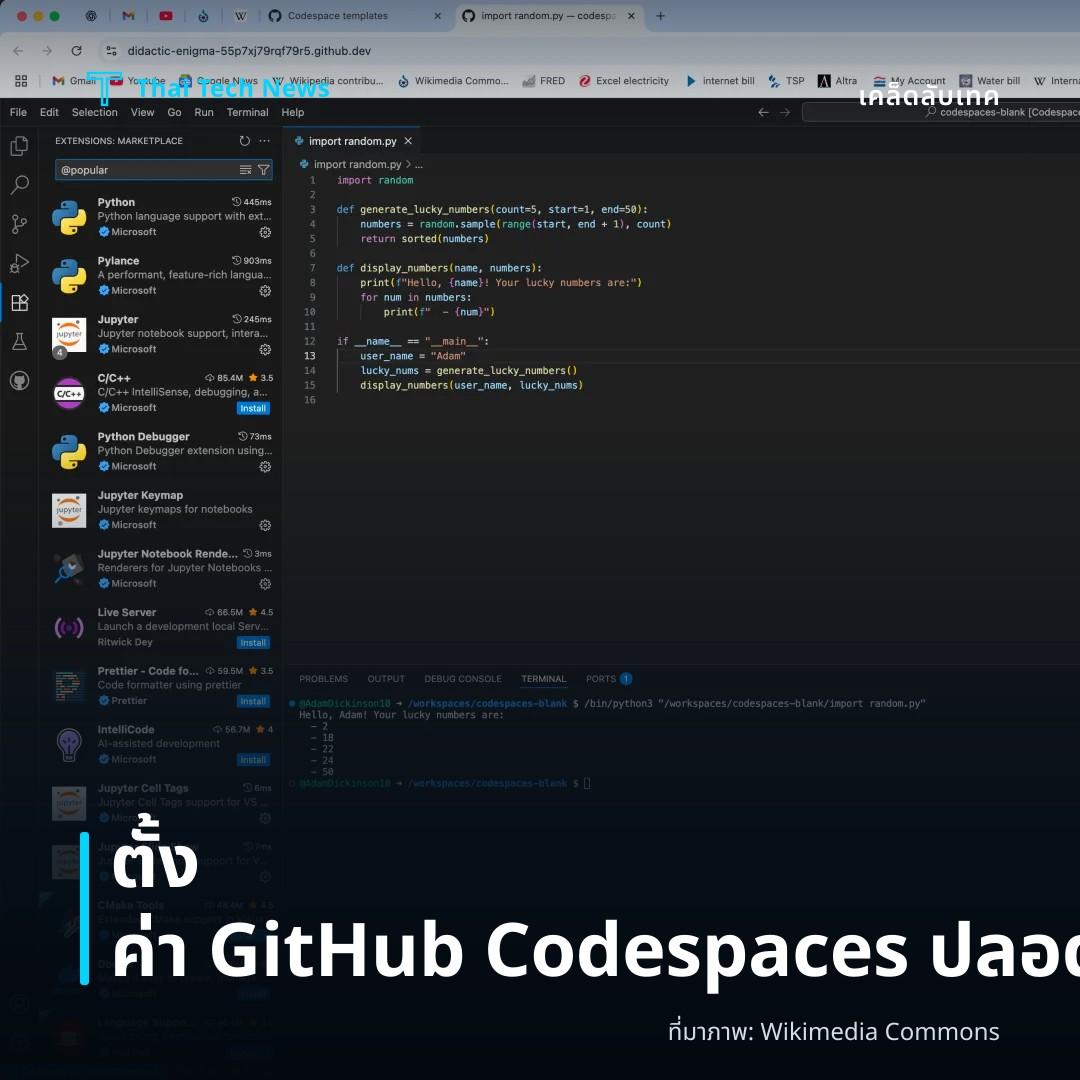
ที่มาภาพ: Unknown Source
วิธีตั้งค่าและใช้ GitHub Codespaces เพื่อพัฒนาโค้ดบนคลาวด์อย่างปลอดภัย
⚡ สรุป 30 วิ
GitHub Codespaces เป็นสภาพแวดล้อมพัฒนาแบบเต็มรูปแบบที่ทำงานบนคลาวด์ ทำให้คุณสามารถเขียน / คอมไพล์ / ดีบักโค้ดได้จากเบราว์เซอร์หรือ VS Code โดยไม่ต้องตั้งค่าเครื่องท้องถิ่นหลายครั้ง การใช้ Codespaces ช…
Overview — What is GitHub Codespaces
GitHub Codespaces เป็นสภาพแวดล้อมพัฒนาแบบเต็มรูปแบบที่ทำงานบนคลาวด์ ทำให้คุณสามารถเขียน / คอมไพล์ / ดีบักโค้ดได้จากเบราว์เซอร์หรือ VS Code โดยไม่ต้องตั้งค่าเครื่องท้องถิ่นหลายครั้ง การใช้ Codespaces ช่วยลดเวลาตั้งค่าและทำให้ทีมงานมีสภาพแวดล้อมที่เหมือนกันทุกคน
- คลาวด์‑based ทำงานบนเซิร์ฟเวอร์ของ GitHub
- รองรับ Docker, extensions ของ VS Code, และ terminal ที่เต็มรูปแบบ
- เชื่อมต่อโดยตรงกับ repository บน GitHub
Prerequisites — Required Setup
ก่อนเริ่มใช้ Codespaces คุณต้องเตรียมสิ่งเหล่านี้ให้พร้อมเพื่อให้การทำงานราบรื่นและปลอดภัย
- มีบัญชี GitHub Enterprise Cloud หรือแผนที่รองรับ Codespaces
- ตั้งค่า Billing ให้เปิดใช้งาน “Codespaces” ใน Organization Settings
- ตรวจสอบว่ามี Permission `read/write` ต่อ repository ที่ต้องการใช้
- (Optional) ติดตั้ง VS Code Desktop พร้อม extension “GitHub Codespaces”
Create a Codespace — Step‑by‑Step
สร้างสภาพแวดล้อมใหม่จาก repository เพียงไม่กี่คลิก
- **ขั้นตอนที่ 1: ไปที่หน้า repository ที่ต้องการบน GitHub
- ขั้นตอนที่ 2: คลิกปุ่ม Code New codespace** แล้วเลือก branch หรือ commit ที่ต้องการทำงาน
- ขั้นตอนที่ 3: เลือก machine type** (CPU, RAM) ตามความต้องการของโปรเจค
- **ขั้นตอนที่ 4: รอระบบสร้าง container เปิดใน VS Code (Web หรือ Desktop)
**Tip: หากเป็นโครงการใหญ่ให้เลือก “Premium” machine เพื่อหลีกเลี่ยงเวลารอคอยระหว่าง build
Configure Security — Secure Settings
การตั้งค่าความปลอดภัยเป็นหัวใจสำคัญเมื่อต้องทำงานบนคลาวด์ ให้ทำตามขั้นตอนต่อไปนี้
- เปิดใช้งาน Codespaces secrets เพื่อเก็บค่า API‑key, token ฯลฯ โดยไม่ให้แสดงในโค้ด
- ไปที่ Settings Secrets Codespaces แล้วเพิ่ม secret ใหม่
- ใช้ GitHub Dependabot เพื่อตรวจสอบช่องโหว่ของ dependencies อัตโนมัติ
- กำหนด IP allow‑list ใน Organization Settings เพื่อให้เฉพาะ IP ของบริษัทเข้าถึงได้ (ถ้ามี)
**Warning: อย่าใส่ค่า credential ลงในไฟล์ `.env` ที่เชื่อมกับ repository เนื่องจากอาจถูกเปิดเผยต่อสาธารณะ
Development Workflow — Best Practices
การทำงานร่วมกันบน Codespaces ควรปฏิบัติตามกระบวนการที่ช่วยลดความเสี่ยงและเพิ่มประสิทธิภาพ
- สร้าง branch ใหม่สำหรับแต่ละฟีเจอร์หรือ bug‑fix ก่อนเปิด Codespace
- ใช้ pre‑build task ใน `devcontainer.json` เพื่อดาวน์โหลด dependencies ล่วงหน้า ลดเวลาการเริ่มต้นใหม่
- ทำ commit อย่างสม่ำเสมอและเปิด Pull Request เพื่อตรวจสอบโค้ดโดยทีมรีวิว
Tips & Common Pitfalls — Quick Wins
รวบรวมเคล็ดลับที่ช่วยให้คุณใช้ Codespaces ได้อย่างเต็มศักยภาพ
- ตั้งค่า auto‑stop timeout (เช่น 30 นาที) เพื่อประหยัดค่าใช้จ่ายและปิดสภาพแวดล้อมที่ไม่ได้ใช้งาน
- ใช้ GitHub Actions ควบคู่กับ Codespaces เพื่อตรวจสอบ CI/CD ทุกครั้งที่ push code
- ตรวจสอบ resource usage ในหน้า Billing Usage Codespaces เพื่อควบคุมค่าใช้จ่าย
| Feature | Free Plan | Pro/Team Plan |
|---|---|---|
| CPU cores | 2 | 4‑8 |
| RAM | 4 GB | 8‑16 GB |
| Storage | 32 GB | 64 GB+ |
| Auto‑stop timeout | 30 นาที | ปรับได้ตามต้องการ |
Summary — Key Takeaways
GitHub Codespaces ช่วยให้ทีมพัฒนาสามารถทำงานบนคลาวด์ได้อย่างรวดเร็วและปลอดภัย เพียงตั้งค่าเบื้องต้นให้ครบถ้วน
- สร้าง Codespace จาก repository ที่ต้องการในไม่กี่คลิก
- ใช้ secrets, Dependabot, และ IP allow‑list เพื่อเพิ่มความมั่นคงของข้อมูล
- ปรับ machine type และ auto‑stop ให้เหมาะกับขนาดโครงการและค่าใช้จ่าย
คำแนะนำสุดท้าย: ตรวจสอบการใช้งานเป็นประจำและอัปเดต security policies อย่างต่อเนื่อง เพื่อให้สภาพแวดล้อมพัฒนาในคลาวด์ของคุณคงอยู่ในระดับปลอดภัยสูงสุด.
แชร์บทความนี้:
ชอบบทความแบบนี้?
สมัคร AI Automate Weekly Newsletter — รับเคล็ดลับ AI + how-to ใหม่
ทุกสัปดาห์ตรงถึง inbox ฟรี ไม่มีสแปม
แหล่งข่าวต้นฉบับ
- ชื่อต้นฉบับ
- วิธีตั้งค่าและใช้ GitHub Codespaces เพื่อพัฒนาโค้ดบนคลาวด์อย่างปลอดภัย
- ผู้เขียน
- กองบรรณาธิการ Thai Tech News
- แหล่ง
- บทความต้นฉบับ Thai Tech News · ช่วยร่างด้วย AI, เรียบเรียง/ตรวจสอบโดยกองบรรณาธิการ
- วันที่เผยแพร่
- 23 กรกฎาคม 2569 เวลา 19:50