ที่มาภาพ: Unknown Source
วิธีตั้งค่า Passwordless Authentication ด้วย WebAuthn บนเว็บไซต์ของคุณอย่างปลอดภัย
⚡ สรุป 30 วิ
การยืนยันตัวตนแบบ **Passwordless** ด้วย WebAuthn ช่วยลดความเสี่ยงจากรหัสผ่านที่อาจถูกขโมยหรือคาดเดาได้ โดยใช้ข้อมูลชีวมิติหรืออุปกรณ์ฮาร์ดแวร์เป็นกุญแจหลัก บทความนี้จะสรุปวิธีตั้งค่าให้เว็บของคุณรอง…
Overview — Overview
การยืนยันตัวตนแบบ Passwordless ด้วย WebAuthn ช่วยลดความเสี่ยงจากรหัสผ่านที่อาจถูกขโมยหรือคาดเดาได้ โดยใช้ข้อมูลชีวมิติหรืออุปกรณ์ฮาร์ดแวร์เป็นกุญแจหลัก บทความนี้จะสรุปวิธีตั้งค่าให้เว็บของคุณรองรับการล็อกอินแบบไม่มีรหัสผ่านอย่างปลอดภัย
ความต้องการเบื้องต้น — Prerequisites
เพื่อเริ่มใช้ WebAuthn เราต้องเตรียมเครื่องมือและสภาพแวดล้อมดังต่อไปนี้
- HTTPS: เว็บต้องให้บริการผ่านโปรโตคอลที่เข้ารหัส
- Browser ที่รองรับ: Chrome, Edge, Firefox หรือ Safari เวอร์ชันล่าสุด
- Server Framework: Node.js, Python, Java ฯลฯ ที่มีไลบรารี WebAuthn
**Tip: หากยังไม่มีใบรับรอง SSL ให้ใช้บริการ Let’s Encrypt ฟรีเพื่อเปิด HTTPS ก่อน
การทำงานของ WebAuthn — How It Works
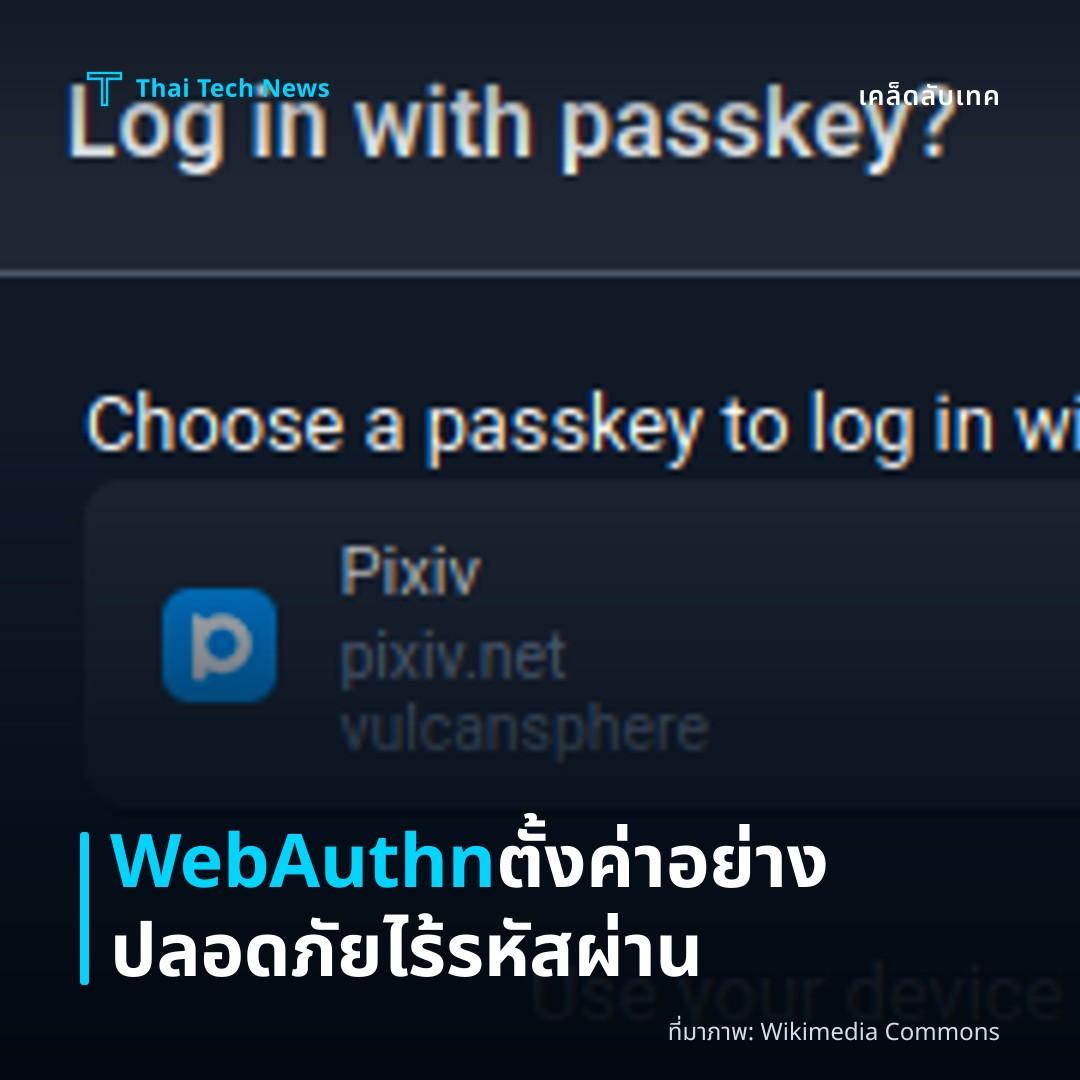
WebAuthn ทำงานเป็นกระบวนการสองขั้นตอน คือ Registration (ลงทะเบียนอุปกรณ์) และ Authentication (ยืนยันตัวตน)
- ในขั้นตอน Registration ผู้ใช้จะสร้างคู่กุญแจสาธารณะ/ส่วนตัวบนอุปกรณ์ของตน
- คีย์สาธารณะจะถูกส่งไปบันทึกที่เซิร์ฟเวอร์ ส่วนคีย์ส่วนตัวจะเก็บไว้ใน Secure Enclave หรือ TPM ของเครื่อง
เมื่อผู้ใช้เข้าสู่ระบบ ระบบจะส่ง challenge ไปยังเบราว์เซอร์ แล้วอุปกรณ์จะลงลายมือชื่อด้วยคีย์ส่วนตัวเพื่อพิสูจน์ว่าตนเป็นเจ้าของกุญแจนั้น
ขั้นตอนติดตั้ง — Step‑By‑Step
1. เตรียมโครงสร้างฐานข้อมูล
- สร้างตาราง `webauthn_credentials` เก็บ `user_id`, `credential_id`, `public_key`, `sign_count`, `transports`
- บันทึกค่า `challenge` ชั่วคราวใน session ของผู้ใช้
2. ตั้งค่า Server‑Side Library
- เลือกไลบรารีที่รองรับ WebAuthn เช่น @simplewebauthn/server (Node.js) หรือ webauthn‑server** (Python)
- กำหนด RP ID (domain ของเว็บ) และ RP Name
3. สร้าง API สำหรับ Registration
- `POST /register/options` ส่ง PublicKeyCredentialCreationOptions ไปยังคลไอเอนท์
- ค่าที่ต้องส่ง: `rp`, `user`, `challenge`, `pubKeyCredParams`, `authenticatorSelection`, `timeout`
4. ดำเนินการ Registration บนฝั่ง Client
```javascript navigator.credentials.create({ publicKey }) .then(cred => { // แปลงเป็น JSON แล้ว POST ไป /register/verify }) .catch(err => console.error(err)); ```
- ตรวจสอบ `attestationObject` และ `clientDataJSON` ที่ได้รับจากอุปกรณ์
5. บันทึก Credential ลง DB
- เก็บ `credentialId`, `publicKey`, `signCount` พร้อมเชื่อมกับผู้ใช้ที่ลงทะเบียน
6. สร้าง API สำหรับ Authentication
- `POST /login/options` ส่ง PublicKeyCredentialRequestOptions ให้คลไอเอนท์
- ค่าที่ต้องส่ง: `challenge`, `allowCredentials` (list ของ `credentialId` ที่บันทึกไว้)
7. ดำเนินการ Authentication บนฝั่ง Client
```javascript navigator.credentials.get({ publicKey }) .then(assertion => { // ส่ง assertion ไป /login/verify }) .catch(err => console.error(err)); ```
- ตรวจสอบ `authenticatorData`, `clientDataJSON`, `signature` กับคีย์สาธารณะที่บันทึกไว้
8. อัปเดต signCount
- หากการตรวจสอบสำเร็จ ให้อัปเดตค่า `signCount` ในฐานข้อมูลเพื่อป้องกัน replay attacks
เคล็ดลับด้านความปลอดภัย — Security Tips
Tip: ควรเปิดใช้ Attestation Conveyance Preference** เป็น `"direct"` หรือ `"enterprise"` เพื่อให้เซิร์ฟเวอร์รับข้อมูลการตรวจสอบจากผู้ผลิตอุปกรณ์
- ใช้ SameSite=Lax และ HttpOnly กับคุกกี้ session
- ตรวจสอบ `origin` ที่ส่งมาจากคลไอเอนท์ว่าเป็นโดเมนของคุณเท่านั้น
- ตั้งค่า timeout ของ challenge ไม่เกิน 60 วินาที เพื่อลดโอกาสโจมตีแบบ brute‑force
เปรียบเทียบ WebAuthn กับ Password — Comparison
| คุณลักษณะ | WebAuthn (Passwordless) | รหัสผ่านเดิม |
|---|---|---|
| ความปลอดภัย | สูง – ไม่ส่งข้อมูลลับบนเครือข่าย | ปานกลาง – อาจถูกคาดเดา/ฟิชชิ่ง |
| ความสะดวกใช้ | เพียงแค่สแกนหรือสัมผัส | จำรหัสและพิมพ์ทุกครั้ง |
| การจัดการผู้ใช้ | ไม่ต้องรีเซ็ตรหัสผ่าน | ต้องมีระบบ Reset Password |
| ค่าใช้จ่าย | อุปกรณ์รองรับ (Smartphone, Security Key) มีให้ฟรี | ไม่มีค่าอุปกรณ์เพิ่มเติม |
สรุป — Summary
- WebAuthn ให้วิธีล็อกอินแบบไม่มีรหัสผ่านที่ปลอดภัยและใช้งานง่าย
- ขั้นตอนหลักประกอบด้วยการเตรียม HTTPS, ตั้งค่า server‑side library, สร้าง API สำหรับ registration & authentication, และบันทึก credential ลงฐานข้อมูล
- ควรเปิดใช้ HTTPS, ตรวจสอบ `origin`, ตั้งค่า timeout, และอัปเดต `signCount` เพื่อเพิ่มความมั่นใจในการป้องกันการโจมตี
สิ่งที่ควรจำ
- ใช้ HTTPS เสมอ
- เก็บคีย์สาธารณะในฐานข้อมูล, คีย์ส่วนตัวไม่ออกจากอุปกรณ์ผู้ใช้
- ตรวจสอบ challenge, origin และ signCount ทุกครั้งที่ทำ authentication
นำขั้นตอนเหล่านี้ไปปรับใช้กับเว็บของคุณ แล้วคุณจะได้ระบบล็อกอินแบบ Passwordless ที่ปลอดภัยและเป็นมิตรต่อผู้ใช้.
แชร์บทความนี้:
ชอบบทความแบบนี้?
สมัคร AI Automate Weekly Newsletter — รับเคล็ดลับ AI + how-to ใหม่
ทุกสัปดาห์ตรงถึง inbox ฟรี ไม่มีสแปม
แหล่งข่าวต้นฉบับ
- ชื่อต้นฉบับ
- วิธีตั้งค่า Passwordless Authentication ด้วย WebAuthn บนเว็บไซต์ของคุณอย่างปลอดภัย
- ผู้เขียน
- กองบรรณาธิการ Thai Tech News
- แหล่ง
- บทความต้นฉบับ Thai Tech News · ช่วยร่างด้วย AI, เรียบเรียง/ตรวจสอบโดยกองบรรณาธิการ
- วันที่เผยแพร่
- 29 กรกฎาคม 2569 เวลา 10:50