ที่มาภาพ: Unknown Source
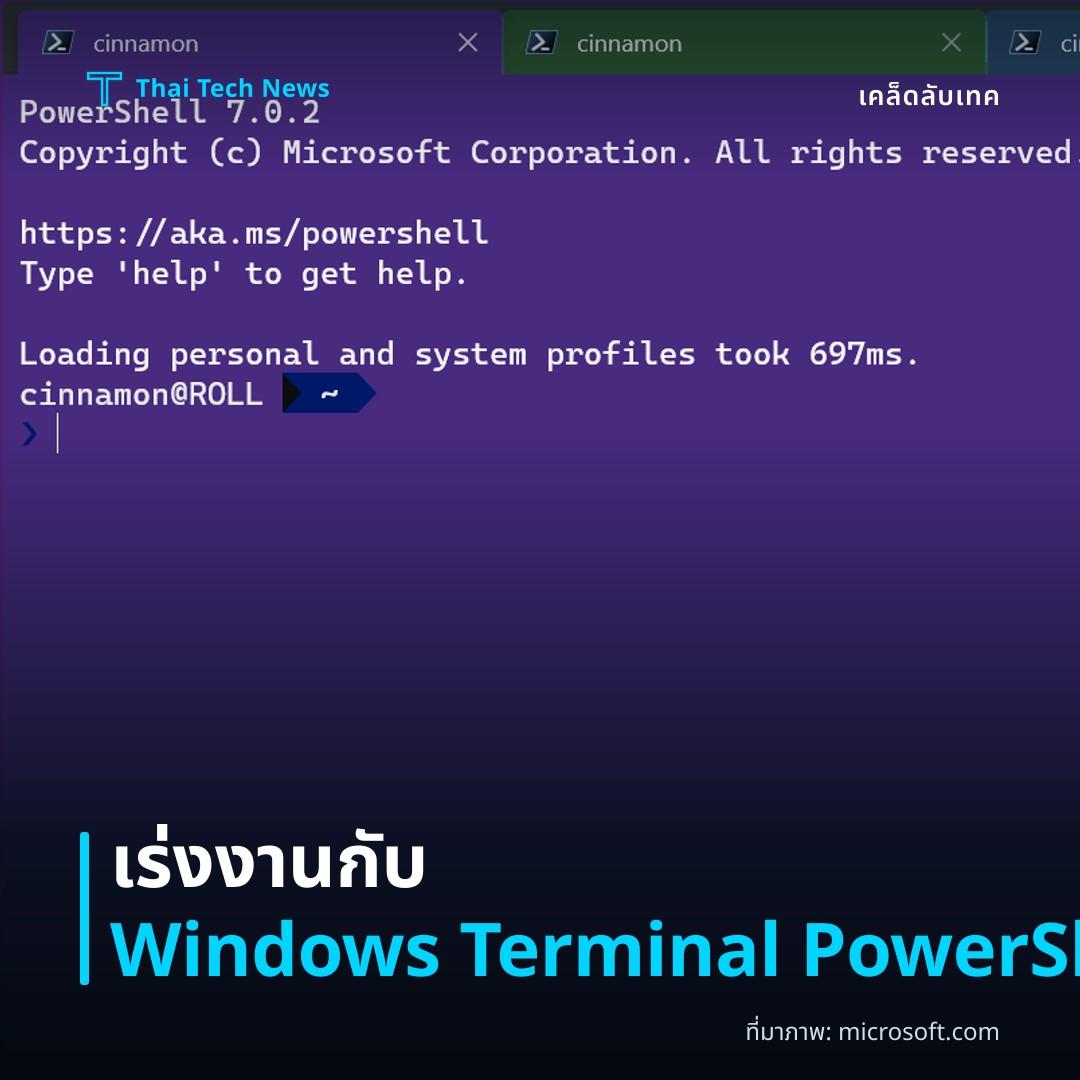
วิธีตั้งค่า Windows Terminal พร้อมโปรไฟล์ PowerShell เพื่อเพิ่มประสิทธิภาพการทำงาน
⚡ สรุป 30 วิ
การใช้ Windows Terminal ร่วมกับ PowerShell เป็นวิธีที่ทำให้การทำงานบนคอมพิวเตอร์เร็วขึ้นและเป็นระเบียบมากยิ่งขึ้น บทความนี้จะแนะนำขั้นตอนตั้งค่าโปรไฟล์ PowerShell อย่างละเอียด เพื่อเพิ่มประสิทธิภาพในก…
บทนำ
การใช้ Windows Terminal ร่วมกับ PowerShell เป็นวิธีที่ทำให้การทำงานบนคอมพิวเตอร์เร็วขึ้นและเป็นระเบียบมากยิ่งขึ้น บทความนี้จะแนะนำขั้นตอนตั้งค่าโปรไฟล์ PowerShell อย่างละเอียด เพื่อเพิ่มประสิทธิภาพในการสั่งงานและจัดการสคริปต์ต่าง ๆ
ภาพรวมของ Windows Terminal & โปรไฟล์ PowerShell — Overview
Windows Terminal เป็นคอนโซลรุ่นใหม่ที่รองรับหลายแอปพลิเคชันเช่น PowerShell, Command Prompt และ WSL (Linux) การตั้งค่าโปรไฟล์ทำให้เราสามารถปรับ UI และพฤติกรรมของแต่ละ Shell ได้ตามต้องการ
- โมดูลหลัก: Windows Terminal, PowerShell 7+
- คุณสมบัติเด่น: แท็บหลายอัน, ธีมสี, ฟอนต์แบบไลท์เวต, การตั้งค่าผ่าน JSON
- เป้าหมายการปรับแต่ง: ความเร็วในการเปิดเซสชัน, การอ่านค่าเอาต์พุตที่ชัดเจน, ลดภาระระบบ
**Tip: ใช้ PowerShell 7 (หรือรุ่นล่าสุด) แทน Windows PowerShell 5.1 เพื่อได้ประสิทธิภาพและโมดูลใหม่ ๆ ที่ดีกว่า
เตรียมการก่อนเริ่มตั้งค่า — Preparation
ตรวจสอบให้แน่ใจว่าติดตั้ง Windows Terminal เวอร์ชันล่าสุดจาก Microsoft Store และ PowerShell 7 หรือเวอร์ชันที่ต้องการแล้ว
- เปิด Microsoft Store ค้นหา “Windows Terminal” ติดตั้งหรืออัปเดต
- ดาวน์โหลด PowerShell จาก GitHub Release หรือใช้ `winget install --id Microsoft.PowerShell`
- ตรวจสอบเวอร์ชันด้วยคำสั่ง `wt -v` และ `pwsh -v`
การสร้างและปรับแต่งโปรไฟล์ใน Windows Terminal — Profile Setup
เปิดไฟล์ Settings.json — Open Settings
Settings ของ Windows Terminal อยู่ในรูปแบบ JSON ซึ่งสามารถแก้ไขได้โดยตรงจากเมนู UI หรือเปิดไฟล์ด้วย Text Editor
- **ขั้นที่ 1: เปิด Windows Terminal คลิกที่ลูกศรลงด้านขวา “Settings”
- **ขั้นที่ 2: ไฟล์ `settings.json` จะเปิดในค่าเริ่มต้นของโปรแกรมแก้ไข (เช่น Visual Studio Code)
เพิ่ม Profile สำหรับ PowerShell — Add PowerShell Profile
ใส่ข้อมูลใหม่ลงในอาเรย์ `"profiles"` เพื่อให้ Terminal รู้จัก PowerShell เวอร์ชันที่ต้องการ
- **ขั้นที่ 3: คัดลอกบล็อกตัวอย่างต่อไปนี้แล้ววางในส่วน `"list": []`
```json { "guid{b7f0d2c9-4e5a-4d6c-a1e8-123456789abc}", "namePowerShell 7", "commandlinepwsh.exe -NoLogo -NoProfile", "hidden": false } ```
- ปรับ `"guid"` ให้เป็นค่าใหม่ (ใช้เครื่องมือสร้าง GUID) เพื่อหลีกเลี่ยงการซ้ำ
ตั้งค่าลักษณะหน้าตา (Appearance) — Customize Appearance
ทำให้ Terminal ดูสบายตาและอ่านง่ายโดยปรับฟอนต์, ธีมสี, พื้นหลัง
- **ขั้นที่ 4: เพิ่มหรือแก้ไขคีย์ต่อไปนี้ภายในโปรไฟล์ PowerShell
```json "colorSchemeCampbell", "fontFaceCascadia Code PL", "fontSize": 12, "backgroundImageC:\\Users\\User\\Pictures\\terminal-bg.png", "useAcrylic": true, "acrylicOpacity": 0.85 ```
- เลือก `"colorScheme"` ที่มีอยู่ในส่วน `"schemes"` หรือสร้างใหม่ตามสไตล์ที่ต้องการ
ปรับประสิทธิภาพ (Performance) — Boost Performance
ลดเวลาการโหลดและเพิ่มความเร็วของคำสั่งด้วยการตั้งค่าเริ่มต้นหลายอย่าง
- **ขั้นที่ 5: เพิ่ม `"startingDirectory%USERPROFILE%"` เพื่อเปิดโฟลเดอร์ผู้ใช้โดยอัตโนมัติ
- **ขั้นที่ 6: ใช้ `"-NoLogo -NoProfile"` ใน `commandline` เพื่อลดการแสดงโลโก้และโหลดโปรไฟล์เริ่มต้นของ PowerShell ที่ไม่จำเป็น
**Tip: หากต้องการให้ Terminal เริ่มด้วยโมดูลเฉพาะ ให้ใช้ `-Command "Import-Module MyModule; Start-Transcript"` ใน `commandline`
เคล็ดลับเพิ่มประสิทธิภาพการทำงานกับ PowerShell — Performance Tips
- **ใช้งาน Oh My Posh:
- ติดตั้งด้วย `Install-Module oh-my-posh -Scope CurrentUser`
- เพิ่มบรรทัด `Import-Module oh-my-posh; Set-PoshPrompt -Theme Paradox` ลงใน `$PROFILE`
- **กำหนด Aliases & Functions ส่วนตัว:
- เปิดไฟล์ `$HOME\Documents\PowerShell\Microsoft.PowerShell_profile.ps1`
- เพิ่ม alias เช่น `Set-Alias gs Get-Service` เพื่อลดการพิมพ์คำสั่งบ่อย ๆ
- **ปิดประวัติการทำงานเกินจำเป็น:
- ตั้งค่า `$MaximumHistoryCount = 2000` หรือใช้ `Remove-Item (Get-History).Id` เพื่อจัดการขนาด History
- เปิดใช้งาน Constrained Language Mode ในสคริปต์ที่สำคัญ เพื่อลดความเสี่ยงและเพิ่มความเร็วของ PowerShell Engine
การเปรียบเทียบตั้งค่าเบื้องต้น vs ขั้นสูง — Comparison Table
| คุณลักษณะ | ตั้งค่าเบื้องต้น | การปรับแต่งขั้นสูง |
|---|---|---|
| ฟอนต์และขนาด | Cascadia Code, 14pt | Cascadia Code PL, 12pt + ClearType |
| พื้นหลัง | ธีมสีพื้น (Campbell) | ภาพพื้นหลัง + Acrylic |
| เริ่มต้นโฟลเดอร์ | `%USERPROFILE%` | โฟลเดอร์โปรเจคเฉพาะ (`D:\Dev\Project`) |
| โมดูลเริ่มต้น | ไม่โหลดโมดูลใด | Oh My Posh, GitPrompt, Custom Modules |
| ความเร็วเปิด | ~1.2 วินาที | ~0.6 วินาที (NoLogo + NoProfile) |
สรุป — Summary
การตั้งค่า Windows Terminal พร้อมโปรไฟล์ PowerShell อย่างเหมาะสมช่วยให้คุณทำงานได้เร็วขึ้น มี UI ที่อ่านง่าย และลดภาระระบบโดยรวม
- ใช้ Windows Terminal รุ่นล่าสุดและ PowerShell 7+
- ปรับ `settings.json` เพื่อเพิ่ม Profile, ตั้งค่าฟอนต์, ธีม, และ Acrylic background
- ลดเวลาการโหลดด้วย `-NoLogo -NoProfile` พร้อมกำหนดโฟลเดอร์เริ่มต้นที่ต้องการ
- ติดตั้ง Oh My Posh, สร้าง alias, ปรับ History เพื่อเพิ่มประสิทธิภาพต่อเนื่อง
ทำตามขั้นตอนเหล่านี้ คุณจะได้ Terminal ที่ตอบสนองเร็วขึ้นและพร้อมใช้งานในทุกโปรเจคของคุณ.
แชร์บทความนี้:
ชอบบทความแบบนี้?
สมัคร AI Automate Weekly Newsletter — รับเคล็ดลับ AI + how-to ใหม่
ทุกสัปดาห์ตรงถึง inbox ฟรี ไม่มีสแปม
แหล่งข่าวต้นฉบับ
- ชื่อต้นฉบับ
- วิธีตั้งค่า Windows Terminal พร้อมโปรไฟล์ PowerShell เพื่อเพิ่มประสิทธิภาพการทำงาน
- ผู้เขียน
- กองบรรณาธิการ Thai Tech News
- แหล่ง
- บทความต้นฉบับ Thai Tech News · ช่วยร่างด้วย AI, เรียบเรียง/ตรวจสอบโดยกองบรรณาธิการ
- วันที่เผยแพร่
- 20 สิงหาคม 2569 เวลา 19:50