ที่มาภาพ: Unknown Source
วิธีใช้ Git Rebase จัดการประวัติการ Commit อย่างมืออาชีพ
⚡ สรุป 30 วิ
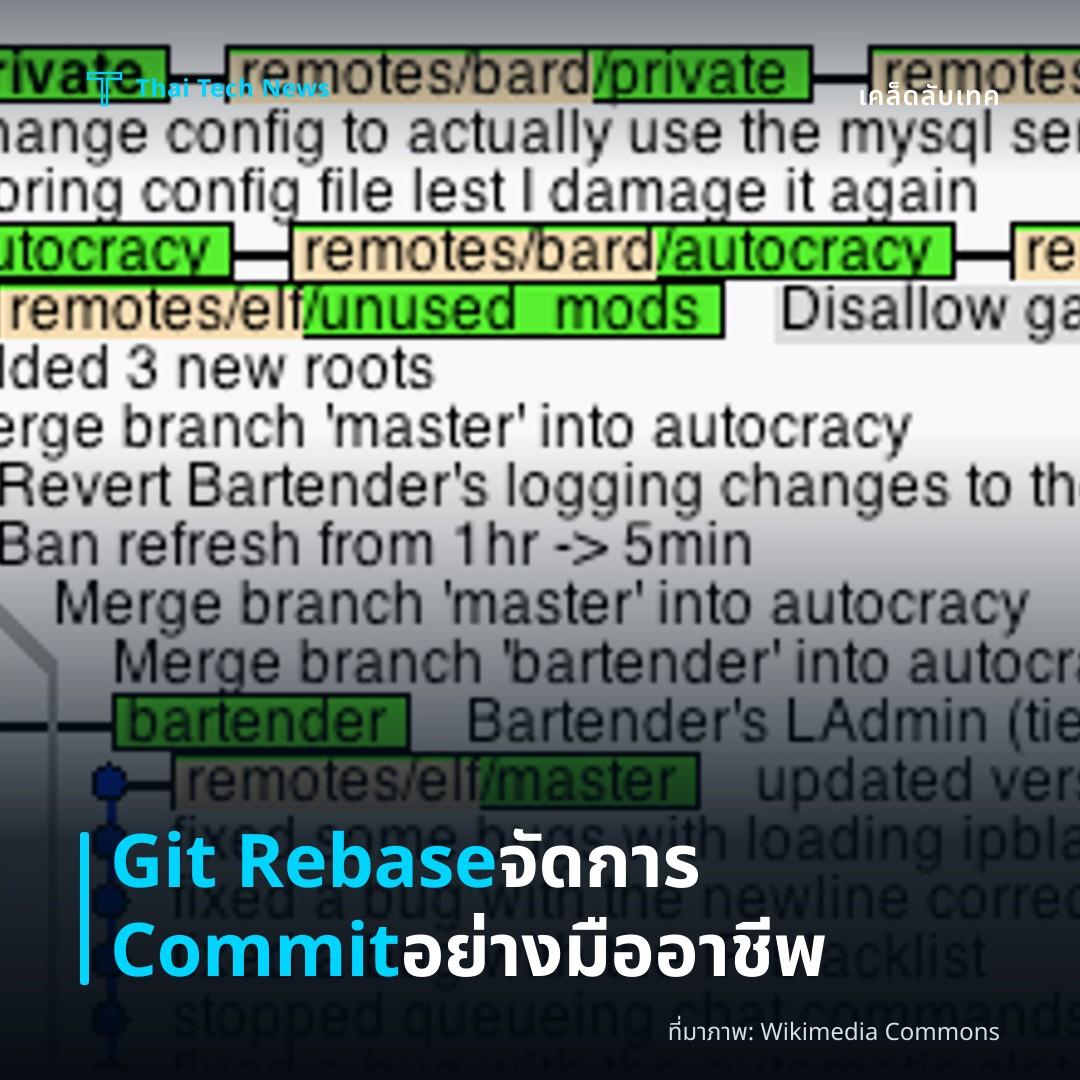
Git Rebase เป็นเทคนิคที่ช่วยให้คุณจัดเรียง **ประวัติการ Commit** ให้สะอาดและอ่านง่ายขึ้น เหมาะสำหรับทีมที่ต้องการประวัติที่เป็นเส้นตรงโดยไม่มีการสาขาซับซ้อน บทความนี้จะสอนวิธีใช้ Rebase อย่างมืออาชีพ…
Overview
Git Rebase เป็นเทคนิคที่ช่วยให้คุณจัดเรียง ประวัติการ Commit ให้สะอาดและอ่านง่ายขึ้น เหมาะสำหรับทีมที่ต้องการประวัติที่เป็นเส้นตรงโดยไม่มีการสาขาซับซ้อน บทความนี้จะสอนวิธีใช้ Rebase อย่างมืออาชีพ พร้อมข้อควรระวังและการเปรียบเทียบกับ Merge
When to Use Rebase
การใช้ Rebase มีจุดเด่นหลายอย่าง เช่น ทำให้ log ดูเป็นระเบียบ ลดความสับสนของ commit ที่ซ้ำซ้อน และช่วยให้การรีวิวโค้ดเป็นไปอย่างรวดเร็ว อย่างไรก็ตาม ควรใช้เฉพาะบน branch ที่ยังไม่ได้แชร์ กับผู้อื่นเพื่อหลีกเลี่ยงปัญหา conflict ที่ซับซ้อน
- ปรับลำดับ Commit ก่อนทำ Pull Request
- รวมหลาย Commit ให้เป็นหนึ่ง Commit สะอาด
- ทำให้ประวัติเป็นเส้นตรงเมื่อต้อง merge เข้ากับ main
**Tip: อย่า Rebase branch ที่ผู้อื่นทำงานอยู่แล้ว หากต้องทำ ให้ใช้ `git pull --rebase` แทน `git merge`
How It Works
Rebase ทำงานโดยการ คัดลอก Commit ทั้งหมดจาก branch ปัจจุบัน แล้วนำไปวางบนฐานของ branch ปลายทางใหม่ กระบวนการนี้สร้าง Commit ใหม่ที่มี hash แตกต่างจากเดิม แต่เนื้อหาเดียวกัน ทำให้ประวัติเป็นเส้นตรง
- `git rebase <base>` : ย้ายฐานของ branch ปัจจุบันไปยัง `<base>`
- `git rebase -i <base>` : ทำการ interactive rebase เพื่อแก้ไข, รวม, หรือลบ Commit
- `git rebase --continue` / `--abort` : ควบคุมการทำงานเมื่อเกิด conflict
Step-by-Step
- **ขั้นที่ 1: ตรวจสอบสถานะและอัพเดต branch ปลายทาง
```bash git checkout main git pull origin main ```
- **ขั้นที่ 2: ย้ายไปยัง branch ที่ต้องการ Rebase
```bash git checkout feature/login ```
- **ขั้นที่ 3: เริ่ม Rebase แบบธรรมดา หรือ interactive ตามต้องการ
```bash git rebase main # แบบธรรมดา git rebase -i main # แบบ interactive ```
- **ขั้นที่ 4: ถ้าเกิด conflict ให้แก้ไขไฟล์ที่ขัดแย้งแล้วทำต่อ
```bash git add <file> git rebase --continue ```
- **ขั้นที่ 5: หากต้องการยกเลิกการ Rebase ให้ใช้
```bash git rebase --abort ```
- **ขั้นที่ 6: ผลักดัน branch ที่ Rebase แล้ว (ต้องใช้ force)
```bash git push --force-with-lease ```
**Tip: ใช้ `--force-with-lease` แทน `--force` เพื่อลดความเสี่ยงการเขียนทับการเปลี่ยนแปลงของผู้อื่น
Common Pitfalls
- ทำ Rebase บน branch ที่แชร์ ทำให้ commit ของคนอื่นหายไป
- ลืมแก้ Conflict แล้วหยุด Rebase ทำให้ repository อยู่ในสถานะ “detached”
- Force Push อย่างไม่ระมัดระวัง ทำให้ประวัติของทีมเสียหาย
Comparison: Rebase vs Merge
| จุดเปรียบเทียบ | Rebase | Merge |
|---|---|---|
| ประวัติ | เส้นตรง, ไม่มี “merge commit” | มี “merge commit” ทำให้กราฟซับซ้อน |
| ความปลอดภัย | ควรใช้บน branch ที่ยังไม่แชร์ | ปลอดภัยสำหรับทุกสภาพแวดล้อม |
| ความซับซ้อน | ต้องจัดการ conflict หลายครั้ง | Conflict เกิดเพียงครั้งเดียวตอน merge |
| การรีวิว | อ่านง่าย, commit ชัดเจน | ต้องสแกนหลาย commit ที่อาจซ้ำซ้อน |
Tips for Professional Use
- ใช้ interactive rebase (`-i`) ทุกครั้งเมื่อต้องทำความสะอาด commit ก่อน PR
- เก็บ backup branch ก่อน Rebase ด้วย `git branch backup/feature-login`
- ตั้งค่า alias เพื่อความเร็ว เช่น
```bash git config --global alias.rb 'rebase -i' ```
Summary
การใช้ Git Rebase อย่างมืออาชีพทำให้ประวัติของโปรเจคเป็นระเบียบ ลดความสับสนและเพิ่มประสิทธิภาพในการรีวิวโค้ด
- ใช้ Rebase บน branch ที่ยังไม่เผยแพร่
- แก้ conflict อย่างรอบคอบ แล้วใช้ `git rebase --continue`
- ผลักดันด้วย `--force-with-lease` เพื่อความปลอดภัย
- ตรวจสอบประวัติด้วย `git log --oneline` ก่อนและหลัง Rebase
ด้วยขั้นตอนและข้อแนะนำเหล่านี้ คุณจะสามารถจัดการประวัติการ Commit ได้อย่างมืออาชีพและมั่นใจในทุกการทำงานร่วมกับทีม.
แชร์บทความนี้:
ชอบบทความแบบนี้?
สมัคร AI Automate Weekly Newsletter — รับเคล็ดลับ AI + how-to ใหม่
ทุกสัปดาห์ตรงถึง inbox ฟรี ไม่มีสแปม
แหล่งข่าวต้นฉบับ
- ชื่อต้นฉบับ
- วิธีใช้ Git Rebase จัดการประวัติการ Commit อย่างมืออาชีพ
- ผู้เขียน
- กองบรรณาธิการ Thai Tech News
- แหล่ง
- บทความต้นฉบับ Thai Tech News · ช่วยร่างด้วย AI, เรียบเรียง/ตรวจสอบโดยกองบรรณาธิการ
- วันที่เผยแพร่
- 21 มิถุนายน 2569 เวลา 17:51
- URL ต้นฉบับ
- https://thaitech.news/articles/growth-540660