ที่มาภาพ: Unknown Source
วิธีตั้งค่า Focus Assist บน Windows เพื่อลดการรบกวนและเพิ่มสมาธิในการทำงาน
⚡ สรุป 30 วิ
การตั้งค่า **Focus Assist** บน Windows ช่วยกรองการแจ้งเตือนที่ไม่จำเป็น ทำให้คุณโฟกัสกับงานได้ยาวนานขึ้น บทความนี้จะสอนวิธีเปิดและปรับแต่งให้เหมาะกับสไตล์การทำงานของคุณ
Overview
การตั้งค่า Focus Assist บน Windows ช่วยกรองการแจ้งเตือนที่ไม่จำเป็น ทำให้คุณโฟกัสกับงานได้ยาวนานขึ้น บทความนี้จะสอนวิธีเปิดและปรับแต่งให้เหมาะกับสไตล์การทำงานของคุณ
- ทำความเข้าใจโหมดต่าง ๆ ของ Focus Assist
- ตั้งค่าอัตโนมัติตามเวลา หรือแอปที่ต้องการ
- ปรับระดับความรบกวนให้เหมาะกับสถานการณ์
**Tip: ควรทดสอบแต่ละโหมดสัก 1‑2 วัน เพื่อหาว่าโหมดไหนลดการรบกวนได้ดีที่สุด
What Is Focus Assist?
Focus Assist (หรือ Quiet Hours) เป็นฟีเจอร์ใน Windows 10/11 ที่ควบคุมการแสดงการแจ้งเตือนบนหน้าจอ
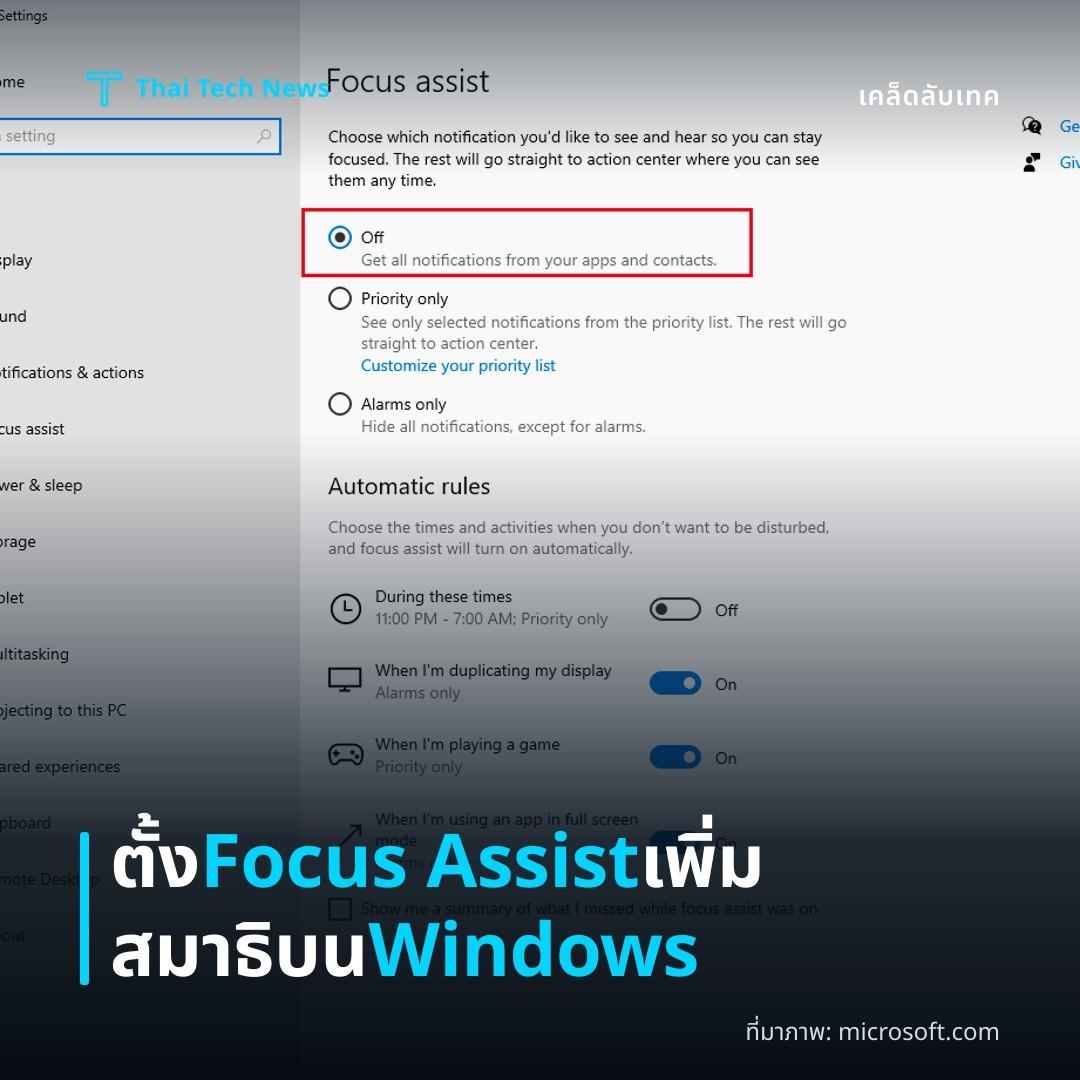
- Priority only – แสดงเฉพาะการแจ้งเตือนที่คุณกำหนดเป็น “สำคัญ”
- Alarms only – แสดงเฉพาะการแจ้งเตือนจากนาฬิกาและการเตือนสำคัญ
- Off – ปิดการกรองการแจ้งเตือนทั้งหมด
ฟีเจอร์นี้ทำงานร่วมกับ Action Center ทำให้คุณสามารถเปิด/ปิดได้อย่างรวดเร็วจากแถบงาน
How It Works
Windows จะตรวจจับสถานะของคุณจากปฏิทินหรือกำหนดเวลาที่ตั้งไว้ จากนั้นจะสลับโหมดโดยอัตโนมัติ
- ถ้าตั้ง “ทำงานเต็มที่” ในปฏิทิน ระบบจะเปิด Priority only
- หากตั้ง “พักผ่อน” หรือ “นอนหลับ” ระบบจะสลับเป็น Alarms only
การตั้งค่านี้ช่วยให้คุณไม่พลาดการแจ้งเตือนสำคัญ แต่ยังคงอยู่ในโหมดเงียบเมื่อทำงานที่ต้องการสมาธิสูง
Step‑by‑Step Setup
Open Settings
- กด Win + I เปิดเมนู Settings
Navigate to Focus Assist
- เลือก System Focus assist
Choose a Mode
- Off – ปิดการกรองทั้งหมด
- Priority only – เลือก Customize your priority list เพื่อกำหนดแอปและผู้ส่งที่สำคัญ
- Alarms only – ให้เลือกเพื่อรับเฉพาะการเตือนจากนาฬิกา
Set Automatic Rules
- เปิดสวิตช์ During these times – ตั้งเวลาเริ่ม‑และสิ้นสุดตามตารางทำงาน
- เปิด When I’m duplicating my display – ใช้เมื่อเชื่อมต่อจอโปรเจคเตอร์หรือทำงานบนหลายจอ
- เปิด When I’m playing a game – ลดการแจ้งเตือนระหว่างเล่นเกม
Save and Test
- ปิด Settings แล้วสังเกตการแจ้งเตือนตามที่กำหนด หากยังมีการรบกวนให้กลับไปปรับ Priority list เพิ่มแอปที่ควรปล่อย
Priority List Details
| ประเภท | ตัวอย่างแอป | คำอธิบาย |
|---|---|---|
| ผู้ส่งสำคัญ | Outlook, Teams | แจ้งเตือนจากอีเมลหรือการประชุมที่ต้องตอบกลับทันที |
| แอประบบ | Windows Security | การแจ้งเตือนจากระบบความปลอดภัย |
| แอปสื่อ | Spotify, YouTube | ปกติควรปิดเพื่อหลีกเลี่ยงการรบกวน |
**Tip: อย่าใส่แอป “Social Media” ลงใน Priority list ถ้าต้องการทำงานโดยไม่มีการรบกวนจากโซเชียล
Common Mistakes & How to Avoid Them
- **ลืมปิด “Alarms only” – ทำให้การแจ้งเตือนจากแอปอื่น ๆ ยังคงปรากฏ
- ตั้งเวลาแคบเกินไป – ทำให้โหมดเงียบหยุดก่อนเวลาที่ต้องการจริง
- ไม่ได้กำหนด Priority list – ระบบจะแสดงทุกการแจ้งเตือนที่ไม่ได้กรอง
การตรวจสอบและปรับค่าเหล่านี้ทุกสัปดาห์จะทำให้ Focus Assist ทำงานได้เต็มประสิทธิภาพ
Summary
- เปิด Settings System Focus assist เพื่อกำหนดโหมดที่ต้องการ
- ใช้ Automatic rules ปรับตามเวลาและสถานการณ์ทำงาน
- กำหนด Priority list อย่างระมัดระวังเพื่อกรองการแจ้งเตือนที่สำคัญเท่านั้น
- ตรวจสอบและปรับค่าเป็นประจำเพื่อให้โหมดเงียบทำงานตามที่คุณต้องการ
**จำไว้: การตั้งค่า Focus Assist ที่เหมาะสมเป็นกุญแจสำคัญในการเพิ่มสมาธิและผลิตภาพงานของคุณบน Windows.
แชร์บทความนี้:
ชอบบทความแบบนี้?
สมัคร AI Automate Weekly Newsletter — รับเคล็ดลับ AI + how-to ใหม่
ทุกสัปดาห์ตรงถึง inbox ฟรี ไม่มีสแปม
แหล่งข่าวต้นฉบับ
- ชื่อต้นฉบับ
- วิธีตั้งค่า Focus Assist บน Windows เพื่อลดการรบกวนและเพิ่มสมาธิในการทำงาน
- ผู้เขียน
- กองบรรณาธิการ Thai Tech News
- แหล่ง
- บทความต้นฉบับ Thai Tech News · ช่วยร่างด้วย AI, เรียบเรียง/ตรวจสอบโดยกองบรรณาธิการ
- วันที่เผยแพร่
- 25 มิถุนายน 2569 เวลา 10:51
- URL ต้นฉบับ
- https://thaitech.news/articles/growth-615974