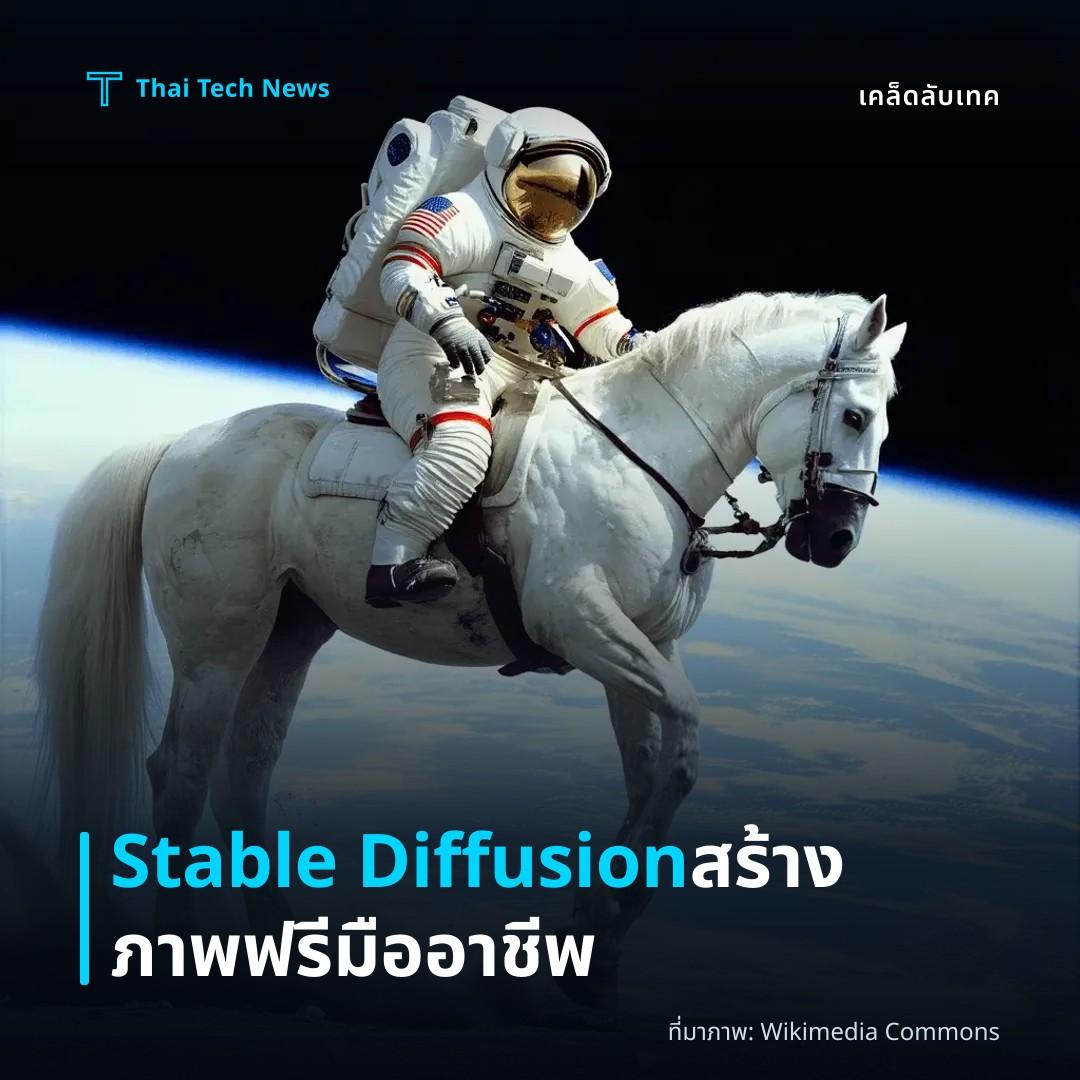
ที่มาภาพ: Unknown Source
วิธีใช้ Stable Diffusion สร้างภาพจากข้อความบนคอมพิวเตอร์ส่วนบุคคลฟรีอย่างมืออาชีพ
⚡ สรุป 30 วิ
Stable Diffusion เป็นโมเดล AI ที่สามารถสร้างภาพจากข้อความได้อย่างมืออาชีพ แม้ว่าจะมีหลายบริการออนไลน์ แต่การรันบนคอมพิวเตอร์ส่วนบุคคลทำให้คุณ **ฟรี** ควบคุมข้อมูลได้เต็มที่ บทความนี้จะสอนตั้งแต่การเตร…
Overview
Stable Diffusion เป็นโมเดล AI ที่สามารถสร้างภาพจากข้อความได้อย่างมืออาชีพ แม้ว่าจะมีหลายบริการออนไลน์ แต่การรันบนคอมพิวเตอร์ส่วนบุคคลทำให้คุณ ฟรี ควบคุมข้อมูลได้เต็มที่ บทความนี้จะสอนตั้งแต่การเตรียมเครื่องจนถึงการสร้างภาพคุณภาพสูงในไม่กี่ขั้นตอน
Prerequisites
ก่อนเริ่มต้องตรวจสอบอุปกรณ์และซอฟต์แวร์พื้นฐานเพื่อให้การติดตั้งราบรื่น
- GPU ที่รองรับ CUDA (ขนาด VRAM ≥ 4 GB) จะให้ผลลัพธ์เร็วที่สุด
- หากไม่มี GPU สามารถใช้ CPU ได้ แต่ต้องเตรียมเวลานานกว่า
- ระบบปฏิบัติการ: Windows 10/11, macOS 12 ขึ้นไป, หรือ Linux
- ติดตั้ง Python 3.10 หรือสูงกว่า (แนะนำให้ใช้ Miniconda/Anaconda)
**Tip: ตรวจสอบว่าไดรเวอร์ NVIDIA รุ่นล่าสุดติดตั้งอยู่แล้ว เพื่อลดปัญหาเกี่ยวกับ CUDA
Installation
ขั้นตอนการติดตั้งใช้เวลาไม่มาก เพียงทำตามลำดับต่อไป
- ขั้นที่ 1: ดาวน์โหลดและติดตั้ง Miniconda** จากเว็บไซต์อย่างเป็นทางการ
- ขั้นที่ 2: เปิด Anaconda Prompt** (หรือ Terminal) แล้วสร้าง environment ใหม่
``` conda create -n sd python=3.10 -y conda activate sd ```
- ขั้นที่ 3: ดาวน์โหลดโค้ด Automatic1111 Web UI** (อินเตอร์เฟซที่นิยมที่สุด)
``` git clone https://github.com/AUTOMATIC1111/stable-diffusion-webui.git cd stable-diffusion-webui ```
- **ขั้นที่ 4: รันสคริปต์ติดตั้งอัตโนมัติ
- Windows: `webui-user.bat`
- macOS/Linux: `./webui.sh`
ระบบจะดาวน์โหลดไฟล์โมเดลและตั้งค่า dependencies ให้โดยอัตโนมัติ
Download Model
Stable Diffusion มีหลายเวอร์ชัน เลือกตามความต้องการ
- Stable Diffusion 1.5 – ความเสถียรสูง เหมาะกับงานทั่วไป
- Stable Diffusion 2.1 – ความละเอียดและคุณภาพดีขึ้น แต่ต้องการ GPU แรงกว่า
โมเดลสามารถดาวน์โหลดได้จาก Hugging Face (ต้องสมัครฟรี) หรือจากลิงก์ตรงที่โครงการให้ไว้
Running & Generating Images
เมื่อทุกอย่างพร้อม คุณสามารถเริ่มสร้างภาพได้ทันที
- เปิด Web UI แล้วเข้า `http://127.0.0.1:7860` ผ่านเว็บเบราว์เซอร์
- ใส่ Prompt (ข้อความอธิบายภาพ) ลงในช่อง "Prompt"
- ปรับค่าต่าง ๆ ตามต้องการ (รายละเอียดด้านล่าง) แล้วกด "Generate"
Prompt Basics
- ใช้คีย์เวิร์ดหลัก ชัดเจน เช่น “a futuristic city at sunset, ultra‑realistic”
- แยกคีย์เวิร์ดด้วยคอมม่า เพื่อให้โมเดลเข้าใจโครงสร้าง
- เพิ่ม Negative Prompt เพื่อลบองค์ประกอบที่ไม่ต้องการ เช่น “low‑resolution, blurry”
Common Settings
- **Sampling Steps: 20‑30 ขั้นแนะนำสำหรับคุณภาพดี
- **CFG Scale: 7‑12 ค่าปกติ ควบคุมความสอดคล้องระหว่าง prompt กับภาพ
- **Batch Size: 1 หรือ 2 เพื่อประหยัด VRAM
Tip: เริ่มต้นที่ CFG = 8** แล้วปรับเพิ่มหรือลดตามผลลัพธ์ที่ได้
Performance Comparison
การใช้ GPU หรือ CPU มีผลต่อเวลาเรนเดอร์อย่างชัดเจน
| สภาพแวดล้อม | VRAM/CPU | เวลาเฉลี่ยต่อภาพ (30 steps) |
|---|---|---|
| NVIDIA RTX 3060 | 12 GB | 8 – 10 วินาที |
| NVIDIA GTX 1660 | 6 GB | 18 – 22 วินาที |
| CPU (Intel i7) | – | 2 – 3 นาที |
*ค่าเป็นการประมาณจากการทดสอบบนขนาด 512×512*
Advanced Tips
เพื่อให้ภาพออกมามืออาชีพ ลองใช้เทคนิคต่อไปนี้
- LoRA / Embedding – โหลดโมเดลย่อยเพิ่มเพื่อสไตล์เฉพาะ เช่น “anime” หรือ “photorealistic”
- ControlNet – ป้อนภาพสเก็ตซ์หรือ depth map เพื่อควบคุมโครงสร้างภาพ
- Upscaling – ใช้ ESRGAN หรือ Stable Diffusion Upscale เพื่อเพิ่มความละเอียดโดยไม่เสียคุณภาพ
**Tip: อย่าเปิดหลายหน้าต่าง UI พร้อมกัน เพราะจะใช้ VRAM เพิ่มขึ้นอย่างรวดเร็ว
Common Issues & Fixes
บางครั้งอาจเจอข้อผิดพลาดระหว่างการติดตั้งหรือรัน
- Error: CUDA out of memory – ลด Batch Size หรือ Image Size ลง
- **Missing module 'xformers' – รัน `pip install xformers` ใน environment ปัจจุบัน
- Prompt ignored – ตรวจสอบว่าติดตั้ง model.ckpt ถูกต้อง และไฟล์ไม่ได้ถูกบล็อกโดยแอนตี้ไวรัส
Summary
การใช้ Stable Diffusion บนคอมพิวเตอร์ส่วนบุคคลให้ผลลัพธ์ระดับมืออาชีพโดยไม่ต้องเสียค่าใช้จ่ายใหญ่
- เตรียม GPU ที่รองรับ CUDA หรือยอมใช้ CPU พร้อมใจ
- ติดตั้ง Conda, Automatic1111 Web UI, แล้วดาวน์โหลดโมเดลที่ต้องการ
- ปรับ Prompt, CFG, Steps ตามแนวทางเพื่อผลลัพธ์ที่แม่นยำ
- ใช้ LoRA, ControlNet, Upscaling เพื่อเพิ่มความพิเศษให้ภาพ
ทำตามขั้นตอนเหล่านี้ คุณก็พร้อมสร้างภาพ AI ที่สวยงามและเป็นเอกลักษณ์ได้ทันที!
แชร์บทความนี้:
ชอบบทความแบบนี้?
สมัคร AI Automate Weekly Newsletter — รับเคล็ดลับ AI + how-to ใหม่
ทุกสัปดาห์ตรงถึง inbox ฟรี ไม่มีสแปม
แหล่งข่าวต้นฉบับ
- ชื่อต้นฉบับ
- วิธีใช้ Stable Diffusion สร้างภาพจากข้อความบนคอมพิวเตอร์ส่วนบุคคลฟรีอย่างมืออาชีพ
- ผู้เขียน
- กองบรรณาธิการ Thai Tech News
- แหล่ง
- บทความต้นฉบับ Thai Tech News · ช่วยร่างด้วย AI, เรียบเรียง/ตรวจสอบโดยกองบรรณาธิการ
- วันที่เผยแพร่
- 26 มิถุนายน 2569 เวลา 19:51
- URL ต้นฉบับ
- https://thaitech.news/articles/growth-643030