ที่มาภาพ: Unknown Source
วิธีตั้งค่าและใช้งาน Syncthing เพื่อซิงค์ไฟล์ข้ามอุปกรณ์แบบปลอดภัยบนทุกระบบปฏิบัติการ
⚡ สรุป 30 วิ
Syncthing เป็นซอฟต์แวร์โอเพ่นซอร์สที่ทำหน้าที่เป็นระบบไฟล์‑ซิงค์แบบ peer‑to‑peer (P2P) โดยไม่ต้องพึ่งเซิร์ฟเวอร์กลาง ทุกอุปกรณ์จะเชื่อมต่อโดยตรงและส่งข้อมูลผ่านการเข้ารหัสระดับ TLS 1.3 ทำให้ข้อมูลของค…
Syncthing คืออะไร — What is Syncthing
Syncthing เป็นซอฟต์แวร์โอเพ่นซอร์สที่ทำหน้าที่เป็นระบบไฟล์‑ซิงค์แบบ peer‑to‑peer (P2P) โดยไม่ต้องพึ่งเซิร์ฟเวอร์กลาง ทุกอุปกรณ์จะเชื่อมต่อโดยตรงและส่งข้อมูลผ่านการเข้ารหัสระดับ TLS 1.3 ทำให้ข้อมูลของคุณปลอดภัยจากการดักจับบนเครือข่าย
- เปิด‑Source: สามารถตรวจสอบโค้ดได้เต็มที่
- ข้ามแพลตฟอร์ม: รองรับ Windows, macOS, Linux, Android, iOS (ผ่านแอปพลิเคชันของบุคคลที่สาม)
- ไม่มีศูนย์เก็บข้อมูลกลาง: ข้อมูลอยู่เฉพาะบนอุปกรณ์ที่คุณกำหนด
**Tip: หากต้องการความปลอดภัยสูงสุด ควรเปิดใช้งาน “ฟอร์เวิร์ดลิงก์” (Relay) เฉพาะเมื่อเชื่อมต่อผ่านอินเทอร์เน็ตสาธารณะ
การติดตั้งบน Windows — Installation on Windows
การติดตั้ง Syncthing บน Windows ใช้ไฟล์ `.exe` จากเว็บไซต์หลักเพียงคลิกเดียว ระบบจะสร้างไอคอนใน System Tray ให้คุณควบคุมได้ตลอดเวลา
- ดาวน์โหลดไฟล์ `syncthing-windows-amd64-vX.Y.Z.zip`
- แตกไฟล์แล้วรัน `syncthing.exe` ครั้งแรกเพื่อให้โปรแกรมสร้างโฟลเดอร์ตั้งค่า (`%LOCALAPPDATA%\Syncthing`)
- ยืนยันการเปิดพอร์ตใน Windows Firewall (โดยปกติจะเป็น 22000/tcp) เพื่อให้อุปกรณ์อื่นสามารถเชื่อมต่อได้
การติดตั้งบน macOS — Installation on macOS
macOS มีสองวิธีหลัก: ใช้ Homebrew หรือดาวน์โหลดไฟล์แอปพลิเคชันโดยตรง ทั้งสองวิธีทำงานเท่ากันหลังการติดตั้ง
- หากใช้ Homebrew ให้พิมพ์ `brew install syncthing` ใน Terminal
- ดาวน์โหลด `.tar.gz` จากหน้า Release แล้วแตกและย้ายไบนารีไปยัง `/usr/local/bin/`
- เริ่มโปรแกรมด้วยคำสั่ง `syncthing -no-browser` เพื่อให้มันทำงานในพื้นหลัง
การติดตั้งบน Linux — Installation on Linux
ส่วนใหญ่ของดิสโตรบิวนิก Linux มีแพคเกจ Syncthing ในรีโพซิทอรีอย่างเป็นทางการหรือผ่าน Snap/Flatpak
- สำหรับ Debian / Ubuntu: `sudo apt install syncthing`
- สำหรับ Fedora: `sudo dnf install syncthing`
- ใช้ Snap: `sudo snap install syncthing`
- เริ่มบริการด้วย `systemctl enable --now syncthing@$(whoami).service`
ตั้งค่าเบื้องต้นสำหรับทุกระบบ — Initial Setup
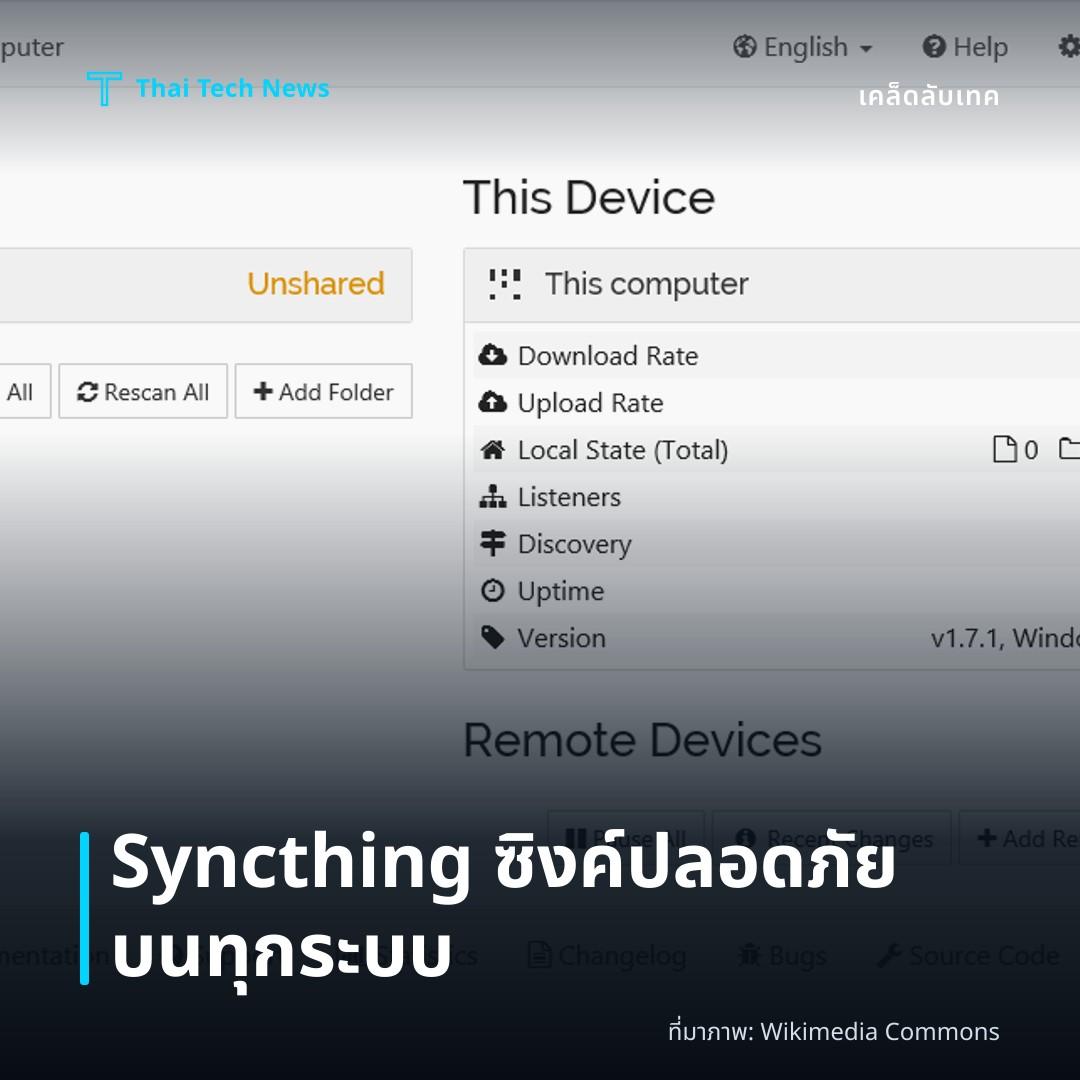
หลังการติดตั้งครั้งแรก Syncthing จะเปิดหน้าเว็บ UI ที่ `http://127.0.0.1:8384` ให้คุณทำการกำหนดค่าพื้นฐาน ทั้งการเปลี่ยนรหัสผ่านและการกำหนดอุปกรณ์ที่อนุญาตให้เชื่อมต่อ
- คลิก “Actions” “Settings” “GUI” เพื่อเปิดใช้งาน HTTPS (ใส่ใบรับรองหรือใช้ค่าเริ่มต้นของโปรแกรม)
- ตั้ง “Device ID” ของเครื่องคุณเป็นค่าคงที่และบันทึกไว้เพื่อแชร์กับอุปกรณ์อื่น
- ปิด “Local Discovery” หากคุณต้องการซิงค์เฉพาะผ่านอินเทอร์เน็ตโดยไม่เปิดเผยใน LAN
วิธีสร้างโฟลเดอร์ซิงค์ — Create Sync Folder
เมื่ออุปกรณ์ทั้งหลายเชื่อมต่อแล้ว คุณสามารถกำหนดโฟลเดอร์ที่ต้องการให้ซิงค์ได้ทันทีจาก UI
- กด “Add Folder” ใส่ชื่อและเลือกพาธของโฟลเดอร์บนเครื่อง (ควรเป็นโฟลเดอร์ที่ไม่มีไฟล์สำคัญเกินไป)
- ตั้งค่า “Folder Type” เป็น Send & Receive เพื่อให้ข้อมูลไหลได้ทั้งสองทาง
- แชร์ Folder ID กับอุปกรณ์อื่นโดยการคลิก “Share With Devices” แล้วเลือกอุปกรณ์จากรายการ
**Warning: อย่าแชร์โฟลเดอร์ระบบสำคัญ (เช่น `C:\Windows` หรือ `/etc`) เนื่องจาก Syncthing จะทำให้ไฟล์เหล่านั้นเปิดเผยต่อเครือข่าย
การจัดการอุปกรณ์และความปลอดภัย — Device Management & Security
Syncthing ใช้คีย์สาธารณะ/ส่วนตัวเพื่อยืนยันตัวตนของอุปกรณ์ ทุกครั้งที่เพิ่มอุปกรณ์ใหม่จะต้องรับ “Device ID” และทำการยอมรับบนทั้งสองฝั่ง
- ตรวจสอบ “Device Certificate Fingerprint” ใน UI เพื่อให้แน่ใจว่าไม่มีการแอบอ้าง
- เปิดใช้งาน “Introduce Trusted Devices” หากต้องการเชิญอุปกรณ์ผ่านตัวกลางโดยไม่ต้องแลกเปลี่ยน ID ด้วยตนเอง
- ตั้งค่า “Maximum Concurrent Transfers” ตามความเร็วอินเทอร์เน็ตของคุณ เพื่อป้องกันการใช้แบนด์วิธเกินจำเป็น
เคล็ดลับเพิ่มประสิทธิภาพ — Tips
**Tip: หากอุปกรณ์หลายเครื่องอยู่ในเครือข่ายเดียวกัน ควรเปิด “Local Discovery” และตั้งค่า “Global Announce Server” ให้เป็นค่าเริ่มต้น เพื่อลดเวลาเชื่อมต่อและไม่ใช้ทรัพยากรของ Relay
- ใช้ “Folder Master” (ตั้งค่าที่โหนดหนึ่งเป็นแหล่งข้อมูลหลัก) เพื่อให้การแก้ไขไฟล์ทำได้ที่จุดเดียว ลดความสับสนจากการเกิด conflict
- เปิด “Versioning” บนโฟลเดอร์สำคัญเพื่อเก็บสำเนาไฟล์ก่อนการเปลี่ยนแปลง ทำให้กู้คืนไฟล์ย้อนหลังได้ง่าย
- ปรับ “Sync Protocol Listen Addresses” ให้ใช้พอร์ตที่ไม่ได้ถูกบล็อกโดย ISP หรือ Firewall ขององค์กร
สรุป — Summary
Syncthing เป็นเครื่องมือซิงค์ไฟล์ข้ามอุปกรณ์ที่ปลอดภัยและรองรับหลายระบบปฏิบัติการ การติดตั้งง่าย เพียงดาวน์โหลดหรือใช้แพคเกจของระบบแล้วทำตามขั้นตอนการกำหนดค่าเบื้องต้น คุณสามารถสร้างโฟลเดอร์ซิงค์, จัดการอุปกรณ์, และเพิ่มความปลอดภัยด้วยคีย์และใบรับรองได้โดยไม่ต้องพึ่งเซิร์ฟเวอร์กลาง
- ตั้งค่า HTTPS บน UI เพื่อปกป้องข้อมูลในระหว่างการสื่อสาร
- แชร์ Device ID ระหว่างอุปกรณ์แล้วยืนยัน Fingerprint อย่างรอบคอบ
- ใช้ Versioning และ Folder Master เพื่อลดความเสี่ยงจากไฟล์ขัดแย้งและให้สามารถกู้คืนได้ง่าย
เมื่อทำตามขั้นตอนเหล่านี้ Syncthing จะกลายเป็นระบบซิงค์ไฟล์ส่วนตัวที่มั่นคง ปลอดภัย และใช้งานได้อย่างราบรื่นบนทุกแพลตฟอร์มของคุณ.
แชร์บทความนี้:
ชอบบทความแบบนี้?
สมัคร AI Automate Weekly Newsletter — รับเคล็ดลับ AI + how-to ใหม่
ทุกสัปดาห์ตรงถึง inbox ฟรี ไม่มีสแปม
แหล่งข่าวต้นฉบับ
- ชื่อต้นฉบับ
- วิธีตั้งค่าและใช้งาน Syncthing เพื่อซิงค์ไฟล์ข้ามอุปกรณ์แบบปลอดภัยบนทุกระบบปฏิบัติการ
- ผู้เขียน
- กองบรรณาธิการ Thai Tech News
- แหล่ง
- บทความต้นฉบับ Thai Tech News · ช่วยร่างด้วย AI, เรียบเรียง/ตรวจสอบโดยกองบรรณาธิการ
- วันที่เผยแพร่
- 6 กรกฎาคม 2569 เวลา 17:51
- URL ต้นฉบับ
- https://thaitech.news/articles/growth-830296