ที่มาภาพ: Unknown Source
วิธีตั้งค่า Rclone เพื่อสำรองข้อมูลอัตโนมัติข้ามคลาวด์หลายผู้ให้บริการ
⚡ สรุป 30 วิ
**บทความนี้จะสอนการตั้งค่า Rclone เพื่อสำรองข้อมูลอัตโนมัติข้ามคลาวด์หลายผู้ให้บริการ ทั้งการติดตั้ง การกำหนด Remote และการทำงานแบบ Schedule อย่างง่าย ๆ**
บทความนี้จะสอนการตั้งค่า Rclone เพื่อสำรองข้อมูลอัตโนมัติข้ามคลาวด์หลายผู้ให้บริการ ทั้งการติดตั้ง การกำหนด Remote และการทำงานแบบ Schedule อย่างง่าย ๆ
ภาพรวม — Overview
Rclone เป็นเครื่องมือบรรทัดคำสั่งที่รองรับการโอนย้ายไฟล์ระหว่างระบบเก็บข้อมูลบนคลาวด์ได้กว่า 40 รายการ รวมถึง Google Drive, Dropbox, OneDrive และ Amazon S3 การใช้ Rclone ทำให้คุณสามารถสำรองข้อมูลจากเครื่องภายในหรือเซิร์ฟเวอร์ไปยังหลาย ๆ คลาวด์พร้อมกันโดยไม่ต้องพึ่ง UI ของแต่ละบริการ
- เปิด‑source ฟรีไม่มีค่าใช้งาน
- รองรับการ sync, copy, move, mount ฯลฯ
- สามารถทำงานแบบ อัตโนมัติ ผ่านสคริปต์หรือ Cron
**Tip: ควรอัปเดต Rclone ให้เป็นเวอร์ชันล่าสุดเสมอ เพื่อรองรับ API ใหม่ของผู้ให้บริการคลาวด์
การติดตั้ง Rclone — Installation
การติดตั้ง Rclone มีขั้นตอนง่าย ๆ เพียงดาวน์โหลดไฟล์ที่ตรงกับระบบปฏิบัติการของคุณ จากนั้นแตกไฟล์และเพิ่มตำแหน่งที่เก็บไว้ใน PATH เพื่อเรียกใช้จากเทอร์มินัล
- **ขั้นตอนที่ 1: ดาวน์โหลดแพ็กเกจจาก https://rclone.org/downloads/ ตาม OS (Windows, macOS, Linux)
- **ขั้นตอนที่ 2: แตกไฟล์ ZIP หรือ tar.gz ไปยังโฟลเดอร์ที่ต้องการ (เช่น `C:\Program Files\rclone` )
- **ขั้นตอนที่ 3: เพิ่มพาธของโฟลเดอร์ลงใน Environment Variables PATH
- **ขั้นตอนที่ 4: เปิดเทอร์มินัลแล้วรัน `rclone version` เพื่อตรวจสอบว่าติดตั้งสำเร็จ
ตั้งค่าการเชื่อมต่อกับคลาวด์หลายผู้ให้บริการ — Configure Remotes
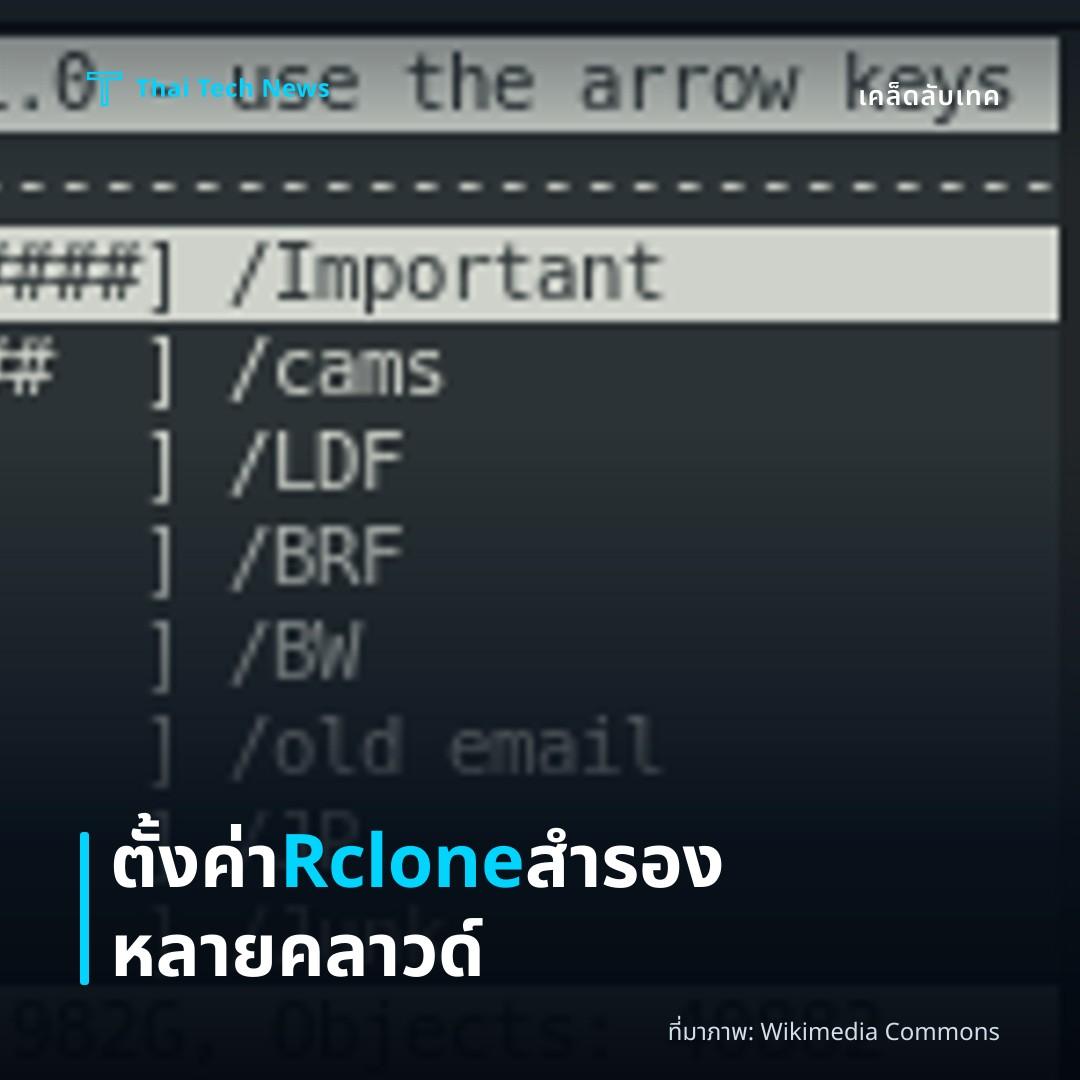
Rclone ใช้คำสั่ง `rclone config` เพื่อสร้าง “Remote” ซึ่งเป็นการกำหนดค่าเชื่อมต่อแต่ละผู้ให้บริการ คุณจะต้องทำขั้นตอนเดียวกันสำหรับทุก Cloud ที่ต้องการสำรอง
- **ขั้นตอนที่ 1: รัน `rclone config` แล้วเลือก `n` เพื่อสร้าง Remote ใหม่
- **ขั้นตอนที่ 2: ป้อนชื่อ Remote (เช่น `gdrive`, `dropbox`)
- **ขั้นตอนที่ 3: เลือกประเภทของผู้ให้บริการจากเมนู (Google Drive = `13`, Dropbox = `7`, OneDrive = `22` ฯลฯ)
- **ขั้นตอนที่ 4: ทำตามคำแนะนำเพื่อรับโทเค็น OAuth (เปิด URL ในเบราว์เซอร์, ลงชื่อเข้าใช้, คัดลอกโค้ด)
ตัวอย่างการตั้งค่า Google Drive — GoogleDrive
- **ขั้นตอนที่ 1: ตั้งชื่อ Remote เป็น `gdrive`
- **ขั้นตอนที่ 2: เลือกประเภท `13` (Google Drive)
- **ขั้นตอนที่ 3: ยอมรับค่าตั้งต้นสำหรับ “scope” หรือกำหนดเป็น `drive` เพื่อให้เข้าถึงไฟล์ทั้งหมด
- **ขั้นตอนที่ 4: เปิด URL ที่แสดง, ลงชื่อเข้า Google, คัดลอกโค้ดและวางในเทอร์มินัล
ตัวอย่างการตั้งค่า Dropbox — Dropbox
- **ขั้นตอนที่ 1: ตั้งชื่อ Remote เป็น `dropbox`
- **ขั้นตอนที่ 2: เลือกประเภท `7` (Dropbox)
- **ขั้นตอนที่ 3: ทำ OAuth ตามคำแนะนำ, คัดลอกโค้ดและวาง
ตัวอย่างการตั้งค่า OneDrive — OneDrive
- **ขั้นตอนที่ 1: ตั้งชื่อ Remote เป็น `onedrive`
- **ขั้นตอนที่ 2: เลือกประเภท `22` (Microsoft OneDrive)
- **ขั้นตอนที่ 3: ทำ OAuth, กด “Allow” เพื่อให้ Rclone เข้าถึงไฟล์
สร้างสคริปต์สำรองข้อมูลอัตโนมัติ — Automation Script
เมื่อ Remote ทั้งหมดพร้อมแล้ว คุณสามารถเขียนสคริปต์ Bash (Linux/macOS) หรือ PowerShell (Windows) เพื่อทำการซิงค์ข้อมูลจากโฟลเดอร์ต้นทางไปยังหลายคลาวด์ในครั้งเดียว
- **ขั้นตอนที่ 1: สร้างไฟล์ `backup.sh` (หรือ `backup.ps1`)
- **ขั้นตอนที่ 2: กำหนดตัวแปร `SRC="/path/to/data"` และ Remote ปลายทาง เช่น `DEST_G="gdrive:backup"` , `DEST_D="dropbox:/backup"` , `DEST_O="onedrive:/backup"`
- **ขั้นตอนที่ 3: ใช้คำสั่ง `rclone sync "$SRC$DEST_G" --log-file=sync_g.log --log-level INFO` (ทำซ้ำสำหรับ Remote อื่น)
- **ขั้นตอนที่ 4: เพิ่มบรรทัด `exit 0` เพื่อให้สคริปต์จบอย่างเป็นระเบียบ
**Tip: ใช้พารามิเตอร์ `--drive-chunk-size=64M` หรือ `--transfers=4` ปรับประสิทธิภาพการอัปโหลดตามแบนด์วิดท์ของคุณ
การตั้งค่า Cron หรือ Task Scheduler — Scheduling
เพื่อให้กระบวนการสำรองทำงานโดยอัตโนมัติ คุณต้องกำหนดตารางเวลาผ่าน Cron (Linux/macOS) หรือ Task Scheduler (Windows)
- **ขั้นตอนที่ 1: เปิด crontab ด้วย `crontab -e`
- **ขั้นตอนที่ 2: เพิ่มบรรทัด `0 3 * /usr/local/bin/backup.sh >> /var/log/backup.log 2>&1` เพื่อรันทุกวันตี 3 น.
- **ขั้นตอนที่ 3: บน Windows ให้เปิด Task Scheduler Create Basic Task ตั้งเวลา (เช่น ทุกคืน 02:00) Action “Start a program” ระบุ `powershell.exe -File C:\Scripts\backup.ps1`
| ระบบ | วิธีตั้งค่า | ตัวอย่างการเรียกใช้ |
|---|---|---|
| Linux/macOS | Cron | `0 3 * /path/backup.sh` |
| Windows | Task Scheduler | `powershell -File C:\backup.ps1` |
ตรวจสอบและแก้ไขปัญหาเบื้องต้น — Troubleshooting
การตรวจสอบผลลัพธ์สำคัญเพื่อให้มั่นใจว่าข้อมูลถูกสำรองครบถ้วน หากพบข้อผิดพลาด ควรดูไฟล์ล็อกที่กำหนดไว้ในสคริปต์
- ตรวจสอบว่า Remote ยังคงเชื่อมต่อได้ (`rclone lsd remote:`)
- ดูบรรทัด error ในไฟล์ `.log` เช่น `permission denied`, `rate limit exceeded`
- ปรับพารามิเตอร์ `--bwlimit=1M` หากเจอปัญหาแบนด์วิดท์จำกัด
- รีเซ็ตโทเค็น OAuth ด้วย `rclone config reconnect remote:`
**Caution: อย่าใช้คำสั่ง `rclone purge` บน Remote ที่ยังไม่ได้สำรองข้อมูลเต็มรูปแบบ เนื่องจากจะลบไฟล์ทั้งหมดโดยไม่มีการกู้คืน
สรุป — Summary
- ติดตั้ง Rclone แล้วเพิ่ม PATH เพื่อเรียกใช้งานง่าย
- ใช้ `rclone config` ตั้งค่า Remote สำหรับ Google Drive, Dropbox, OneDrive ฯลฯ
- เขียนสคริปต์ `sync` หรือ `copy` เพื่อสำรองข้อมูลจากโฟลเดอร์ต้นทางไปยังหลายคลาวด์พร้อมกัน
- กำหนดตารางเวลาอัตโนมัติด้วย Cron (Linux/macOS) หรือ Task Scheduler (Windows)
- ตรวจสอบไฟล์ล็อกและแก้ไขข้อผิดพลาดตามคำแนะนำ
**สิ่งที่ควรจำ: ตั้ง Remote อย่างถูกต้อง, ใช้สคริปต์เดียวกันสำหรับหลาย Cloud, และให้ระบบทำงานอัตโนมัติผ่าน Scheduler เพื่อลดความเสี่ยงของการสูญหายข้อมูล.
แชร์บทความนี้:
ชอบบทความแบบนี้?
สมัคร AI Automate Weekly Newsletter — รับเคล็ดลับ AI + how-to ใหม่
ทุกสัปดาห์ตรงถึง inbox ฟรี ไม่มีสแปม
แหล่งข่าวต้นฉบับ
- ชื่อต้นฉบับ
- วิธีตั้งค่า Rclone เพื่อสำรองข้อมูลอัตโนมัติข้ามคลาวด์หลายผู้ให้บริการ
- ผู้เขียน
- กองบรรณาธิการ Thai Tech News
- แหล่ง
- บทความต้นฉบับ Thai Tech News · ช่วยร่างด้วย AI, เรียบเรียง/ตรวจสอบโดยกองบรรณาธิการ
- วันที่เผยแพร่
- 8 กรกฎาคม 2569 เวลา 10:51
- URL ต้นฉบับ
- https://thaitech.news/articles/growth-864931