ที่มาภาพ: Unknown Source
วิธีติดตั้งและใช้งาน Wireshark บน macOS เพื่อวิเคราะห์เครือข่ายอย่างปลอดภัย
⚡ สรุป 30 วิ
Wireshark เป็นเครื่องมือวิเคราะห์แพ็กเก็ตระดับมืออาชีพ ที่ทำงานบน macOS ได้อย่างเต็มประสิทธิภาพ บทความนี้จะสอนวิธีติดตั้งและใช้งาน Wireshark อย่างปลอดภัยเพื่อให้คุณสามารถตรวจสอบเครือข่ายของตนเองได้โดย…
ภาพรวม — Overview
Wireshark เป็นเครื่องมือวิเคราะห์แพ็กเก็ตระดับมืออาชีพ ที่ทำงานบน macOS ได้อย่างเต็มประสิทธิภาพ บทความนี้จะสอนวิธีติดตั้งและใช้งาน Wireshark อย่างปลอดภัยเพื่อให้คุณสามารถตรวจสอบเครือข่ายของตนเองได้โดยไม่เสี่ยงต่อข้อมูลสำคัญ
- Wireshark : ตัวจับแพ็กเก็ตแบบโอเพ่นซอร์ส
- รองรับหลายโปรโตคอลและฟิลเตอร์ขั้นสูง
- ใช้เพื่อวินิจฉัยปัญหาเครือข่ายหรือศึกษาการทำงานของแอปพลิเคชัน
ความต้องการระบบ — System Requirements
ก่อนติดตั้งตรวจสอบว่า Mac ของคุณตรงตามเกณฑ์ขั้นต่ำ เพื่อหลีกเลี่ยงข้อผิดพลาดระหว่างการใช้งาน
- macOS 10.15 (Catalina) ขึ้นไป
- RAM อย่างน้อย 2 GB แนะนำ 4 GB หรือมากกว่า
- พื้นที่ว่างบนดิสก์อย่างน้อย 200 MB สำหรับไฟล์ติดตั้งและบัฟเฟอร์ข้อมูล
วิธีการติดตั้ง — Installation Methods
macOS มีสองวิธีหลักสำหรับติดตั้ง Wireshark คือใช้ Homebrew หรือดาวน์โหลดไฟล์ .dmg จากเว็บไซต์ทางการ การเลือกวิธีใดขึ้นอยู่กับความสะดวกของผู้ใช้
| วิธีติดตั้ง | ขั้นตอนหลัก | ความได้เปรียบ |
|---|---|---|
| Homebrew | `brew install wireshark` | อัปเดตอัตโนมัติ, จัดการ dependencies ได้ง่าย |
| .dmg** | ดาวน์โหลดจาก wireshark.org เปิด .dmg ลากไอคอนไปยัง Applications | ติดตั้งแบบกราฟิก, เหมาะกับผู้ที่ไม่ใช้ Terminal |
- Homebrew
- เปิด Terminal แล้วรัน `brew update` เพื่อให้ฐานข้อมูลล่าสุด
- ใช้คำสั่ง `brew install wireshark` เพื่อติดตั้งทั้งหมด
- หากต้องการ GUI ให้ติดตั้งเพิ่มเติมด้วย `brew install --cask wireshark`
- .dmg**
- เข้าไปที่ <https://www.wireshark.org/download.html> เลือก “macOS Installer”
- ดับเบิลคลิกไฟล์ .dmg เพื่อเปิด แล้วลากไอคอน Wireshark ไปยังโฟลเดอร์ Applications
การให้สิทธิ์ผู้ใช้ — Permissions
Wireshark ต้องการสิทธิ์ระดับ root เพื่อตรวจจับแพ็กเก็ตบนอินเทอร์เฟซเครือข่าย macOS ป้องกันไม่ให้แอปทำงานโดยไม่ได้รับอนุญาต
- เปิด Terminal แล้วรัน `sudo dseditgroup -o edit -a $USER -t user access_bpf`
- ใส่รหัสผ่านผู้ดูแลระบบเพื่อเพิ่มผู้ใช้ในกลุ่ม access_bpf
- รีสตาร์ท Wireshark หรือรีบูตเครื่องเพื่อให้การเปลี่ยนแปลงมีผล
**Tip: อย่าใช้บัญชีผู้ดูแลหลักในการจับแพ็กเก็ตทุกครั้ง ให้สร้างบัญชีผู้ใช้เฉพาะที่มีสิทธิ์ `access_bpf` เพื่อลดความเสี่ยงจากการรั่วไหลของข้อมูล
การเริ่มต้นจับข้อมูล — Capturing Packets
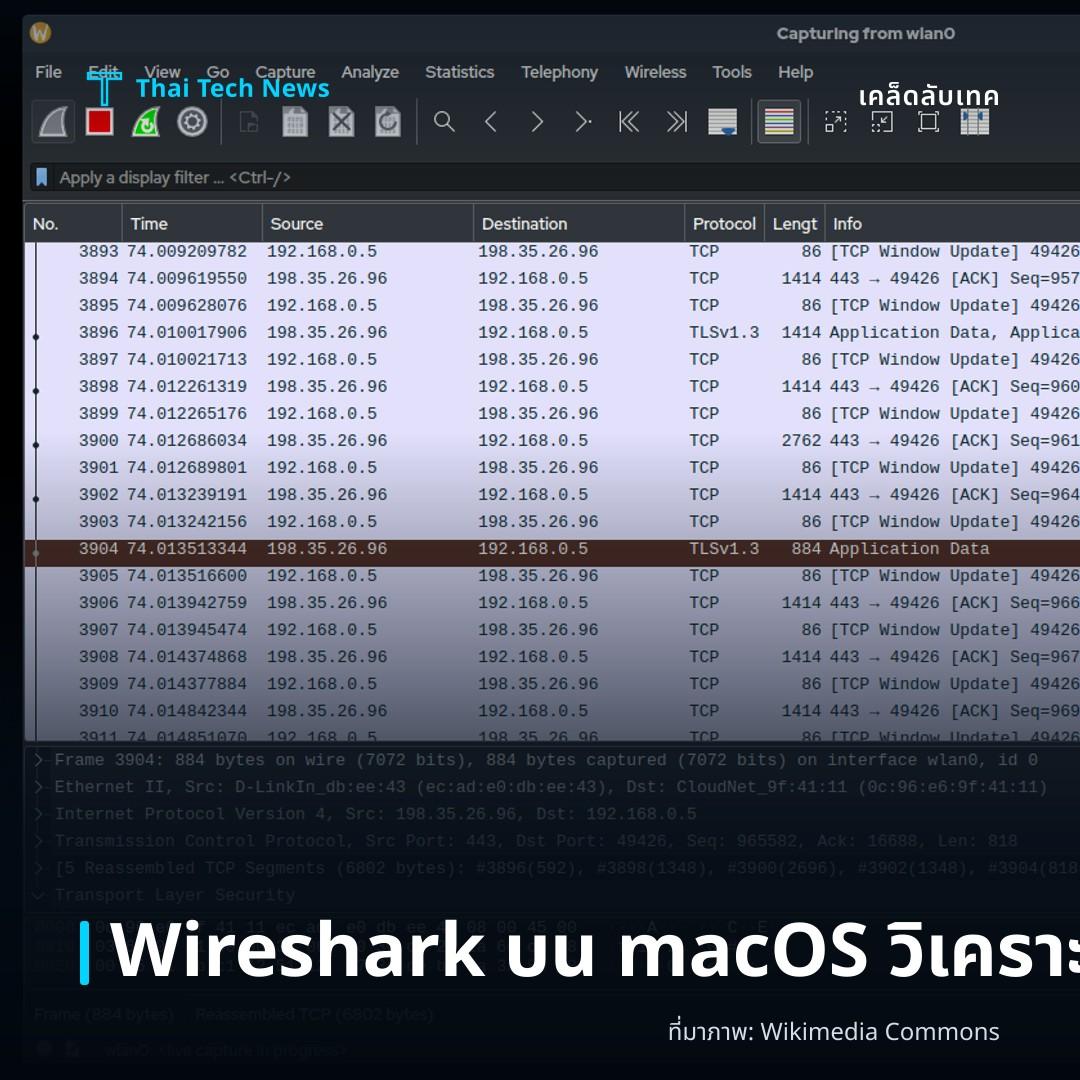
เมื่อเปิด Wireshark จะเห็นรายการอินเทอร์เฟซทั้งหมดบนเครื่อง เลือกอันที่ต้องการแล้วคลิก “Start” เพื่อเริ่มจับแพ็กเก็ต
- สามารถเลือกโหมด “Promiscuous” เพื่อดูทุกแพ็กเก็ตในเครือข่าย
- ตั้งค่า “Capture Filter” เพื่อลดปริมาณข้อมูลที่บันทึก (เช่น `tcp port 80`)
- ตรวจสอบแถบสถานะเพื่อให้แน่ใจว่าไม่มีข้อผิดพลาดเกี่ยวกับสิทธิ์
การกรองและวิเคราะห์ — Applying Filters
Wireshark มีระบบฟิลเตอร์สองระดับ: Capture Filter และ Display Filter ควรใช้ร่วมกันเพื่อเพิ่มประสิทธิภาพ
- Capture Filter (ตั้งก่อนเริ่มจับ) ลดข้อมูลที่บันทึกลงในไฟล์ pcap
- Display Filter (ตั้งหลังจับ) แสดงเฉพาะแพ็กเก็ตที่ต้องการบนหน้าจอ
ตัวอย่าง Display Filter ที่ใช้บ่อย:
- `ip.addr == 192.168.1.10` — ดูทั้งหมดจาก IP นั้น
- `http.request.method == "POST"` — ตรวจสอบคำขอ POST ของ HTTP
- `dns && !arp` — แสดง DNS เท่านั้นโดยไม่รวม ARP
การบันทึกและส่งออกข้อมูล — Exporting Data
หลังการจับเสร็จ สามารถบันทึกไฟล์เป็นหลายรูปแบบเพื่อใช้งานต่อหรือแบ่งปันให้ทีมงาน
- ไฟล์ `.pcapng` เป็นมาตรฐานใหม่ รองรับเมตาดาต้าเพิ่มเติม
- `File > Export Specified Packets…` ให้เลือกเฉพาะแพ็กเก็ตที่ผ่าน Display Filter แล้วบันทึกเป็นไฟล์ย่อย
- สามารถส่งออกเป็น CSV หรือ JSON เพื่อนำเข้าเครื่องมือวิเคราะห์อื่นได้
เคล็ดลับความปลอดภัย — Security Tips
การจับข้อมูลเครือข่ายอาจทำให้เจอบรรทัดฐานของข้อมูลส่วนบุคคล ควรปฏิบัติตามแนวทางต่อไปนี้เพื่อรักษาความปลอดภัย
- ใช้บัญชีผู้ใช้ที่มีสิทธิ์จำกัดสำหรับการจับแพ็กเก็ต
- ไม่บันทึกไฟล์ pcap ไว้บนเครื่องแชร์หรือโฟลเดอร์สาธารณะ
- ลบไฟล์ pcap ที่ไม่ต้องการทันทีหลังจากวิเคราะห์เสร็จ
**Warning: อย่าเปิดไฟล์ pcap จากแหล่งที่ไม่น่าเชื่อถือโดยตรงใน Wireshark เนื่องจากอาจมีโค้ดประมวลผลพิเศษทำให้ระบบเสียหาย
การแก้ไขปัญหาเบื้องต้น — Troubleshooting
หลายกรณีผู้ใช้เจอข้อผิดพลาดที่เกี่ยวกับสิทธิ์หรือการเชื่อมต่ออินเทอร์เฟซ
- **ข้อความ “You don’t have permission to capture on this device”
- ตรวจสอบว่าผู้ใช้เป็นสมาชิกของกลุ่ม `access_bpf` แล้วรีสตาร์ทเครื่อง
- Wireshark ไม่แสดงอุปกรณ์เครือข่าย
- รัน `sudo /usr/sbin/dtruss -t open wireshark` เพื่อตรวจสอบว่ามีการบล็อกจากระบบรักษาความปลอดภัย (เช่น Gatekeeper)
- ไฟล์ pcap มีขนาดใหญ่เกินไป
- ใช้ Capture Filter ลดปริมาณข้อมูลที่บันทึกหรือกำหนด “Capture File Size” ให้หยุดอัตโนมัติเมื่อถึงขีดจำกัด
สรุป — Summary
Wireshark บน macOS เป็นเครื่องมือวิเคราะห์เครือข่ายที่ทรงพลัง หากทำตามขั้นตอนติดตั้งและให้สิทธิ์อย่างถูกต้อง จะสามารถจับข้อมูลได้โดยไม่มีความเสี่ยงต่อระบบ
- ตรวจสอบความเข้ากันของ macOS ก่อนลงโปรแกรม
- เลือกวิธีติดตั้ง Homebrew หรือ .dmg ตามความถนัด
- ให้ผู้ใช้เข้าสู่กลุ่ม `access_bpf` เพื่อรับสิทธิ์จับแพ็กเก็ต
- ใช้ Capture Filter เพื่อลดข้อมูลที่ไม่จำเป็น
- ปฏิบัติตามเคล็ดลับด้านความปลอดภัยและลบไฟล์ pcap ที่ไม่ต้องการ
ด้วยแนวทางเหล่านี้ คุณจะสามารถใช้ Wireshark เพื่อวิเคราะห์เครือข่ายบน macOS ได้อย่างมีประสิทธิภาพและปลอดภัย.
แชร์บทความนี้:
ชอบบทความแบบนี้?
สมัคร AI Automate Weekly Newsletter — รับเคล็ดลับ AI + how-to ใหม่
ทุกสัปดาห์ตรงถึง inbox ฟรี ไม่มีสแปม
แหล่งข่าวต้นฉบับ
- ชื่อต้นฉบับ
- วิธีติดตั้งและใช้งาน Wireshark บน macOS เพื่อวิเคราะห์เครือข่ายอย่างปลอดภัย
- ผู้เขียน
- กองบรรณาธิการ Thai Tech News
- แหล่ง
- บทความต้นฉบับ Thai Tech News · ช่วยร่างด้วย AI, เรียบเรียง/ตรวจสอบโดยกองบรรณาธิการ
- วันที่เผยแพร่
- 14 กรกฎาคม 2569 เวลา 19:51
- URL ต้นฉบับ
- https://thaitech.news/articles/growth-991129