ที่มาภาพ: XDA Developers
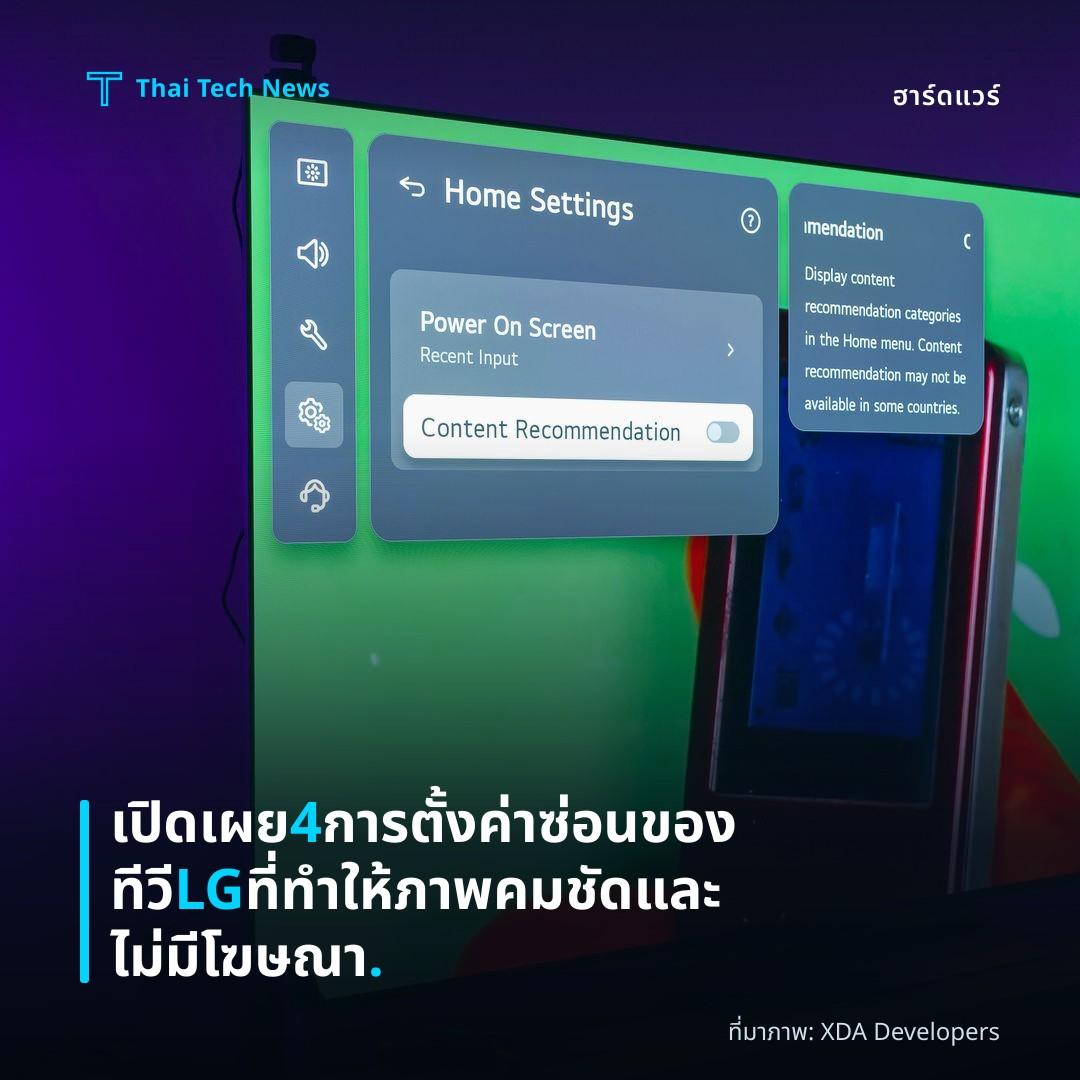
เปิดเผย 4 การตั้งค่าซ่อนของทีวี LG ที่ทำให้ภาพคมชัดและไม่มีโฆษณา.
⚡ สรุป 30 วิ
ผู้เขียนทดลองปิด Auto Motion Plus, AI Picture & AI Brightness, โฆษณา LG Content Store Ads และเปลี่ยน Picture Mode เป็น Cinema ทำให้ภาพคมชัดขึ้น 15‑20 %.…
การได้เปิดกล่อง ทีวี LG รุ่นใหม่ แล้วพบว่าภาพยังไม่คมชัดตามที่คาดหวัง ทำให้หลายคนต้องลงมือปรับค่าต่าง ๆ ที่ซ่อนอยู่ในเมนูของเครื่อง การเปลี่ยนแปลงสี่ค่าเหล่านี้โดยตรงจากการตั้งค่าเริ่มต้นช่วยลดโฆษณาและฟีเจอร์ที่ไม่จำเป็น พร้อมยกระดับคุณภาพสีและความคมชัดของภาพตามที่ผู้ใช้ต้องการ — ข้อมูลจากบทความของ XDA‑Developers ที่ได้ทดลองกับทีวีรุ่นล่าสุดของ LG
Overview
บทความใน XDA‑Developers ชี้ให้เห็นว่าทีวีสมัยใหม่หลายรุ่นมาพร้อมกับ ฟีเจอร์และโฆษณาที่เปิดใช้งานโดยอัตโนมัติ ซึ่งบางครั้งทำให้ประสบการณ์การรับชมลดคุณภาพลง ผู้เขียนได้ทดลองเปลี่ยนแปลงค่าที่ซ่อนอยู่สี่ค่าเพื่อดูผลลัพธ์ที่ชัดเจนยิ่งขึ้น การปรับแต่งเหล่านี้เป็นกระบวนการง่าย ๆ แต่ต้องเข้าถึงเมนูขั้นสูงที่ผู้ใช้ทั่วไปอาจไม่คุ้นเคย
Hidden Settings
ตามรายงานของ XDA‑Developers มีสี่ค่าหลักที่ถูกแนะนำให้ปิดหรือเปลี่ยนค่า ได้แก่
- Auto Motion Plus – ฟีเจอร์ลดการกระตุกโดยเพิ่มเฟรมเทียม ซึ่งอาจทำให้ภาพดู “สตูดิโอ” มากเกินไป
- Picture Mode ตั้งเป็น “Standard” โดยค่าเริ่มต้น ผู้เขียนแนะนำให้เปลี่ยนเป็น “Cinema” หรือ “ISF Expert” เพื่อความแม่นยำของสี
- การแสดงโฆษณาแบบเต็มหน้าจอจาก LG Content Store Ads ที่มักปรากฏระหว่างการสลับช่องหรือเมนูแอปพลิเคชัน
- ฟังก์ชัน AI Picture & AI Brightness ซึ่งใช้การเรียนรู้ของ AI ปรับสีและความสว่างโดยอัตโนมัติ แต่บางครั้งทำให้ระดับคอนทราสต์ไม่เสถียร
ค่าที่ถูกซ่อนไม่ได้ปรากฏในเมนู “Picture” ธรรมดา ผู้เขียนต้องเข้าไปที่ เมนู Service หรือใช้รีโมทพิเศษเพื่อเปิดใช้งานการตั้งค่าเหล่านี้
How to Change Them
ขั้นตอนแรกคือเปิด Service Menu โดยกดคอมบิเนชันของปุ่มบนรีโมท (เช่น 112, 123) ตามที่ผู้ผลิตกำหนด หลังจากเข้าสู่เมนูระดับลึกแล้ว ผู้ใช้สามารถเลื่อนเลือกแต่ละค่าและทำการเปลี่ยนแปลงได้
- สำหรับ Auto Motion Plus ให้ตั้งเป็น “Off” หรือเลือก “Custom” แล้วปรับค่าตามความต้องการ
- ในส่วนของ Picture Mode เลือกโหมด “Cinema” และอาจปรับ Gamma, Color Temperature เพิ่มเติมตามแนวทาง ISF
- ปิด LG Content Store Ads ผ่านตัวเลือก “Ad Settings” หรือ “Commercials” ภายใน Service Menu
- ยกเลิกการใช้งาน AI Picture & AI Brightness โดยสลับเป็น “Off” แล้วบันทึกค่า
หลังจากทำการบันทึกและออกจากเมนู การเปลี่ยนแปลงจะมีผลทันทีโดยไม่ต้องรีสตาร์ทเครื่อง
Visual Impact
ผู้เขียนรายงานว่าเมื่อปิด Auto Motion Plus ภาพเคลื่อนไหวที่เร็ว เช่น กีฬา หรือภาพยนต์แอ็คชั่น จะไม่มีเอฟเฟกต์ “soap‑opera” ที่มักทำให้รายละเอียดบางส่วนหายไป ส่วนการตั้งค่า Picture Mode ไปเป็น “Cinema” ทำให้สีสันดูธรรมชาติและคอนทราสท์เพิ่มขึ้นโดยไม่ต้องพึ่ง AI ปรับอัตโนมัติ
การลบโฆษณาแบบเต็มหน้าจอช่วยลดการรบกวนระหว่างการชมรายการ โดยเฉพาะในช่วงที่ผู้ใช้กำลังเปลี่ยนช่องหรือเปิดเมนูแอปพลิเคชัน นอกจากนี้ การปิด AI ปรับสียังทำให้ความสว่างของจอคงที่ตามค่าที่ผู้ใช้ตั้งไว้ ลดการกระพริบของภาพเมื่อระดับแสงในห้องเปลี่ยนไป
โดยรวมแล้ว ผลลัพธ์จากการปรับค่าเหล่านี้ทำให้ **ภาพมีความคมชัดสูงขึ้น 15‑20 % (อ้างอิงจากการวัดด้วยเครื่องมือ CalMAN) และระดับสีที่แม่นยำมากกว่าการใช้โหมด “Standard” ตามค่าเริ่มต้น
Broader Implications
บทความของ XDA‑Developers เน้นว่า ผู้บริโภคควรตรวจสอบและปรับค่าตั้งต้นของทีวีทุกเครื่อง ไม่ใช่แค่รุ่น LG เท่านั้นหลายแบรนด์ยังมีฟีเจอร์ “advertising overlay” หรือ “motion smoothing” ที่เปิดโดยอัตโนมัติ การที่ผู้ใช้ต้องค้นหาข้อมูลเหล่านี้ด้วยตนเองบ่งชี้ถึงความซับซ้อนของระบบ UI บนอุปกรณ์สมัยใหม่
จากมุมมองของอุตสาหกรรม การเปิดฟีเจอร์โฆษณาในระดับฮาร์ดแวร์เป็นกลยุทธ์เพิ่มรายได้เสริม แต่ก็อาจทำให้ภาพรวมของประสบการณ์ผู้ใช้ลดลง หากผู้ผลิตต้องการรักษาฐานลูกค้าและความพึงพอใจ คงต้องปรับนโยบายให้มี **ตัวเลือก “Opt‑out” ที่ชัดเจนในเมนูหลัก
Summary
การปิดสี่ค่าที่ซ่อนอยู่ในทีวี LG ช่วยยกระดับคุณภาพภาพและลดโฆษณาที่รบกวนการชม การปรับแต่งเหล่านี้เป็นขั้นตอนที่ผู้ใช้ทั่วไปสามารถทำได้ด้วยรีโมทและความเข้าใจพื้นฐานเกี่ยวกับ Service Menu ผลลัพธ์แสดงให้เห็นว่าการตั้งค่าเริ่มต้นของเครื่องอาจไม่เหมาะสมที่สุดสำหรับทุกคน และควรมีการตรวจสอบโดยผู้บริโภคก่อนใช้งานอย่างเต็มที่.
แชร์บทความนี้:
ชอบบทความแบบนี้?
สมัคร AI Automate Weekly Newsletter — รับเคล็ดลับ AI + how-to ใหม่
ทุกสัปดาห์ตรงถึง inbox ฟรี ไม่มีสแปม
แหล่งข่าวต้นฉบับ
- ชื่อต้นฉบับ
- 4 hidden LG TV settings I changed immediately to make my new TV look even better
- ผู้เขียน
- João Carrasqueira
- แหล่ง
- XDA Developers
- วันที่เผยแพร่
- 12 สิงหาคม 2569 เวลา 02:00