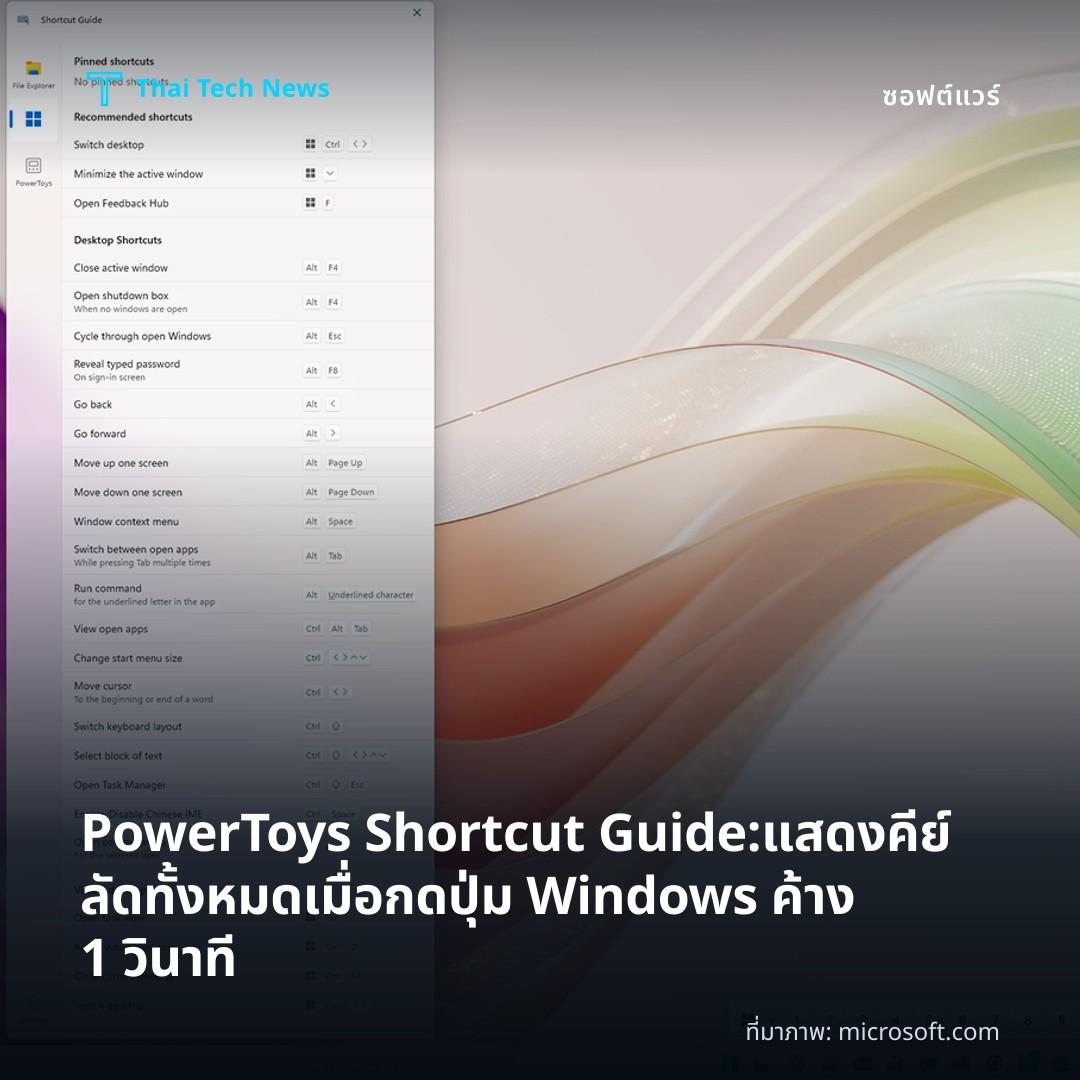
ที่มาภาพ: XDA Developers
PowerToys Shortcut Guide: แสดงคีย์ลัดทั้งหมดเมื่อกดปุ่ม Windows ค้าง 1 วินาที
⚡ สรุป 30 วิ
PowerToys ของ Microsoft มีฟีเจอร์ Shortcut Guide ที่แสดงภาพรวมคีย์ลัดเมื่อกดปุ่ม Windows ค้างหนึ่งวินาที ผู้ใช้สามารถปรับเวลา สี และการแสดงผลบนหลายจอได้จาก…
ผู้ใช้ Windows ทุกคนต่างคุ้นเคยกับการกดคีย์ลัดหลายครั้งต่อวัน แต่หลายคีย์ลัดที่ซับซ้อนหรือไม่ค่อยได้ใช้มักถูกลืมไป PowerToys Shortcut Guide ของ Microsoft จึงเข้ามาเติมเต็มช่องว่างนี้โดยแสดงภาพรวมของคีย์ลัดทั้งหมดเมื่อกดปุ่ม Windows ค้างไว้ หนึ่งวินาที บทความนี้อธิบายการทำงานของฟีเจอร์ใหม่และเหตุผลที่มันอาจกลายเป็นส่วนสำคัญของระบบปฏิบัติการในอนาคต
Overview
PowerToys เป็นชุดเครื่องมือ open‑source ที่ Microsoft ปล่อยให้ดาวน์โหลดฟรีบน GitHub เพื่อตอบสนองความต้องการของผู้ใช้ระดับสูง ฟีเจอร์ Shortcut Guide ถูกเพิ่มเข้ามาเป็นส่วนหนึ่งของ PowerToys ตั้งแต่เวอร์ชันที่อัปเดตล่าสุด (เวอร์ชันที่รองรับ Windows 10 รุ่น 1903 ขึ้นไปและ Windows 11) โดยมีจุดมุ่งหมายเพื่อให้ผู้ใช้เห็นคีย์ลัดที่เกี่ยวข้องกับหน้าต่างหรือส่วนต่าง ๆ ของระบบในทันที
การแสดงผลของ Shortcut Guide ไม่ได้เป็นส่วนหนึ่งของ Windows โดยตรง แต่ทำงานเป็นการโอเวอร์เลย์ที่ปรากฏเมื่อผู้ใช้กดและถือปุ่ม Windows ค้าง ประมาณ หนึ่งวินาที เมื่อแสดงภาพ overlay จะบรรจุคีย์ลัดที่ใช้บ่อย เช่น Win + L (ล็อกคอมพิวเตอร์) หรือ Win + Tab (เปิด Task View) รวมถึงคีย์ลัดเฉพาะที่ขึ้นอยู่กับบริบทของแอปพลิเคชันที่กำลังทำงานอยู่
How It Works
เมื่อผู้ใช้กดปุ่ม Windows ค้างไว้ PowerToys จะตรวจจับสภาพแวดล้อมของหน้าจอในขณะนั้นและดึงรายการคีย์ลัดที่เกี่ยวข้องจากฐานข้อมูลที่อัปเดตอย่างต่อเนื่องบน GitHub คีย์ลัดเหล่านี้จะจัดกลุ่มตามประเภท เช่น คีย์ลัดของระบบ, คีย์ลัดของ Taskbar, คีย์ลัดของ Virtual Desktop, และคีย์ลัดของแอปพลิเคชันที่เปิดอยู่ ผู้ใช้สามารถปล่อยปุ่มได้ทุกเมื่อเพื่อซ่อน overlay หรือกดคีย์ลัดต่อเนื่องตามที่ต้องการได้ทันที
PowerToys ยังให้ผู้ใช้ปรับแต่งการทำงานของ Shortcut Guide ผ่านหน้าต่าง Settings ได้โดยตรง ผู้ใช้สามารถกำหนดระยะเวลาที่ต้องกดค้างเพื่อแสดง overlay, ปรับสีพื้นหลังและข้อความ, รวมถึงเลือกเปิดหรือปิดการแสดงผลบนหน้าจอหลายจอ การตั้งค่าเหล่านี้บันทึกไว้ในไฟล์ JSON ที่อยู่ในโฟลเดอร์ PowerToys ของผู้ใช้ ทำให้การปรับเปลี่ยนสามารถทำได้ง่ายและคงที่แม้จะอัปเดตเวอร์ชันใหม่
Features & Customization
- Context‑aware overlay: แสดงคีย์ลัดที่เกี่ยวข้องกับหน้าต่างหรือแอปพลิเคชันที่กำลังโฟกัส
- Adjustable hold time: ผู้ใช้สามารถตั้งค่าเวลาที่ต้องกดปุ่ม Windows ค้างก่อนแสดง overlay (ค่าเริ่มต้น 1 วินาที)
- Color & opacity options: ปรับสีพื้นหลัง, สีข้อความ, ความโปร่งใสของ overlay เพื่อให้สอดคล้องกับธีมของระบบ
- Multi‑monitor support: แสดงผลบนทุกจอที่เชื่อมต่อโดยอัตโนมัติ
- Toggle via Settings: เปิดหรือปิดฟีเจอร์นี้ได้จาก PowerToys Settings โดยไม่ต้องถอนการติดตั้งทั้งหมด
ฟีเจอร์เหล่านี้ทำให้ Shortcut Guide สามารถตอบสนองต่อความต้องการของผู้ใช้ที่หลากหลาย ทั้งผู้ที่ต้องการความเร็วในการทำงานและผู้ที่ต้องการลดขั้นตอนการจำคีย์ลัดที่ซับซ้อน
Reception & Analysis
ตามที่ XDA‑Developers รายงาน ผู้ใช้หลายคนให้ความเห็นว่า Shortcut Guide ช่วยลดเวลาในการค้นหาคีย์ลัดที่ไม่คุ้นเคยโดยตรงจากเมนู “Help” หรือการค้นหาออนไลน์ การที่ overlay ปรากฏโดยอัตโนมัติเมื่อกดปุ่ม Windows ทำให้การเรียนรู้คีย์ลัดใหม่เป็นเรื่องที่ “เห็นได้ชัดเจน” และ “ใช้ได้ทันที” ซึ่งอาจส่งผลให้ผู้ใช้เพิ่มการใช้คีย์ลัดในงานประจำวันได้มากขึ้น
อย่างไรก็ตาม บางผู้ใช้ระบุว่าการแสดง overlay บนหน้าจออาจรบกวนสายตาในกรณีที่ต้องทำงานกับแอปพลิเคชันเต็มจอที่มีสีสว่างหรือสีเข้ม การปรับค่าความโปร่งใสและสีอาจช่วยบรรเทาปัญหานี้ได้ แต่ก็ต้องการการตั้งค่าที่เหมาะสมต่อแต่ละบุคคล นอกจากนี้ การที่ฟีเจอร์นี้ยังคงต้องติดตั้ง PowerToys แยกจากระบบปฏิบัติการ ทำให้ผู้ใช้ที่ไม่คุ้นเคยกับการดาวน์โหลดและติดตั้งซอฟต์แวร์จาก GitHub อาจลังเลที่จะใช้งาน
โดยรวมแล้ว การรวม Shortcut Guide ไว้ใน PowerToys แสดงให้เห็นถึงแนวโน้มของ Microsoft ที่มุ่งเน้นการให้ผู้ใช้เข้าถึงเครื่องมือเพิ่มประสิทธิภาพโดยไม่ต้องรอการอัปเดตของ Windows เอง ซึ่งอาจเป็นสัญญาณว่าฟีเจอร์นี้อาจจะได้รับการพิจารณาให้รวมเป็นส่วนหนึ่งของระบบปฏิบัติการในเวอร์ชันต่อไป
Potential Impact
หาก Microsoft ตัดสินใจนำ Shortcut Guide เข้าสู่ Windows อย่างเป็นทางการ ผู้ใช้ทั่วโลกอาจได้รับประโยชน์จากการเรียนรู้คีย์ลัดได้เร็วขึ้น ลดการพึ่งพาคู่มือหรือการค้นหาข้อมูลออนไลน์ ซึ่งเป็นการเพิ่มประสิทธิภาพการทำงานขององค์กรและบุคคลทั่วไป นอกจากนี้ ฟีเจอร์นี้ยังสอดคล้องกับแนวคิดของการทำให้ระบบปฏิบัติการเป็นมิตรต่อผู้ใช้ระดับผู้เริ่มต้น (beginner‑friendly) โดยลดอุปสรรคด้านการจำคีย์ลัด
การเปิดให้ผู้ใช้ปรับแต่งได้อย่างละเอียดยังสร้างโอกาสสำหรับนักพัฒนาที่ต้องการสร้างสคริปต์หรือปลั๊กอินเพิ่มเติมบนพื้นฐานของ PowerToys ทำให้ชุมชนผู้ใช้และนักพัฒนามีส่วนร่วมในการต่อยอดฟีเจอร์นี้ต่อไป ทั้งนี้ ความสำเร็จของ Shortcut Guide จะขึ้นอยู่กับการรับรู้และการปรับตัวของผู้ใช้ต่อการใช้คีย์ลัดในชีวิตประจำวัน
Summary
PowerToys Shortcut Guide ให้ภาพรวมของคีย์ลัด Windows อย่างรวดเร็วและปรับแต่งได้ ซึ่งช่วยลดเวลาเรียนรู้และเพิ่มประสิทธิภาพการทำงานของผู้ใช้ แม้ยังต้องติดตั้งแยกจากระบบปฏิบัติการ แต่แนวโน้มการบรรจุฟีเจอร์นี้ใน Windows อย่างเป็นทางการอาจเปลี่ยนวิธีการโต้ตอบของผู้ใช้ทั่วโลกในอนาคต.
แชร์บทความนี้:
ชอบบทความแบบนี้?
สมัคร AI Automate Weekly Newsletter — รับเคล็ดลับ AI + how-to ใหม่
ทุกสัปดาห์ตรงถึง inbox ฟรี ไม่มีสแปม
แหล่งข่าวต้นฉบับ
- ชื่อต้นฉบับ
- PowerToys Shortcut Guide changes how I navigate Windows, and it would've saved me hours if it were built-in
- ผู้เขียน
- Abhinav Raj
- แหล่ง
- XDA Developers
- วันที่เผยแพร่
- 21 มิถุนายน 2569 เวลา 04:30