ที่มาภาพ: XDA Developers
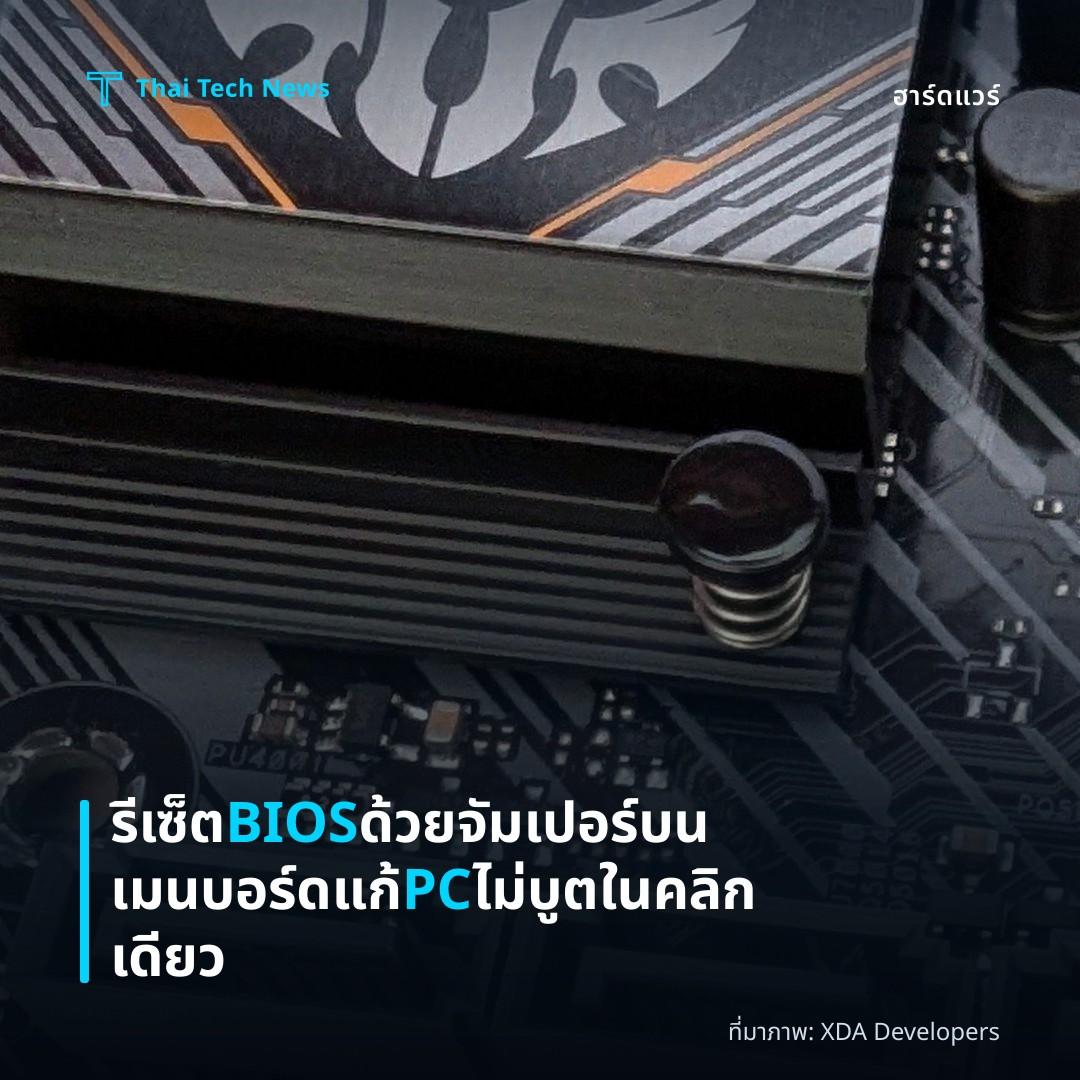
รีเซ็ต BIOS ด้วยจัมเปอร์บนเมนบอร์ด แก้ PC ไม่บูตในคลิกเดียว
⚡ สรุป 30 วิ
ผู้ใช้หลายคนประสบปัญหา PC ไม่ตอบสนองจากการตั้งค่าบิออสผิดพลาด วิธีรีเซ็ต CMOS ด้วยจัมเปอร์หรือถอดแบตเตอรี่ทำให้เมนบอร์ดกลับสู่ค่าโรงงาน ระบบจะบูตได้ตามปกติ.
การแก้ปัญหา “PC ไม่ขึ้น” ถือเป็นเรื่องที่ผู้ใช้คอมพิวเตอร์หลายคนต้องเจออยู่บ่อยครั้ง โดยเฉพาะเมื่อทำการปรับแต่ง BIOS หรือพยายามบูตเครื่องในวันธรรมดา บทความจาก XDA‑Developers รายงานว่า นักเทคนิคหนึ่งได้ใช้ “เคล็ดลับรีเซ็ตเมนบอร์ด” เพียงวิธีเดียวช่วยฟื้นฟูคอมพิวเตอร์ที่ดูเหมือนเสียทั้งหมดหลายสิบเครื่อง เหตุการณ์นี้สำคัญเพราะแสดงให้เห็นว่าปัญหาที่ดูซับซ้อนอาจแก้ได้ด้วยการรีเซ็ตระบบพื้นฐานของเมนบอร์ดโดยไม่ต้องเปลี่ยนชิ้นส่วนใดๆ
Overview
ปัญหา “PC ไม่ตอบสนอง” มักเกิดจากหลายสาเหตุ ทั้งฮาร์ดแวร์ที่เสียหาย การตั้งค่า BIOS ที่ผิดพลาด หรือไฟฟ้าผิดระดับในระบบเมนบอร์ด ผู้เขียนบทความอธิบายว่า แม้จะไม่มีสัญญาณเตือนชัดเจน แต่การตรวจสอบเบื้องต้นมักนำไปสู่การคาดเดาว่าอะไรเป็นสาเหตุ จึงทำให้หลายคนเลือกวิธีแก้ที่ซับซ้อนหรือเปลี่ยนส่วนประกอบโดยไม่จำเป็น
The Trick Explained
เคล็ดลับหลักคือ รีเซ็ตค่า BIOS/CMOS ของเมนบอร์ดเพื่อคืนค่าการตั้งค่าต่างๆ กลับสู่สถานะเดิม การทำเช่นนี้ช่วยกำจัดข้อมูลที่อาจเสียหายหรือถูกเก็บไว้ในหน่วยความจำแบบไม่สามารถเข้าถึงได้ หลายครั้ง การตั้งค่า BIOS ที่ผิดพลาดจะทำให้ระบบไม่สามารถผ่านขั้นตอน POST (Power‑On Self Test) ได้ ทำให้เครื่องดูเหมือน “ตาย” อย่างสมบูรณ์
การรีเซ็ตมักทำโดยการใช้จัมเปอร์บนแผงเมนบอร์ดหรือการถอด แบตเตอรี่ CMOS ชั่วคราว ขั้นตอนนี้ไม่ต้องใช้อุปกรณ์พิเศษใดๆ เพียงแค่มีไขควงขนาดเล็กและความเข้าใจพื้นฐานเกี่ยวกับตำแหน่งจัมเปอร์บนเมนบอร์ดเท่านั้น
ผลลัพธ์ที่ได้จากการรีเซ็ตคือ BIOS จะเริ่มต้นใหม่ด้วยค่าเริ่มต้นของผู้ผลิต ซึ่งมักทำให้ระบบกลับมาบูตได้ตามปกติโดยไม่มีข้อผิดพลาดใดๆ ดังนั้น การแก้ไข “PC ไม่ขึ้น” ด้วยวิธีนี้จึงเป็นการจัดการที่เร็วและมีประสิทธิภาพสูง
Implementation Steps
- ปิดเครื่องและถอดสายไฟทั้งหมดจากอุปกรณ์ รวมถึงสายเชื่อมต่อกับ Power Supply
- เปิดฝาเคสเพื่อเข้าถึงเมนบอร์ด แล้วหาตำแหน่ง จัมเปอร์ Clear CMOS (โดยทั่วไปจะอยู่ใกล้ช่องแบตเตอรี่)
- ย้ายจัมเปอร์จากตำแหน่งปกติไปยังตำแหน่งรีเซ็ต หรือถอด แบตเตอรี่ CMOS ออกประมาณ 5‑10 นาทีเพื่อให้ค่าในหน่วยความจำลบหมด
- หลังจากเวลาผ่านไป ให้ใส่จัมเปอร์กลับสู่ตำแหน่งเดิมหรือใส่แบตเตอรี่อีกครั้ง แล้วต่อสายไฟและปิดฝาเคส
การทำตามขั้นตอนเหล่านี้เพียงหนึ่งรอบมักจะช่วยให้คอมพิวเตอร์ที่ไม่บูตได้กลับมาทำงานเหมือนใหม่โดยไม่มีความเสียหายเพิ่มเติม
Why It Works
BIOS ทำหน้าที่ตรวจสอบและตั้งค่าอุปกรณ์ฮาร์ดแวร์ทุกชิ้นก่อนการทำงานของระบบ เมื่อข้อมูลใน CMOS เกิดความผิดปกติ เช่น การอัปเดต BIOS ที่ล้มเหลวหรือค่าการกำหนดที่ขัดแย้งกัน ระบบจะหยุดขั้นตอน POST ทำให้ผู้ใช้ไม่เห็นภาพใดๆ บนหน้าจอ
การรีเซ็ตค่า CMOS จะทำให้ BIOS ลบข้อมูลเก่าและโหลดค่าที่ตั้งโดยโรงงานใหม่ทั้งหมด ซึ่งเป็นสถานะที่แน่นอนว่าไม่มีการกำหนดค่าที่ขัดแย้งหรือข้อมูลเสียหายอยู่ ดังนั้น ระบบจะสามารถดำเนินการตรวจสอบฮาร์ดแวร์ได้ตามปกติและเริ่มบูตเข้าสู่ระบบปฏิบัติการ
Risks & Precautions
แม้ว่าการรีเซ็ต BIOS ถือเป็นขั้นตอนที่ปลอดภัย แต่ผู้ใช้ควรระมัดระวังในเรื่องต่อไปนี้ ก่อนทำการเปิดเคส ควรตรวจสอบว่ามีไฟฟ้าติดอยู่หรือไม่เพื่อหลีกเลี่ยงอันตรายจากไฟฟ้าช็อต หากทำผิดตำแหน่งจัมเปอร์อาจทำให้เมนบอร์ดเสียหายได้
อีกประเด็นหนึ่งคือการรีเซ็ตจะทำให้ค่า เวลาและวันที่ กลับเป็นค่าเริ่มต้น ผู้ใช้ต้องปรับตั้งค่าดังกล่าวใหม่หลังจากระบบกลับมาทำงาน นอกจากนี้ หากเครื่องมีการปรับแต่ง BIOS เพื่อติดตั้งอุปกรณ์พิเศษ (เช่น การเปิดใช้งาน XMP หรือการบังคับให้บูตจากอุปกรณ์เฉพาะ) ค่าตั้งต้นเหล่านั้นจะหายไปและต้องทำซ้ำใหม่
Impact
เทคนิคนี้ได้รับความสนใจอย่างกว้างขวางในชุมชนผู้ใช้คอมพิวเตอร์ โดยเฉพาะในกรณีที่เครื่องไม่สามารถบูตได้แม้จะตรวจสอบอุปกรณ์ภายในแล้วก็ไม่มีสัญญาณไฟหรือเสียงจากเมนบอร์ด การรีเซ็ต BIOS ทำให้ผู้ใช้ประหยัดเวลาและค่าใช้จ่ายในการนำเครื่องไปซ่อมแซมหรือเปลี่ยนส่วนประกอบใหม่
สำหรับองค์กรที่ดูแลคอมพิวเตอร์หลายสิบถึงหลายร้อยเครื่อง เทคนิคเดียวนี้สามารถลดภาระงานของฝ่าย IT ได้อย่างมีนัยสำคัญ การทำความเข้าใจและประยุกต์ใช้ “เคล็ดลับรีเซ็ตเมนบอร์ด” จึงกลายเป็นหนึ่งในวิธีการแก้ปัญหาเบื้องต้นที่ควรอยู่ในกระบวนการสนับสนุนเทคนิคของทุกองค์กร
Summary
การรีเซ็ตค่า BIOS/CMOS ด้วยจัมเปอร์หรือการถอดแบตเตอรี่ CMOS ช่วยฟื้นฟูคอมพิวเตอร์หลายสิบเครื่องที่ดูเหมือนเสียอย่างรวดเร็ว วิธีนี้เป็นแนวทางแก้ปัญหาเบื้องต้นที่ปลอดภัยและมีประสิทธิภาพสูงสำหรับผู้ใช้ทั่วไปและองค์กร.
แชร์บทความนี้:
ชอบบทความแบบนี้?
สมัคร AI Automate Weekly Newsletter — รับเคล็ดลับ AI + how-to ใหม่
ทุกสัปดาห์ตรงถึง inbox ฟรี ไม่มีสแปม
แหล่งข่าวต้นฉบับ
- ชื่อต้นฉบับ
- I fixed a dozen "dead" PCs with one motherboard trick that nobody talks about
- ผู้เขียน
- Abhinav Raj
- แหล่ง
- XDA Developers
- วันที่เผยแพร่
- 20 สิงหาคม 2569 เวลา 03:30