ที่มาภาพ: XDA Developers
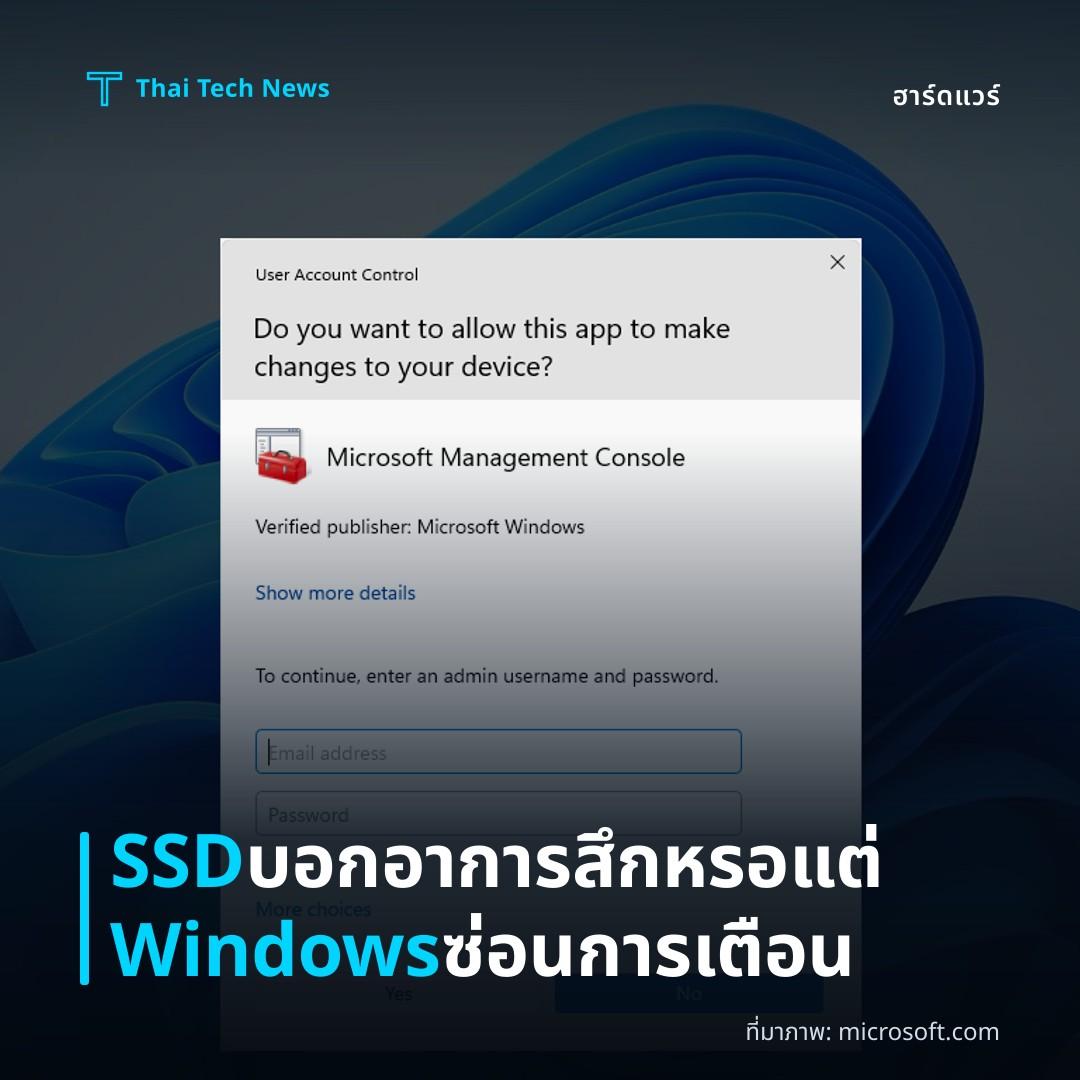
SSD บอกอาการสึกหรอ แต่ Windows ซ่อนการเตือน
⚡ สรุป 30 วิ
SSD มีค่า SMART ที่บ่งชี้จำนวน Program/Erase cycles ใกล้เต็ม แต่ Windows 10/11 ไม่แสดงข้อมูลนี้ให้ผู้ใช้เห็นอย่างชัดเจน…
Lead: Solid‑state drive (SSD) ไม่เสื่อมสภาพแบบเดียวกับฮาร์ดไดรฟ์ที่มีจานหมุนและหัวอ่าน‑เขียนเคลื่อนที่ แต่เซลล์แฟลชภายใน SSD มีจำนวน Program/Erase cycles** จำกัด ซึ่งเมื่อถึงจุดหนึ่งอุปกรณ์จะเริ่มสูญเสียความสามารถในการเก็บข้อมูล ตามรายงานของ XDA‑Developers การเตือนสภาพเสื่อมของ SSD นี้มีอยู่ในข้อมูล SMART แต่ระบบปฏิบัติการ Windows ส่วนใหญ่ไม่ได้แสดงให้ผู้ใช้เห็นอย่างชัดเจน
Overview
SSD ทำงานโดยอาศัยเซลล์ NAND flash ที่ต้องผ่านกระบวนการเขียน (program) และลบ (erase) ซ้ำ ๆ จนกว่าจะถึงขีดจำกัดที่กำหนดไว้ เมื่อจำนวนรอบเหล่านี้ใกล้จะเต็ม เซลล์จะเริ่มมีข้อผิดพลาดและประสิทธิภาพโดยรวมของไดรฟ์ก็จะลดลง ดังนั้นการตรวจสอบอายุการใช้งานของ SSD จึงเป็นเรื่องสำคัญสำหรับผู้ใช้ที่ต้องการความเสถียรของข้อมูลระยะยาว
แม้ว่าข้อมูลสุขภาพเหล่านี้จะถูกบันทึกใน SMART (Self‑Monitoring, Analysis and Reporting Technology) ของไดรฟ์แล้ว Windows 10/11 ยังไม่ได้จัดทำส่วนติดต่อผู้ใช้ (UI) ที่แสดงค่าที่เกี่ยวข้องกับการสึกหรอของ SSD อย่างชัดเจน จึงทำให้หลายคนไม่ทราบว่าไดรฟ์กำลังใกล้ถึงขีดจำกัดของ Program/Erase cycles**
บทความนี้จะสรุปวิธีที่ SSD “บอก” สถานะการเสื่อมและเหตุผลที่ Windows ซ่อนข้อมูลเหล่านั้น รวมทั้งเสนอทางเลือกในการตรวจสอบสุขภาพไดรฟ์ด้วยเครื่องมือภายนอก
How SSD Wear Is Measured
SMART ของ SSD มีหลายค่าเฉพาะที่ออกแบบมาเพื่อวัดระดับการสึกหรอ ตัวอย่างสำคัญ ได้แก่ Media Wearout Indicator, Percentage Used และ **Total LBAs Written (TBW) ค่าต่าง ๆ นี้มักจะแสดงเป็นเปอร์เซ็นต์หรือจำนวนบล็อกที่เขียนไปแล้ว ซึ่งช่วยให้ผู้ใช้ประเมินระยะเวลาที่เหลือของอายุการใช้งานไดรฟ์ได้
- Media Wearout Indicator – ค่าที่ลดลงจาก 100 % ไปจนถึง 0 % เมื่อค่าใกล้ศูนย์แสดงว่า SSD ใกล้เต็มที่
- Percentage Used – แสดงเปอร์เซ็นต์ของ P/E cycles ที่ใช้ไปแล้ว; ค่า 0 % หมายถึงยังใหม่, ค่าที่สูงขึ้นบ่งชี้ว่ากำลังสึกหรอ
- **Total LBAs Written (TBW) – จำนวนการเขียนทั้งหมดที่ไดรฟ์เคยรับมาครบถ้วน
การอ่านค่าเหล่านี้ต้องใช้ซอฟต์แวร์ที่รองรับ SMART ของ SSD เนื่องจาก Windows ไม่ได้มี UI ที่เปิดเผยข้อมูลนี้โดยอัตโนมัติ
Windows’ Limitation
ระบบปฏิบัติการ Windows มีฟีเจอร์ “Drive Health” ใน Settings แต่ส่วนใหญ่จะแสดงเพียงสถานะพื้นฐานของ HDD เช่น “Good”, “Bad” หรือ “Warning” และมักใช้ค่า Reallocated Sectors Count ที่เป็นตัวชี้วัดของฮาร์ดไดรฟ์แบบแม่เหล็ก สำหรับ SSD ค่าเหล่านี้ไม่ได้สะท้อนการสึกหรอจริง
Microsoft ให้เหตุผลว่า SMART ของ SSD มีความซับซ้อนและค่าสัมบูรณ์อาจแตกต่างกันตามผู้ผลิต จึงเลือกไม่เปิดเผยข้อมูลระดับละเอียดใน UI ปัจจุบัน ดังนั้นผู้ใช้ Windows ที่ต้องการตรวจสอบสุขภาพของ SSD จำเป็นต้องพึ่งพาเครื่องมือภายนอกหรือแอปพลิเคชันจากผู้ผลิตไดรฟ์
Third‑Party Utilities
หลายโปรแกรมที่ได้รับความนิยมสามารถอ่านค่า SMART ของ SSD ได้อย่างครบถ้วน ตัวอย่างเช่น CrystalDiskInfo, HD Tune, HWiNFO และเครื่องมือเฉพาะของแบรนด์ เช่น Samsung Magician หรือ Intel SSD Toolbox โดยทั่วไป โปรแกรมเหล่านี้จะทำการดึงข้อมูลจากไดรฟ์ผ่านคำสั่ง ATA/SMART แล้วแสดงผลเป็นกราฟหรือเปอร์เซ็นต์ที่เข้าใจง่าย
- CrystalDiskInfo – แสดงค่า Media Wearout Indicator, Percentage Used และ Temperature พร้อมสีบ่งชี้สุขภาพ (Green/Yellow/Red)
- Samsung Magician – มีฟีเจอร์ “Performance Optimization” ที่แนะนำให้ทำ TRIM หรือ Over‑Provisioning เพื่อลดการสึกหรอ
ผู้ใช้ควรตรวจสอบว่าเครื่องมือที่เลือกสนับสนุนมาตรฐาน SMART ของ SSD รุ่นของตน เพราะบางรุ่นอาจใช้ค่าเฉพาะที่ไม่เหมือนกัน
Recommendations for Users
เพื่อให้มั่นใจว่าข้อมูลบน SSD จะไม่สูญหายโดยไม่คาดคิด ผู้ใช้ Windows ควรทำตามขั้นตอนต่อไปนี้
- ติดตั้งซอฟต์แวร์ตรวจสอบ SMART – เลือกโปรแกรมที่รองรับค่า Wear Indicator ของไดรฟ์ของคุณ และตั้งเวลาให้ทำการตรวจสอบอัตโนมัติทุกสัปดาห์หรือเดือน
- สำรองข้อมูลเป็นประจำ – แม้ SSD จะมีอายุการใช้งานยาวนาน การทำ Backup อย่างต่อเนื่องยังคงเป็นแนวทางป้องกันที่ดีที่สุด
- เปิดใช้ฟีเจอร์ TRIM – Windows โดยค่าเริ่มต้นจะส่งคำสั่ง TRIM ไปยัง SSD แต่ควรตรวจสอบว่าฟีเจอร์นี้ไม่ได้ถูกปิดโดยซอฟต์แวร์ของบุคคลที่สาม
- หลีกเลี่ยงการเขียนข้อมูลหนักเกินไป – หากทำงานกับไฟล์ขนาดใหญ่หรือฐานข้อมูลที่มีการเขียนบ่อย ควรพิจารณาใช้ SSD ที่ระบุค่า TBW สูงกว่า
ด้วยวิธีเหล่านี้ ผู้ใช้สามารถตรวจจับสัญญาณเตือนของ SSD ก่อนที่จะเกิดความเสียหายจริงและลดความเสี่ยงต่อการสูญเสียข้อมูลสำคัญ
Summary
SSD มีอายุการใช้งานจำกัดตามจำนวน Program/Erase cycles ซึ่งบันทึกเป็นค่า SMART แต่ Windows ไม่ได้แสดงข้อมูลนี้ให้ผู้ใช้เห็นอย่างชัดเจน การใช้ซอฟต์แวร์ตรวจสอบจากบุคคลที่สามจึงเป็นวิธีหลักในการติดตามสุขภาพของ SSD และควรทำสำรองข้อมูลอย่างสม่ำเสมอเพื่อป้องกันความเสียหายที่อาจเกิดขึ้น.
แชร์บทความนี้:
ชอบบทความแบบนี้?
สมัคร AI Automate Weekly Newsletter — รับเคล็ดลับ AI + how-to ใหม่
ทุกสัปดาห์ตรงถึง inbox ฟรี ไม่มีสแปม
แหล่งข่าวต้นฉบับ
- ชื่อต้นฉบับ
- Your SSD is quietly telling you when it's dying, but Windows hides the warning signs
- ผู้เขียน
- Samarveer Singh
- แหล่ง
- XDA Developers
- วันที่เผยแพร่
- 24 กรกฎาคม 2569 เวลา 06:00