ที่มาภาพ: XDA Developers
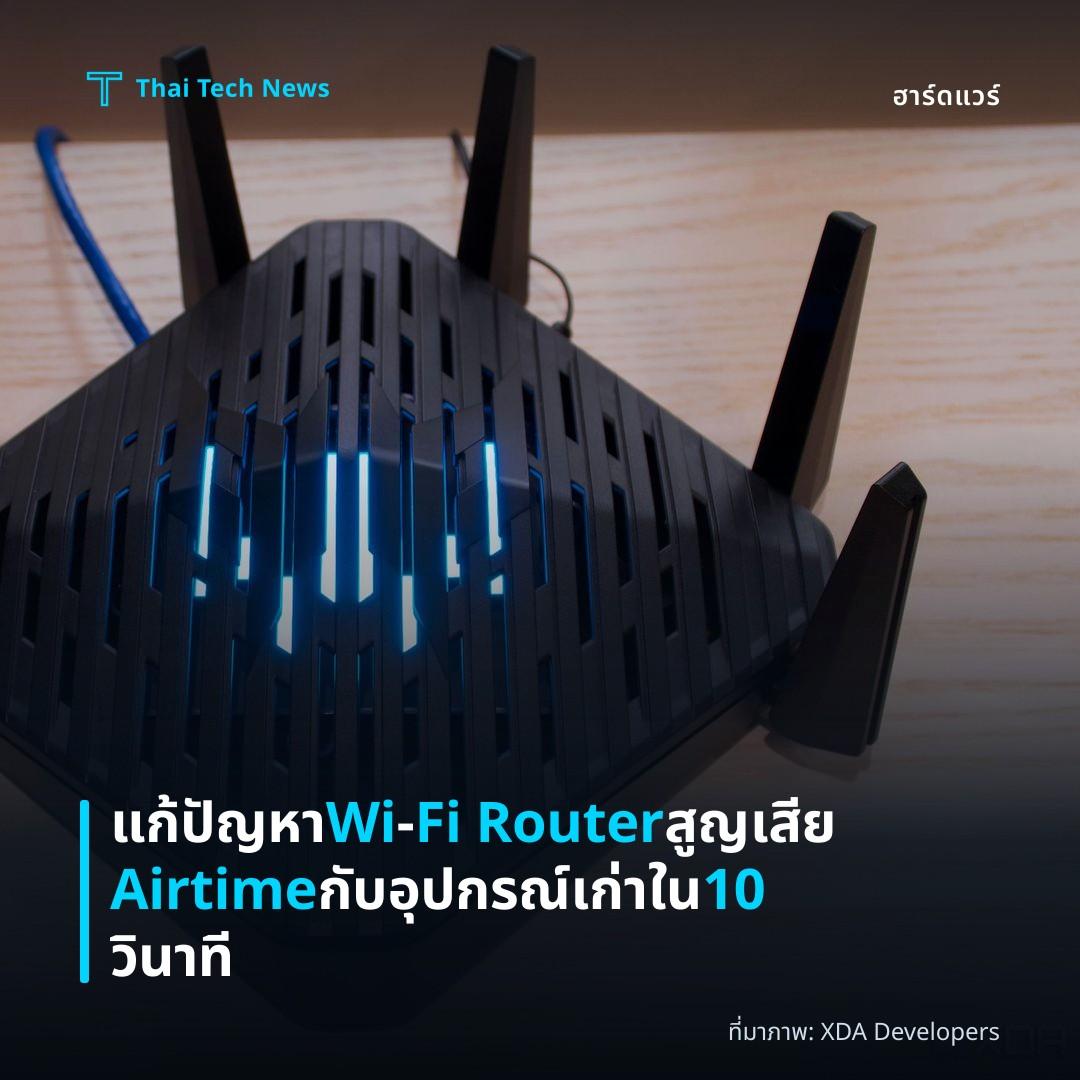
แก้ปัญหา Wi‑Fi Router สูญเสีย Airtime กับอุปกรณ์เก่าใน 10 วินาที
⚡ สรุป 30 วิ
การแชร์ช่องสัญญาณกับอุปกรณ์ legacy ทำให้ Wi‑Fi 6/7 มี latency spikes และ jitter. ปิด Legacy Support ในเมนู Advanced ของเราเตอร์ใช้เวลาเพียง 10 วินาที…
การเชื่อมต่อ Wi‑Fi ที่ใช้เราเตอร์รุ่นใหม่ Wi‑Fi 6, 6E หรือ 7 อาจยังคงประสบกับความหน่วงของสัญญาณและเวลาตอบสนองที่ไม่เสถียร แม้ว่าจะมีอุปกรณ์ปลายทางที่รองรับความเร็วระดับกิกะบิตอยู่ การเกิดปัญหาเหล่านี้มาจาก airtime starvation ซึ่งเป็นผลของการแชร์ช่องสัญญาณกับอุปกรณ์รุ่นเก่า (legacy) ที่ส่งข้อมูลช้ากว่า ทำให้สเปคสูงไม่ได้รับประโยชน์เต็มที่
Overview
Wi‑Fi เป็นเทคโนโลยีแบบ half‑duplex ซึ่งหมายความว่าการส่งและรับข้อมูลต้องทำสลับกันบนคลื่นเดียวกัน หากมีอุปกรณ์ที่ยังใช้มาตรฐานเก่าเช่น 802.11b/g/n อยู่ในเครือข่าย ช่องสัญญาณจะถูกครอบครองโดยการส่งข้อมูลช้าเหล่านั้นเป็นเวลานานกว่าที่ควร การทำงานของเราเตอร์จึงต้อง “ให้เวลา” (airtime) กับอุปกรณ์เหล่านี้ แม้ว่าอุปกรณ์หลักที่ใช้ Wi‑Fi 6/7 จะสามารถรับ-ส่งข้อมูลได้เร็วกว่าอย่างมาก แต่ก็ยังต้องรอคอยการปล่อยช่องสัญญาณจากอุปกรณ์เก่า ทำให้เกิด latency spikes และ packet jitter ที่มองเห็นได้ในเกมหรือการโหลดหน้าเว็บ
Root Cause
ตามรายงานของ XDA‑Developers การที่เราเตอร์ “รั่ว” airtime ไปยังอุปกรณ์ legacy ไม่ได้เป็นข้อบกพร่องของฮาร์ดแวร์ใหม่ แต่เป็นผลจากการตั้งค่าเริ่มต้นที่ให้รองรับมาตรฐานเก่าเพื่อความเข้ากันได้สูงสุด ผู้ใช้หลายคนมักไม่สังเกตว่าเครือข่ายมีอุปกรณ์เช่นสมาร์ททีวี, กล้องวงจรปิด หรือเครื่องพิมพ์ไร้สายที่ยังทำงานบน 2.4 GHz ด้วยมาตรฐาน 802.11b/g อยู่ การส่งข้อมูลของอุปกรณ์เหล่านี้ใช้เวลาเพิ่มขึ้นประมาณหลายสิบเปอร์เซ็นต์ของช่องสัญญาณทั้งหมด ซึ่งทำให้แบนด์วิดท์สำหรับอุปกรณ์ความเร็วสูงถูกจำกัด
The 10‑Second Fix
บทความได้เสนอวิธีแก้ไขที่ใช้เวลาประมาณ 10 วินาที เพียงเท่านั้น ผู้ใช้สามารถลดหรือขจัดการรั่วของ airtime ได้โดยทำตามขั้นตอนต่อไปนี้
- เปิดหน้าแผงควบคุมของเราเตอร์ผ่านเว็บเบราว์เซอร์
- ไปที่เมนู “Advanced” หรือ “Wireless Settings” แล้วค้นหาตัวเลือก Legacy Support หรือ Compatibility Mode
- ปิดการใช้งานตัวเลือกดังกล่าวและบันทึกการตั้งค่า
- รีสตาร์ทเราเตอร์ (มักใช้เวลาไม่เกิน 10 วินาที)
เมื่อปิด Legacy Support เราเตอร์จะหยุดส่งสัญญาณในโหมดที่อุปกรณ์เก่าสามารถเข้าใจได้ ทำให้ airtime ที่เคยถูกครอบคลุมโดยการส่งข้อมูลช้าเหล่านั้นกลับไปยังอุปกรณ์รุ่นใหม่ที่รองรับความเร็วสูง อย่างไรก็ตาม การทำเช่นนี้อาจทำให้อุปกรณ์เก่าไม่สามารถเชื่อมต่อได้อีก จึงควรตรวจสอบว่าไม่มีอุปกรณ์สำคัญที่ต้องพึ่งพามาตรฐานเดิมอยู่ในเครือข่าย
Impact on Users
การแก้ไขดังกล่าวส่งผลให้ผู้ใช้พบ ความเสถียรของสัญญาณเพิ่มขึ้น อย่างชัดเจน โดยเฉพาะในกิจกรรมที่ต้องการแบนด์วิดท์สูง เช่น การเล่นเกมออนไลน์แบบเรียลไทม์ หรือการสตรีมวิดีโอ 4K ที่เคยมีอาการหยุดกระตุก การลด latency ถึงระดับมิลลิวินาทีและ jitter ที่ต่ำลง ทำให้ประสบการณ์การใช้งานไร้สายใกล้เคียงกับการเชื่อมต่อผ่านสาย LAN มากขึ้น
นอกจากนี้ ผู้ใช้ยังสามารถตรวจสอบผลกระทบได้ด้วยเครื่องมือวัดความเร็วหรือแอปพลิเคชันเฝ้าติดตาม latency หากพบว่าค่าเฉลี่ยของ ping ลดลงและไม่มีการสั่นสะเทือนของค่าสัญญาณ การตั้งค่าที่ทำให้ Legacy Support ปิดทำงานถือเป็นขั้นตอนที่คุ้มค่าโดยไม่ต้องเปลี่ยนอุปกรณ์ใหม่หรือเพิ่มอะแดปเตอร์
Analysis
จากมุมมองเชิงเทคนิค การรั่วของ airtime เป็นปรากฏการณ์ที่เกิดจาก การจัดสรรช่องสัญญาณแบบอัตโนมัติ ของฟีเจอร์ “airtime fairness” ที่บางรุ่นของเราเตอร์ยังไม่มีหรือทำงานไม่เต็มประสิทธิภาพ แม้ว่า Wi‑Fi 6/7 จะมีกลไก MU‑MIMO และ OFDMA ที่ช่วยแบ่งช่องสัญญาณให้หลายอุปกรณ์ใช้พร้อมกัน แต่ถ้าโหมด legacy ยังคงเปิดอยู่ ฟีเจอร์เหล่านี้จะถูกจำกัดโดยการรอคอยของแพ็กเกจขนาดใหญ่จากอุปกรณ์เก่า
การปิด Legacy Support จึงเป็นวิธีที่ตรงไปตรงมาที่สุดในการบังคับให้เครือข่ายทำงานในโหมด “pure‑Wi‑Fi 6/7” ซึ่งช่วยให้ OFDMA ทำงานเต็มศักยภาพ การเปลี่ยนแปลงนี้ไม่ต้องการอัพเดตเฟิร์มแวร์หรือซื้ออุปกรณ์เสริมใด ๆ จึงเหมาะกับผู้ใช้ที่ต้องการผลลัพธ์เร็วและง่ายที่สุด
อย่างไรก็ตาม ผู้ผลิตเราเตอร์ยังควรพิจารณาเพิ่มตัวเลือก “auto‑detect legacy” ที่จะปิดโหมด compatibility เฉพาะเมื่อไม่มีอุปกรณ์เก่าต่อเชื่อมอยู่ในช่วงเวลาหนึ่ง เพื่อลดความเสี่ยงที่ผู้ใช้ทั่วไปอาจลืมเปิด Legacy Support อีกครั้งหลังจากรีบูตหรืออัพเดตเฟิร์มแวร์
Recommendations
- ตรวจสอบรายการอุปกรณ์ทั้งหมดที่เชื่อมต่อกับเครือข่ายและระบุว่าเครื่องใดยังทำงานบนมาตรฐาน 802.11b/g/n
- หากไม่มีอุปกรณ์สำคัญที่ต้องการ legacy mode ให้ดำเนินการตามขั้นตอน “10‑second fix” เพื่อเพิ่มประสิทธิภาพโดยทันที
- สำหรับองค์กรหรือผู้ใช้ระดับมืออาชีพ ควรตั้งค่า QoS หรือ airtime fairness อย่างละเอียด พร้อมทำการทดสอบ latency ก่อนและหลังการปรับค่าดังกล่าวเพื่อยืนยันผลลัพธ์
- พิจารณาอัปเกรดอุปกรณ์ legacy ที่ยังคงใช้งานอยู่เป็นรุ่นที่รองรับ Wi‑Fi 6/7 หรืออย่างน้อย 802.11ac เพื่อให้เครือข่ายทำงานได้เต็มศักยภาพในระยะยาว
Summary
การเปิด Legacy Support ทำให้เราเตอร์รั่ว airtime ไปยังอุปกรณ์ช้า ส่งผลให้สัญญาณ Wi‑Fi รุ่นใหม่มี latency สูงและ jitter เกิดขึ้น การปิดโหมด compatibility เพียง 10 วินาทีช่วยคืนประสิทธิภาพเต็มที่แก่เครือข่ายโดยไม่ต้องเปลี่ยนฮาร์ดแวร์ อย่างไรก็ตาม ผู้ใช้ควรตรวจสอบอุปกรณ์ทั้งหมดเพื่อหลีกเลี่ยงการตัดการเชื่อมต่อของอุปกรณ์สำคัญ.
แชร์บทความนี้:
ชอบบทความแบบนี้?
สมัคร AI Automate Weekly Newsletter — รับเคล็ดลับ AI + how-to ใหม่
ทุกสัปดาห์ตรงถึง inbox ฟรี ไม่มีสแปม
แหล่งข่าวต้นฉบับ
- ชื่อต้นฉบับ
- Your Wi-Fi router is leaking airtime to legacy devices, and here is the 10-second fix
- ผู้เขียน
- Jasmine Mannan
- แหล่ง
- XDA Developers
- วันที่เผยแพร่
- 24 สิงหาคม 2569 เวลา 01:30