ที่มาภาพ: XDA Developers
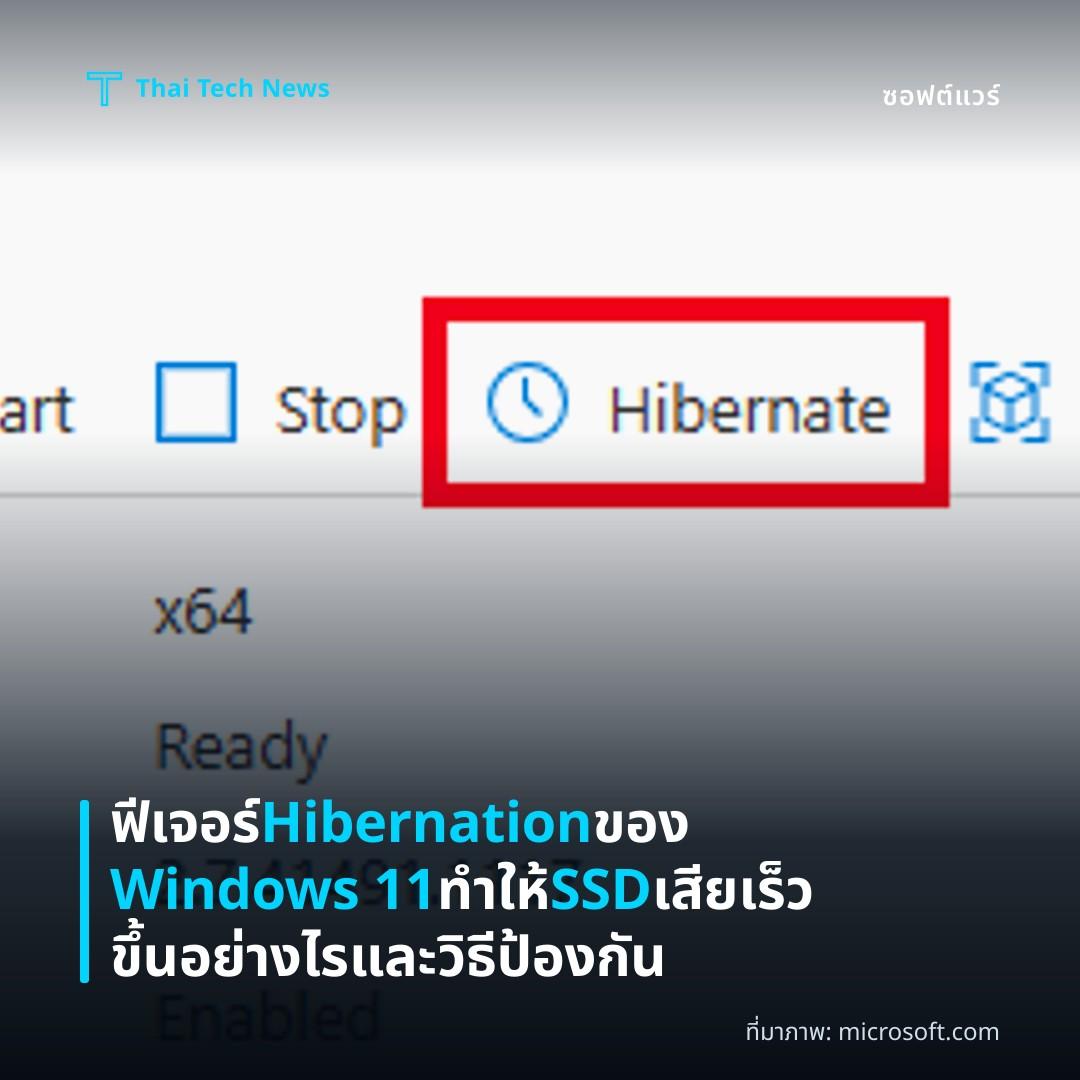
ฟีเจอร์ Hibernation ของ Windows 11 ทำให้ SSD เสียเร็วขึ้นอย่างไรและวิธีป้องกัน
⚡ สรุป 30 วิ
Windows 11 บันทึกข้อมูล RAM ลงไฟล์ hiberfil.sys ทุกครั้งที่เข้าสู่โหมด Hibernation ทำให้ SSD เขียนข้อมูลหลายสิบ GB ต่อเดือน ซึ่งอาจลดอายุการใช้งานได้…
Windows 11 มีฟีเจอร์ hibernation ที่ทำงานโดยบันทึกข้อมูลของหน่วยความจำทั้งหมดลงบนดิสก์ก่อนปิดเครื่อง แต่การทำงานนี้อาจสร้างการเขียนข้อมูลต่อเนื่องบน SSD อย่างไม่รู้ตัว ทำให้ผู้ใช้หลายคนเริ่มกังวลเกี่ยวกับอายุการใช้งานของไดรฟ์ โดยเฉพาะอย่างยิ่งกับ SSD รุ่น Samsung 970 Evo 1 TB ที่ติดตั้งเป็นบูตไดรฟ์ตั้งแต่ปี 2020
Overview
ฟีเจอร์ hibernation ของ Windows 11 ทำงานโดยการสร้างไฟล์ hiberfil.sys ที่มีขนาดเท่ากับ RAM ที่ใช้งานอยู่ เมื่อผู้ใช้เลือก “Hibernate” ระบบจะคัดลอกข้อมูลทั้งหมดของ RAM ลงไฟล์นี้แล้วปิดเครื่องอย่างสมบูรณ์ การบูตใหม่จึงต้องอ่านข้อมูลจากไฟล์ดังกล่าวกลับเข้าสู่ RAM ทำให้เกิดการเขียนและอ่านข้อมูลบน SSD ทุกครั้งที่เข้าสู่โหมดนี้
แม้ว่าการเขียนข้อมูลในลักษณะนี้จะเป็นกระบวนการที่ Windows ออกแบบมาเพื่อรักษาสภาพแวดล้อมการทำงาน แต่การทำซ้ำอย่างต่อเนื่องโดยเฉพาะบน SSD ที่มีอายุการใช้งานจำกัดตามสเปก TBW (Total Bytes Written) อาจทำให้ความทนทานของไดรฟ์ลดลงได้อย่างช้า ๆ แต่ต่อเนื่อง
How Hibernation Works on Windows 11
Windows 11 ใช้ระบบไฟล์ hiberfil.sys ที่ตั้งอยู่บนพาร์ทิชันระบบ (C:) โดยอัตโนมัติ ไฟล์นี้ถูกจัดสรรพื้นที่เท่ากับขนาด RAM ที่กำหนดไว้ใน BIOS/UEFI หากเครื่องมี RAM 16 GB ไฟล์ hiberfil.sys ก็จะมีขนาดประมาณ 16 GB และจะถูกเขียนทับใหม่ทุกครั้งที่ผู้ใช้เข้าสู่โหมด hibernation
กระบวนการนี้แตกต่างจากโหมด Sleep ที่ข้อมูลจะถูกเก็บไว้ใน RAM และระบบอยู่ในสถานะพลังงานต่ำ โดยไม่มีการเขียนข้อมูลลงดิสก์ การเลือกใช้ hibernation จึงเหมาะกับสถานการณ์ที่ต้องการบันทึกสภาพแวดล้อมการทำงานแบบเต็มรูปแบบ แต่ในกรณีที่ผู้ใช้เปิด‑ปิดเครื่องบ่อยครั้ง ความถี่ของการเขียนไฟล์ hiberfil.sys ก็อาจสูงขึ้นเป็นหลายร้อยครั้งต่อเดือน
Impact on SSD Wear
SSD โดยทั่วไปมีอายุการใช้งานที่กำหนดโดยผู้ผลิตผ่านค่าความทนทาน TBW เช่น Samsung 970 Evo 1 TB ที่ระบุ TBW ประมาณ 600 TB ซึ่งหมายความว่าไดรฟ์สามารถรับการเขียนข้อมูลรวมได้หลายร้อยเทราไบต์ก่อนที่เซลล์ NAND จะเริ่มสึกหรอ
เมื่อพิจารณาว่าไฟล์ hiberfil.sys อาจมีขนาดหลายสิบกิกะไบต์และถูกเขียนทับทุกครั้งที่ทำ hibernation การคำนวณแบบหยาบ ๆ แสดงให้เห็นว่าการใช้ hibernation อย่างต่อเนื่องอาจเพิ่มการเขียนที่ไม่จำเป็นให้กับ SSD ประมาณ 10–20 TB ต่อปี โดยขึ้นกับความถี่ของการใช้ฟีเจอร์นี้ ซึ่งอาจทำให้อายุการใช้งานของไดรฟ์สั้นลงเมื่อเทียบกับการใช้งานแบบปกติ
อย่างไรก็ตาม ผู้ผลิต SSD ปัจจุบันใช้เทคโนโลยี wear‑leveling และ over‑provisioning เพื่อกระจายการเขียนข้อมูลทั่วไดรฟ์ จึงทำให้การสึกหรอที่เกิดจาก hibernation อาจไม่ส่งผลกระทบอย่างชัดเจนต่อผู้ใช้ทั่วไป แต่สำหรับผู้ที่ต้องการยืดอายุการใช้งานของไดรฟ์โดยเฉพาะในระบบที่ใช้งานตลอด 24 ชั่วโมง การตรวจสอบและจัดการกับฟีเจอร์นี้จึงเป็นสิ่งที่ควรทำ
Mitigation Strategies
เพื่อหลีกเลี่ยงการเขียนข้อมูลที่ไม่จำเป็นบน SSD ผู้ใช้ Windows 11 สามารถเลือกใช้วิธีต่อไปนี้ได้
- ปิด hibernation โดยใช้คำสั่ง `powercfg -h off` ใน Command Prompt ซึ่งจะทำให้ไฟล์ hiberfil.sys ถูกลบออกและระบบจะใช้โหมด Sleep หรือ Fast Startup แทน
- หากต้องการรักษาฟีเจอร์ hibernation แต่ลดขนาดไฟล์ hiberfil.sys สามารถปรับขนาดได้โดยใช้คำสั่ง `powercfg /hibernate /size <percentage>` โดยกำหนดเปอร์เซ็นต์ให้ต่ำกว่า 100 % เพื่อให้ไฟล์มีขนาดเล็กลง
- ตรวจสอบการตั้งค่าการจัดการพลังงานของอุปกรณ์ที่อาจทำให้ระบบเข้าสู่ hibernation โดยอัตโนมัติบ่อยเกินไป เช่น การตั้งค่า “Turn off the display” และ “Sleep after” ใน Control Panel
การเลือกใช้โหมด Sleep หรือ Fast Startup ที่ทำงานเร็วกว่าและไม่ต้องเขียนข้อมูลทั้งหมดของ RAM กลับไปยังดิสก์ถือเป็นวิธีที่แนะนำสำหรับผู้ที่ต้องการประหยัดพลังงานโดยไม่กระทบต่ออายุการใช้งานของ SSD อย่างมีนัยสำคัญ
Community Response & Outlook
หลังจากบทความของ XDA Developers เผยแพร่ ปรากฏว่าชุมชนผู้ใช้ Windows 11 มีการพูดคุยและแลกเปลี่ยนวิธีจัดการกับ hibernation อย่างกว้างขวาง บนฟอรัมหลายแห่งมีการแนะนำให้ตรวจสอบการตั้งค่า Power Plan และใช้ซอฟต์แวร์ตรวจสอบสุขภาพ SSD เช่น Samsung Magician หรือ CrystalDiskInfo เพื่อมอนิเตอร์ค่า TBW และ SMART ข้อมูล
ผู้ผลิต SSD อย่าง Samsung เองยังไม่ได้ออกแถลงการณ์อย่างเป็นทางการเกี่ยวกับผลกระทบของ hibernation ต่ออายุการใช้งานของผลิตภัณฑ์ แต่ในเอกสารเทคนิคของ Windows 11 มีการระบุว่าผู้ใช้สามารถเลือกปิดฟีเจอร์นี้ได้ตามความต้องการ การให้ข้อมูลที่ชัดเจนต่อผู้ใช้จึงเป็นสิ่งสำคัญเพื่อให้พวกเขาตัดสินใจได้อย่างมีข้อมูล
ในระยะยาว การพัฒนาโซลูชันจัดการพลังงานของระบบปฏิบัติการอาจมุ่งเน้นไปที่การลดการเขียนข้อมูลที่ไม่จำเป็นบน SSD โดยเฉพาะอย่างยิ่งกับอุปกรณ์พกพาที่ใช้ SSD NVMe ความเร็วสูง การปรับปรุงนี้จะช่วยยืดอายุการใช้งานของฮาร์ดแวร์และลดค่าใช้จ่ายในการบำรุงรักษาในระดับผู้ใช้ทั่วไป
Analysis
จากมุมมองของผู้เชี่ยวชาญด้านการจัดการพลังงาน ระบบ hibernation ทำงานตามหลักการ “preserve state” อย่างเต็มที่ แต่การเขียนข้อมูลเต็มขนาด RAM ลงบน SSD ในแต่ละครั้งถือเป็นการใช้ทรัพยากรเกินความจำเป็นเมื่อเทียบกับโหมด Sleep ซึ่งเพียงแค่รักษาไฟล์ใน RAM เท่านั้น การเลือกใช้โหมดที่เหมาะสมขึ้นกับลักษณะการใช้งานของผู้ใช้เป็นปัจจัยสำคัญ
หากผู้ใช้ต้องการความสะดวกในการบูตเครื่องใหม่เร็ว ๆ หลังจากปิดเครื่องเป็นเวลานาน hibernation อาจยังคงเป็นตัวเลือกที่ดี แต่สำหรับสภาพแวดล้อมที่ต้องการประสิทธิภาพสูงและอายุการใช้งานของ SSD ที่ยาวนาน การปิด hibernation หรือปรับขนาดไฟล์ hiberfil.sys ให้เล็กลงจะช่วยลดการสึกหรอของ NAND ได้อย่างมีนัยสำคัญ
สุดท้าย การประเมินค่า TBW ของ SSD ที่ใช้งานอยู่ร่วมกับปริมาณการเขียนที่เกิดจาก hibernation เป็นขั้นตอนที่ควรทำเป็นประจำ ผู้ใช้ที่มี SSD NVMe รุ่นเก่าอาจต้องให้ความสำคัญกับการตรวจสอบสุขภาพไดรฟ์เพื่อหลีกเลี่ยงการสูญเสียข้อมูลโดยไม่คาดคิด
Summary
การใช้ hibernation บน Windows 11 สามารถทำให้ SSD ต้องรับการเขียนข้อมูลขนาดใหญ่เป็นประจำ ซึ่งอาจเร่งอายุการใช้งานของไดรฟ์โดยเฉพาะรุ่นที่มี TBW จำกัด ผู้ใช้สามารถลดความเสี่ยงนี้ได้โดยการปิด hibernation หรือปรับขนาดไฟล์ hiberfil.sys และเลือกใช้โหมด Sleep หรือ Fast Startup แทน.
แชร์บทความนี้:
ชอบบทความแบบนี้?
สมัคร AI Automate Weekly Newsletter — รับเคล็ดลับ AI + how-to ใหม่
ทุกสัปดาห์ตรงถึง inbox ฟรี ไม่มีสแปม
แหล่งข่าวต้นฉบับ
- ชื่อต้นฉบับ
- Windows 11 hibernation has been silently hammering your SSD this whole time
- ผู้เขียน
- Chandraveer Mathur
- แหล่ง
- XDA Developers
- วันที่เผยแพร่
- 21 มิถุนายน 2569 เวลา 18:00