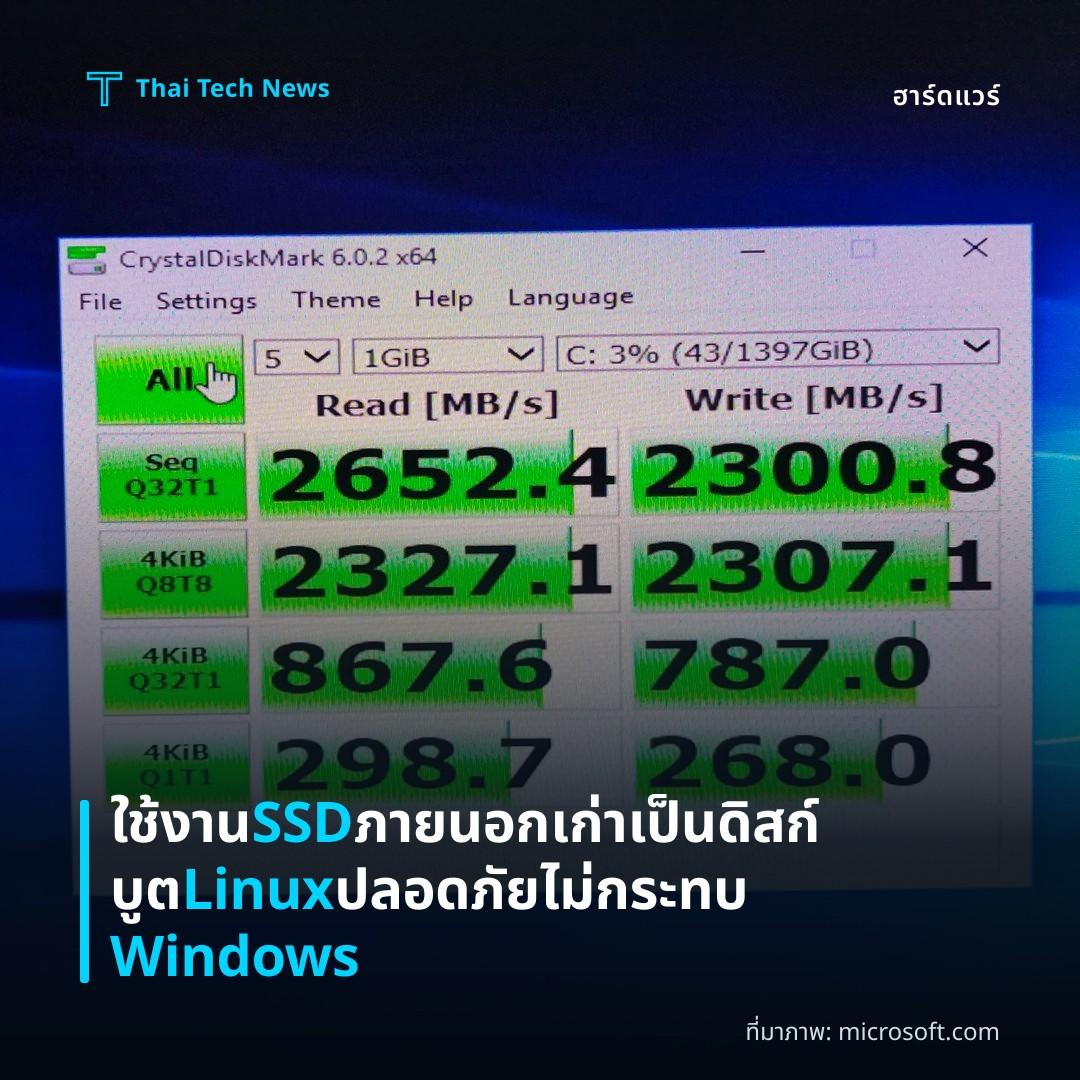
ที่มาภาพ: XDA Developers
ใช้งาน SSD ภายนอกเก่าเป็นดิสก์บูต Linux ปลอดภัย ไม่กระทบ Windows
⚡ สรุป 30 วิ
การใช้ SSD ภายนอกเก่ามาบูต Linux ช่วยลดความเสี่ยงต่อข้อมูลของ Windows และไม่ต้องแก้ไขพาร์ทิชันภายในเครื่อง ผู้ใช้สามารถสลับระบบได้ง่ายผ่านเมนูบูต.
การทดลองใช้งาน Linux บนคอมพิวเตอร์ที่มีระบบปฏิบัติการ Windows อยู่แล้วอาจทำให้ผู้เริ่มต้นรู้สึกกังวลเรื่องความเสี่ยงต่อข้อมูลและการตั้งค่าที่ซับซ้อน แต่บทความของ XDA‑Developers แนะนำว่า การนำ SSD ภายนอกเก่า มาเป็นดิสก์บูตสำหรับ Linux เป็นวิธีที่ปลอดภัยที่สุด เพราะไม่ต้องแก้ไขพาร์ทิชันภายในหรือทำการติดตั้งแบบถาวรบนเครื่องหลัก
Overview
Linux ยังคงได้รับความสนใจจากผู้ใช้ทั่วไปและนักพัฒนาทั่วโลก เนื่องจากเป็นระบบเปิดแหล่ง (open‑source) ที่ให้ความยืดหยุ่นสูง อย่างไรก็ตามขั้นตอนแรกของการทดลองใช้งานมักเริ่มต้นด้วยหลายตัวเลือกตั้งแต่การสร้างสื่อบูต การกำหนดค่า BIOS/UEFI ไปจนถึงการจัดการพาร์ทิชัน หากทำผิดพลาดอาจทำให้ระบบ Windows ไม่สามารถบูตได้หรือข้อมูลสำคัญสูญหาย
บทความจึงเสนอแนวทางที่เรียบง่ายคือ ใช้ SSD ภายนอกเก่า ซึ่งมักมีพื้นที่เพียงพอและความเร็วอ่าน‑เขียนสูง เพื่อติดตั้ง Linux ไว้บนดิสก์นั้นโดยตรง การทำเช่นนี้จะทำให้ผู้ใช้สามารถสลับระบบปฏิบัติการได้ผ่านเมนูเลือกบูตของคอมพิวเตอร์ โดยไม่มีผลกระทบต่อระบบที่ติดตั้งอยู่ในฮาร์ดไดรฟ์หรือ SSD ภายใน
Why an External SSD?
การเลือก SSD ภายนอก มีข้อได้เปรียบหลายประการเหนือการใช้ USB แฟลชแบบธรรมดา ประการแรก ความเร็วของ SSD ทำให้การบูตและใช้งานระบบ Linux ราบรื่น ไม่เกิดอาการหน่วงที่มักพบกับสื่อบูตขนาดเล็ก การทำงานต่อเนื่องในโหมดเต็ม (full‑install) จึงเป็นไปได้อย่างมีประสิทธิภาพ
นอกจากนี้ SSD ภายนอกยังสามารถถอดออกได้ง่าย หากผู้ใช้ต้องการกลับมาใช้งาน Windows เพียงแค่เปลี่ยนลำดับบูตหรือถอดอุปกรณ์ออก ระบบภายในจะทำงานตามปกติโดยไม่มีการแก้ไขพาร์ทิชันใด ๆ ทั้งสิ้น ทำให้ความเสี่ยงต่อข้อมูลสำรอง (data loss) ลดลงอย่างมาก
สุดท้าย การใช้ SSD ภายนอกยังเป็นวิธีที่คุ้มค่าในแง่ของต้นทุน เนื่องจากผู้ใช้หลายคนมักมีอุปกรณ์เก่าเหลือทิ้งอยู่แล้ว ไม่ต้องลงทุนซื้อสื่อบูตใหม่หรือทำการจัดสรรพื้นที่บนดิสก์ภายในเพิ่มเติม
Step‑by‑step Setup
ขั้นตอนการติดตั้ง Linux บน SSD ภายนอก สามารถสรุปได้ตามลำดับต่อไปนี้
- ดาวน์โหลดไฟล์ ISO ของดิสโทรที่ต้องการ (เช่น Ubuntu, Fedora หรือ Debian) จากเว็บไซต์ทางการของแต่ละโครงการ
- ใช้เครื่องมือสร้างบูตเช่น Rufus, Ventoy หรือ BalenaEtcher เพื่อเขียนไฟล์ ISO ลงบน USB แฟลชขนาด 8 GB ขึ้นไป ทำให้เป็นสื่อบูตสำหรับการติดตั้ง
- เชื่อมต่อ SSD ภายนอก กับคอมพิวเตอร์แล้วรีสตาร์ทเข้าสู่เมนูเลือกบูต (Boot Menu) โดยกดปุ่มที่ระบุใน BIOS/UEFI (เช่น F12, Esc หรือ Del)
- เลือก USB แฟลชเป็นอุปกรณ์เริ่มต้น จากนั้นทำตามขั้นตอนของตัวติดตั้ง Linux เพื่อเลือก SSD ภายนอก เป็นตำแหน่งที่จะทำการพาร์ทิชันและติดตั้งระบบ ปรับค่า “Mount point” ของโฟลเดอร์หลักให้เป็น `/` และกำหนดพื้นที่ swap ตามต้องการ
- เสร็จสิ้นการติดตั้ง ให้รีสตาร์ทเครื่องแล้วเลือกบูตจาก SSD ภายนอก เพื่อเข้าสู่ Linux หากต้องการกลับไปใช้ Windows เพียงแค่เปลี่ยนลำดับบูตหรือถอด SSD ออกจากพอร์ต
ขั้นตอนดังกล่าวทำให้ผู้ใช้ไม่จำเป็นต้องแก้ไขตารางพาร์ทิชันของดิสก์ภายใน ซึ่งถือเป็นจุดสำคัญในการลดความเสี่ยงต่อการเสียหายของระบบ Windows
Benefits and Limitations
ข้อดีหลักของวิธีนี้คือ ความยืดหยุ่นสูง ผู้ใช้สามารถทดลองหลาย ๆ ดิสโทรบน SSD ภายนอกเดียวโดยทำการรีเฟรชพาร์ทิชันหรือฟอร์แมตใหม่ได้ง่าย อีกทั้งยังเป็นแนวทางที่เหมาะกับผู้เริ่มต้นที่ต้องการหลีกเลี่ยงความซับซ้อนของการตั้งค่า dual‑boot แบบดั้งเดิม
อย่างไรก็ตาม มีข้อจำกัดบางประการที่ควรพิจารณา SSD ภายนอกอาจทำงานช้ากว่าเมื่อเชื่อมต่อผ่านพอร์ต USB 2.0 หรือใช้สายเคเบิลคุณภาพต่ำ นอกจากนี้ บางเมนบอร์ดอาจมีปัญหาในการบูตจากอุปกรณ์ภายนอกที่ใช้โหมด Secure Boot หากไม่ได้ปรับตั้งค่าให้รองรับ
สุดท้าย การอัปเดตระบบ BIOS/UEFI หรือการเปลี่ยนแปลงฮาร์ดแวร์อื่น ๆ อาจทำให้ต้องตั้งค่าเมนูบูตใหม่อีกครั้ง ซึ่งเป็นขั้นตอนที่ผู้ใช้ควรจดจำไว้เพื่อความต่อเนื่องของประสบการณ์
Impact on Users
วิธีนี้เปิดโอกาสให้กลุ่มผู้ใช้ Windows ที่สนใจเทคโนโลยี Linux สามารถทำการทดลองโดยไม่ต้องเสียค่าใช้จ่ายในการซื้อฮาร์ดแวร์ใหม่ หรือเสี่ยงต่อข้อมูลสำคัญ การเข้าถึงระบบเปิด (open source) อย่างง่ายดายอาจกระตุ้นให้เกิดการเรียนรู้และพัฒนาทักษะด้านคอมพิวเตอร์ในวงกว้าง
สำหรับนักพัฒนาและผู้ดูแลระบบที่ต้องการทดสอบสคริปต์หรือแอปพลิเคชันบนหลายเวอร์ชันของ Linux การใช้ SSD ภายนอกเป็น “sandbox” ช่วยลดความซับซ้อนในการจัดการสภาพแวดล้อมทดลอง อีกทั้งยังทำให้ทีมไอทีสามารถจัดเตรียมเครื่องทดสอบได้เร็วขึ้นโดยไม่ต้องปรับแต่งเครื่องหลักหลายครั้ง
Summary
การใช้ SSD ภายนอกเก่า เพื่อติดตั้งและบูต Linux เป็นวิธีที่ปลอดภัยและคุ้มค่า สำหรับผู้เริ่มต้นหรือผู้ที่ต้องการทดลองระบบเปิดโดยไม่กระทบต่อ Windows การทำตามขั้นตอนที่แนะนำจะช่วยลดความเสี่ยงและเพิ่มความยืดหยุ่นในการเรียนรู้เทคโนโลยีใหม่ ๆ อย่างมีประสิทธิภาพ.
แชร์บทความนี้:
ชอบบทความแบบนี้?
สมัคร AI Automate Weekly Newsletter — รับเคล็ดลับ AI + how-to ใหม่
ทุกสัปดาห์ตรงถึง inbox ฟรี ไม่มีสแปม
แหล่งข่าวต้นฉบับ
- ชื่อต้นฉบับ
- Your old external SSD is the safest way to try Linux without breaking Windows
- ผู้เขียน
- Ty Sherback
- แหล่ง
- XDA Developers
- วันที่เผยแพร่
- 4 สิงหาคม 2569 เวลา 23:30